
ตามค่าเริ่มต้น เมื่อคุณคัดลอก (หรือตัด) แล้ววางใน Excel ทุกอย่างในเซลล์หรือช่วงต้นฉบับ ได้แก่ ข้อมูล การจัดรูปแบบ สูตร การตรวจสอบความถูกต้อง ข้อคิดเห็น จะถูกวางไปยังเซลล์ปลายทาง นี่คือสิ่งที่เกิดขึ้นเมื่อคุณกด CTRL+V เพื่อวาง เนื่องจากนั่นอาจไม่ใช่สิ่งที่คุณต้องการ คุณจึงมีตัวเลือกการวางอื่นๆ อีกมากมาย ขึ้นอยู่กับสิ่งที่คุณคัดลอก
ตัวอย่างเช่น คุณอาจต้องการวางเนื้อหาของเซลล์ แต่ไม่ต้องการจัดรูปแบบ หรือคุณอาจต้องการสลับเปลี่ยนแถวกับคอลัมน์ข้อมูลที่วางจากแถวเป็นคอลัมน์ หรือคุณอาจต้องการวางผลลัพธ์ของสูตรแทนสูตร
สำคัญ
เมื่อคุณคัดลอกและวางสูตร คุณอาจต้องแก้ไขการอ้างอิงเซลล์ อย่างไรก็ตาม การอ้างอิงจะไม่เปลี่ยนแปลงเมื่อคุณ ตัด และวางสูตร
เคล็ดลับ
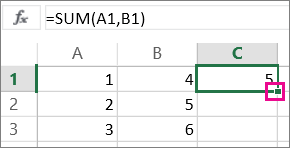
คุณยังสามารถ ใช้จุดจับเติมเพื่อคัดลอกสูตรลงในเซลล์ที่อยู่ติดกันบนเวิร์กชีตได้
ตัวเลือกเมนูวาง (บน Ribbon)
เลือก หน้าแรก เลือกไอคอนคลิปบอร์ด (วาง) แล้วเลือกตัวเลือกการวางที่คุณต้องการ ตัวอย่างเช่น เมื่อต้องการวางเฉพาะการจัดรูปแบบจากเซลล์ที่คัดลอก ให้เลือกปุ่ม การจัดรูปแบบการ ตารางนี้แสดงตัวเลือกที่พร้อมใช้งานในเมนู วาง ดังนี้
| ไอคอน | ชื่อตัวเลือก | สิ่งที่วาง |
|---|---|---|

|
วาง | เนื้อหาเซลล์ทั้งหมด |

|
รักษาความกว้างคอลัมน์ต้นฉบับ | เนื้อหาของเซลล์ที่คัดลอกพร้อมความกว้างคอลัมน์ของเซลล์นั้น |

|
สลับเปลี่ยนแถวกับคอลัมน์ | ปรับเปลี่ยนแนวเนื้อหาของเซลล์ที่คัดลอกเมื่อวาง ข้อมูลในแถวถูกวางลงในคอลัมน์และในทางกลับกัน |

|
สูตร | สูตร โดยไม่มีการจัดรูปแบบหรือข้อคิดเห็น |

|
Values | ผลลัพธ์ของสูตร โดยไม่มีการจัดรูปแบบหรือข้อคิดเห็น |
|
|
การจัดรูปแบบ | เฉพาะการจัดรูปแบบจากเซลล์ที่คัดลอกเท่านั้น |

|
ค่า & การจัดรูปแบบตามต้นฉบับ | ค่าและการจัดรูปแบบจากเซลล์ที่คัดลอก |

|
วางลิงก์ | การอ้างอิงไปยังเซลล์แหล่งข้อมูลแทนที่จะเป็นเนื้อหาของเซลล์ที่คัดลอก |

|
รูปภาพ | รูปที่คัดลอก |

|
รูปภาพที่ลิงก์ | รูปที่คัดลอกที่มีลิงก์ไปยังเซลล์ต้นฉบับ (ถ้าคุณทำการเปลี่ยนแปลงใดๆ กับเซลล์ต้นฉบับ การเปลี่ยนแปลงเหล่านั้นจะแสดงให้เห็นในรูปที่วาง) |
วางแบบพิเศษ
เมื่อต้องการใช้ตัวเลือกจากกล่อง การวางแบบพิเศษ ให้เลือก หน้าแรก เลือกไอคอนคลิปบอร์ด (วาง) แล้วเลือก การวางแบบพิเศษ
แป้นพิมพ์ลัด: กด Ctrl+Alt+V
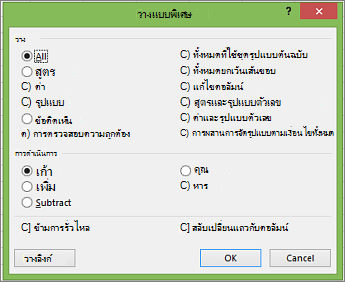
ในกล่อง การวางแบบพิเศษ ให้เลือกแอตทริบิวต์ที่คุณต้องการวาง
หมายเหตุ
ตัวเลือกบางรายการอาจเป็นสีเทา ทั้งนี้ขึ้นอยู่กับชนิดของข้อมูลที่คุณคัดลอกและตัวเลือก วาง ที่คุณเลือก
| ตัวเลือกการวาง | การดำเนินการ |
|---|---|
| ทั้งหมด | วางเนื้อหาเซลล์และการจัดรูปแบบทั้งหมดของข้อมูลที่คัดลอก |
| สูตร | วางเฉพาะสูตรของข้อมูลที่คัดลอกตามที่ใส่ในแถบสูตร |
| Values | วางเฉพาะค่าของข้อมูลที่คัดลอกตามที่แสดงในเซลล์ |
| รูปแบบ | วางเฉพาะการจัดรูปแบบเซลล์ของข้อมูลที่คัดลอกมาเท่านั้น |
| ข้อคิดเห็นและบันทึกย่อ | วางเฉพาะข้อคิดเห็นและบันทึกย่อที่แนบมากับเซลล์ที่คัดลอก |
| การตรวจสอบความถูกต้อง | วางกฎการตรวจสอบความถูกต้องของข้อมูลสําหรับเซลล์ที่คัดลอกไปยังพื้นที่ที่จะวาง |
| ทั้งหมดที่ใช้ชุดรูปแบบต้นฉบับ | วางเนื้อหาของเซลล์ทั้งหมดในการจัดรูปแบบธีมเอกสารที่ถูกนําไปใช้กับข้อมูลที่คัดลอก |
| ทั้งหมดยกเว้นเส้นขอบ | วางเนื้อหาทั้งหมดและการจัดรูปแบบที่นําไปใช้กับเซลล์ที่คัดลอก ยกเว้นเส้นขอบ |
| ความกว้างของคอลัมน์ | วางความกว้างของคอลัมน์ที่คัดลอกหนึ่งคอลัมน์หรือช่วงของคอลัมน์ไปยังคอลัมน์อื่นหรือช่วงของคอลัมน์อื่น |
| สูตรและรูปแบบตัวเลข | วางเฉพาะสูตรและตัวเลือกการจัดรูปแบบตัวเลขทั้งหมดจากเซลล์ที่คัดลอกเท่านั้น |
| ค่าและรูปแบบตัวเลข | วางเฉพาะค่าและตัวเลือกการจัดรูปแบบตัวเลขทั้งหมดจากเซลล์ที่คัดลอก |
| การผสานการจัดรูปแบบตามเงื่อนไขทั้งหมด | วางเนื้อหาและตัวเลือกการจัดรูปแบบตามเงื่อนไขจากเซลล์ที่คัดลอก |
คุณยังสามารถระบุการดําเนินการทางคณิตศาสตร์เพื่อนําไปใช้กับข้อมูลที่คัดลอก
| การดําเนินการ | การดำเนินการ |
|---|---|
| ไม่มี | ระบุว่าจะไม่มีการดําเนินการทางคณิตศาสตร์ใช้กับข้อมูลที่คัดลอก |
| เพิ่ม | เพิ่มข้อมูลที่คัดลอกไปยังข้อมูลในเซลล์หรือช่วงของเซลล์ปลายทาง |
| ลบ | ลบข้อมูลที่คัดลอกไว้จากข้อมูลในเซลล์ปลายทางหรือช่วงเซลล์ |
| คูณ | คูณข้อมูลที่คัดลอกกับข้อมูลในเซลล์ปลายทางหรือช่วงของเซลล์ |
| หาร | หารข้อมูลที่คัดลอกด้วยข้อมูลในเซลล์ปลายทางหรือช่วงของเซลล์ |
| ตัวเลือกอื่นๆ | การดำเนินการ |
|---|---|
| ข้ามช่องว่าง | หลีกเลี่ยงการแทนที่ค่าในพื้นที่วางของคุณเมื่อมีเซลล์ว่างเกิดขึ้นในพื้นที่คัดลอกเมื่อคุณเลือกกล่องกาเครื่องหมายนี้ |
| ทรานสโพส | เปลี่ยนคอลัมน์ของข้อมูลที่คัดลอกเป็นแถวและกลับกันเมื่อคุณเลือกกล่องกาเครื่องหมายนี้ |
| วางลิงก์ | คลิกเพื่อสร้างลิงก์ไปยังเซลล์ที่คัดลอก |
ตรวจสอบและแก้ไขการอ้างอิงเซลล์ในสูตรที่วาง
หมายเหตุ
การอ้างอิงเซลล์จะถูกปรับโดยอัตโนมัติเมื่อคุณตัด (ไม่ใช่คัดลอก) และวางสูตร
หลังจากที่คุณวางสูตรที่ คัดลอก คุณควรตรวจสอบว่าการอ้างอิงเซลล์ทั้งหมดถูกต้องในตําแหน่งที่ตั้งใหม่ การอ้างอิงเซลล์อาจมีการเปลี่ยนแปลงได้โดยยึดตามชนิดของการอ้างอิง (แบบสัมบูรณ์ แบบสัมพัทธ์ หรือแบบผสม) ที่ใช้ในสูตร
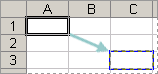
ตัวอย่างเช่น ถ้าคุณคัดลอกสูตรในเซลล์ A1 และวางสองเซลล์ลงมาและไปทางขวา (C3) การอ้างอิงเซลล์ในสูตรที่วางจะเปลี่ยนดังนี้:
| การอ้างอิงนี้: | เปลี่ยนไปเป็น: |
|---|---|
| $A$1 (คอลัมน์แบบสัมบูรณ์และแถวแบบสัมบูรณ์) | $A$ 1 |
| A$1 (คอลัมน์แบบสัมพัทธ์และแถวแบบสัมบูรณ์) | C$ 1 |
| $A1 (คอลัมน์แบบสัมบูรณ์และแถวแบบสัมพัทธ์) | $A3 |
| A1 (คอลัมน์แบบสัมพัทธ์และแถวแบบสัมพัทธ์) | C3 |
ถ้าการอ้างอิงเซลล์ในสูตรไม่ให้ผลลัพธ์ที่คุณต้องการ ให้ลองสลับไปยังการอ้างอิงชนิดอื่น ดังนี้
- เลือกเซลล์ที่มีสูตร
- ในแถบสูตร
 ให้เลือกการอ้างอิงที่คุณต้องการเปลี่ยนแปลง
 - กด F4 เพื่อสลับไปมาระหว่างการผสมผสานการอ้างอิง และเลือกชุดที่คุณต้องการ
สําหรับข้อมูลเพิ่มเติมเกี่ยวกับการอ้างอิงเซลล์ ให้ดู ภาพรวมของสูตรใน Excel
ต้องการความช่วยเหลือเพิ่มเติมไหม
คุณสามารถสอบถามผู้เชี่ยวชาญใน ชุมชนด้านเทคนิคของ Excel หรือรับการสนับสนุนใน ชุมชนได้เสมอ