
คุณสามารถทํา Pivot คอลัมน์ในตารางโดยการรวมค่าที่ตรงกันในคอลัมน์เพื่อสร้างการวางแนวตารางใหม่ ตารางจะถูกเรียงลําดับจากน้อยไปหามากตามค่าในคอลัมน์แรก
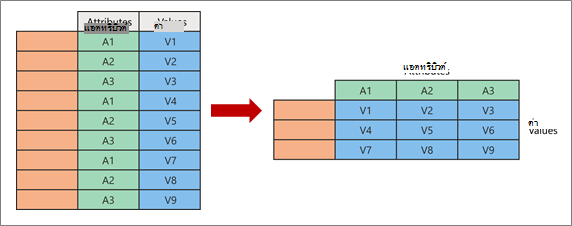
เมื่อคุณ Pivot ให้คุณใช้คอลัมน์เดิมสองคอลัมน์และสร้างคู่แอตทริบิวต์ค่าใหม่ที่แสดงถึงจุดตัดของคอลัมน์ใหม่:
- แอตทริบิวต์ ค่าที่เหมือนกันจากคอลัมน์แอตทริบิวต์ดั้งเดิมหนึ่งคอลัมน์ (สีเขียวทางซ้าย) จะถูกหมุนเป็นคอลัมน์ใหม่หลายคอลัมน์ (สีเขียวทางด้านขวา)
- ค่า จากคอลัมน์ที่ไม่ได้หมุนรอบดั้งเดิม (สีน้ําเงินทางด้านซ้าย) จะถูกกระจายเป็นค่าไปยังคอลัมน์ใหม่ที่สอดคล้องกัน (สีน้ําเงินทางด้านขวา)
ทํา Pivot และรวมคอลัมน์
ต่อไปนี้คือข้อมูลตัวอย่างที่ใช้ในขั้นตอนนี้
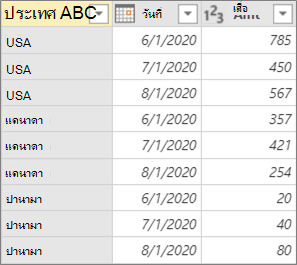
เมื่อต้องการเปิดแบบสอบถาม ให้ค้นหาคิวรีที่โหลดไว้ก่อนหน้านี้จากตัวแก้ไข Power Query เลือกเซลล์ในข้อมูล แล้วเลือกแก้ไขคิวรี> สําหรับข้อมูลเพิ่มเติมให้ดู สร้าง โหลด หรือแก้ไขคิวรีใน Excel
เลือกคอลัมน์ที่คุณต้องการ pivot ในตัวอย่าง ให้เลือกวันที่ ค่าที่ไม่ซ้ํากันของคอลัมน์นี้จะกลายเป็นคอลัมน์และส่วนหัวของคอลัมน์ใหม่
เลือกแปลง>คอลัมน์ Pivot
ในกล่องโต้ตอบ คอลัมน์ Pivot ในรายการ คอลัมน์ค่า ให้เลือก บริษัท
เลือกตัวเลือกขั้นสูง แล้วเลือกฟังก์ชันค่ารวม ในตัวอย่าง ให้เลือกผลรวม
ตัวเลือกที่มีให้เลือก: ไม่ต้องรวม, นับจํานวน (ทั้งหมด),นับจํานวน (ไม่ว่าง),ต่ําสุด, สูงสุด, ค่ามัธยฐาน,ผลรวม และค่าเฉลี่ย
เคล็ดลับ ถ้าคุณไม่ต้องการนับเซลล์ที่ไม่มีค่า ให้เลือก นับจํานวน (ไม่ว่าง) ตัวอย่างเช่น ถ้าในหนึ่งคอลัมน์มี 10 เซลล์ และสองเซลล์ว่างเปล่า จํานวนจะเป็นแปด
เลือก ตกลง
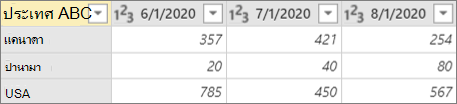
ผลลัพธ์
คอลัมน์ วันที่ จากตารางต้นฉบับจะถูกหมุนรอบเพื่อดูผลรวมของค่าทั้งหมดจากคอลัมน์ Amt ดั้งเดิมที่จุดตัดของ ประเทศ และคอลัมน์ วันที่ ใหม่แต่ละคอลัมน์
ทํา Pivot คอลัมน์โดยไม่มีการรวม
ต่อไปนี้คือข้อมูลตัวอย่างที่ใช้ในขั้นตอนนี้
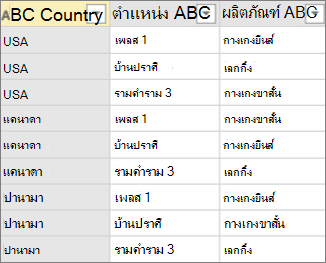 คุณสามารถทํา Pivot คอลัมน์โดยไม่มีการรวม เมื่อคุณทํางานกับคอลัมน์ที่ไม่สามารถรวมได้ หรือคุณไม่ต้องการรวมค่า
- เมื่อต้องการเปิดแบบสอบถาม ให้ค้นหาคิวรีที่โหลดไว้ก่อนหน้านี้จากตัวแก้ไข Power Query เลือกเซลล์ในข้อมูล แล้วเลือกแก้ไขคิวรี> สําหรับข้อมูลเพิ่มเติมให้ดู สร้าง โหลด หรือแก้ไขคิวรีใน Excel
- เลือกคอลัมน์ที่คุณต้องการ pivot ในตัวอย่าง ให้เลือก ตําแหน่ง ค่าที่ไม่ซ้ํากันของคอลัมน์นี้จะกลายเป็นคอลัมน์และส่วนหัวของคอลัมน์ใหม่
- เลือกแปลง>คอลัมน์ Pivot
- ในกล่องโต้ตอบ คอลัมน์ Pivot ในรายการ คอลัมน์ค่า ให้เลือก ผลิตภัณฑ์
- เลือกตัวเลือกขั้นสูง แล้วเลือกฟังก์ชันค่ารวม ในตัวอย่าง ให้เลือก ไม่ต้องรวม
- เลือก ตกลง
ผลลัพธ์
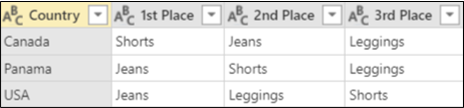
คอลัมน์ ตําแหน่ง จากตารางต้นฉบับจะถูกหมุนรอบเพื่อรับค่าจากคอลัมน์ ผลิตภัณฑ์ เดิมที่จุดตัดของ ประเทศและ คอลัมน์ ตําแหน่งใหม่ แต่ละคอลัมน์
ข้อผิดพลาดกับตัวเลือก ไม่ต้องรวม
ในตัวอย่างนี้ เรากําลังใช้ตัวอย่างจากส่วน "Pivot และรวมคอลัมน์":
ถ้าคุณทํา Pivot คอลัมน์ วันที่ ให้เลือก Amt ในรายการ คอลัมน์ค่า แล้วใน ตัวเลือกขั้นสูงให้เลือก ไม่รวม สําหรับ ฟังก์ชันค่ารวม คุณจะได้รับข้อความแสดงข้อผิดพลาดต่อไปนี้:
"Expression.Error: มีองค์ประกอบมากเกินไปในการแจงนับการดําเนินการให้เสร็จสมบูรณ์"
ข้อผิดพลาดนี้เกิดขึ้นเนื่องจากตัวเลือก ไม่รวม ถูกออกแบบมาให้ทํางานกับค่าเดียวที่ส่งกลับสําหรับจุดตัดของประเทศและวันที่ ไม่ใช่ค่าหลายค่า
คุณอาจไม่เห็นข้อผิดพลาดนี้ทันที เมื่อคุณกําหนดในตอนแรก เงื่อนไขของข้อมูลจะสร้างค่าเดียวที่จุดตัด หลังจากการดําเนินการรีเฟรชในอนาคต เงื่อนไขของข้อมูลจะเปลี่ยนไป และตอนนี้ค่าหลายค่าจะเป็นไปได้ที่จุดตัด ถ้าเกิดเหตุการณ์นี้ขึ้น คุณสามารถใช้คําสั่ง Pivot กับการรวมได้
ดูเพิ่มเติม
ความช่วยเหลือ Power Query สำหรับ Excel