คุณสามารถเลือก รีเฟรช เพื่ออัปเดตข้อมูลสําหรับ PivotTable ในเวิร์กบุ๊กของคุณได้ตลอดเวลา คุณสามารถรีเฟรชข้อมูลสําหรับ PivotTable ที่นําเข้าจาก Power Query เช่น ฐานข้อมูล (SQL Server, Oracle, Access และอื่นๆ) คิวบ์ Analysis Services, ตัวดึงข้อมูล และแหล่งข้อมูลอื่นๆ อีกมากมาย คุณยังสามารถรีเฟรชข้อมูลจาก ตาราง Excel ซึ่งจะ รวมการเปลี่ยนแปลงทั้งหมดไปยังแหล่งข้อมูลภายนอกโดยอัตโนมัติ
ใน Excel เวอร์ชันที่เก่ากว่า PivotTable จะไม่รีเฟรชโดยอัตโนมัติ แต่คุณสามารถระบุให้ PivotTable รีเฟรชโดยอัตโนมัติเมื่อคุณเปิดเวิร์กบุ๊กที่มี PivotTable ได้ ใน Excel เวอร์ชันที่ใหม่กว่า PivotTable สามารถรีเฟรชโดยอัตโนมัติเมื่อเชื่อมต่อกับข้อมูลเวิร์กบุ๊กภายในเครื่อง
หมายเหตุ
ขณะนี้การรีเฟรชอัตโนมัติ PivotTable พร้อมใช้งานสําหรับผู้เข้าร่วมโปรแกรม Microsoft 365 Insider
รีเฟรชด้วยตนเอง
เลือก PivotTable เพื่อแสดงแท็บวิเคราะห์ PivotTable
เลือก  รีเฟรช ในกลุ่ม ข้อมูล หรือกด Alt+F5
เคล็ดลับ
คุณสามารถคลิกขวาที่ PivotTable แล้วเลือกรีเฟรช
เมื่อต้องการอัปเดต PivotTable ทั้งหมดในเวิร์กบุ๊กของคุณพร้อมกัน บนแท็บ วิเคราะห์ PivotTable ให้เลือกลูกศร รีเฟรช แล้วเลือก รีเฟรชทั้งหมด
ถ้าการรีเฟรชใช้เวลานานกว่าที่คุณคาดไว้ บนแท็บ วิเคราะห์ PivotTable ให้เลือกลูกศร รีเฟรช และเลือก สถานะการรีเฟรช เพื่อตรวจสอบสถานะการรีเฟรช
เมื่อต้องการหยุดการรีเฟรช ให้เลือกยกเลิกการรีเฟรช
ถ้าความกว้างของคอลัมน์และการจัดรูปแบบเซลล์ของข้อมูลของคุณปรับเมื่อคุณรีเฟรชข้อมูล PivotTable และคุณไม่ต้องการให้เกิดเหตุการณ์เช่นนี้ โปรดตรวจสอบให้แน่ใจว่าได้เลือกตัวเลือกต่อไปนี้ไว้:
- บนแท็บ วิเคราะห์ PivotTable ให้เลือก

- บนแท็บ เค้าโครง & รูปแบบ ให้ตรวจสอบกล่องปรับความกว้างของคอลัมน์ให้พอดีอัตโนมัติเมื่ออัปเดต และ รักษาการจัดรูปแบบเซลล์ บนการอัปเดต
รีเฟรชข้อมูลโดยอัตโนมัติเมื่อเปิดเวิร์กบุ๊ก
- เลือก PivotTable เพื่อแสดงแท็บ วิเคราะห์ PivotTable บน Ribbon
- เลือก ตัวเลือกปุ่ม
- บนแท็บ ข้อมูล ให้เลือกกล่อง รีเฟรชข้อมูลเมื่อเปิดไฟล์
รีเฟรชข้อมูลโดยอัตโนมัติ
PivotTable ใหม่ที่สร้างขึ้นจากข้อมูลเวิร์กบุ๊กภายในเครื่องจะมีการรีเฟรชอัตโนมัติเปิดอยู่ตามค่าเริ่มต้น
หมายเหตุ
ถ้าเวิร์กบุ๊กของคุณมี PivotTable ที่มีอยู่ที่ปิดใช้งานการรีเฟรชอัตโนมัติ PivotTable ใหม่ที่ใช้ข้อมูลต้นฉบับเดียวกันจะถูกปิดใช้งานด้วย
การเปิดหรือปิด การรีเฟรชอัตโนมัติ มีสองวิธี: ผ่านแท็บ วิเคราะห์ PivotTable หรือ ตัวเลือก PivotTable
สำคัญ
การรีเฟรชอัตโนมัติจะถูกตั้งค่าสําหรับแต่ละแหล่งข้อมูล ดังนั้นการเปิดหรือปิดการรีเฟรชอัตโนมัติจะมีผลต่อ PivotTable ทั้งหมดที่เชื่อมต่อกับแหล่งข้อมูลนั้น
ในแท็บ วิเคราะห์ PivotTable:
- เลือก PivotTable เพื่อแสดงแท็บวิเคราะห์ PivotTable
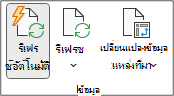
-
 รีเฟรชอัตโนมัติในกลุ่ม ข้อมูล เพื่อเปิดหรือปิด การรีเฟรชอัตโนมัติจะเปิดอยู่หากปุ่มมีเค้าร่างรอบๆ
ในตัวเลือก PivotTable:
- เลือก PivotTable เพื่อแสดงแท็บวิเคราะห์ PivotTable
- เลือก ตัวเลือกปุ่ม
- บนแท็บ ข้อมูล ให้เลือกหรือยกเลิกการเลือก รีเฟรชโดยอัตโนมัติเมื่อแหล่งข้อมูลมีการเปลี่ยนแปลง
เคล็ดลับ
เมื่อต้องการเปลี่ยนการตั้งค่าเริ่มต้นของการรีเฟรชอัตโนมัติสําหรับ PivotTable ใหม่: ไปที่ตัวเลือกไฟล์ข้อมูล>>ตัวเลือก> จากนั้นเลือกแก้ไขเค้าโครงเริ่มต้น ในกล่องโต้ตอบตัวเลือก PivotTable ให้เปิดแท็บข้อมูล แล้วยกเลิกการเลือกรีเฟรชโดยอัตโนมัติเมื่อแหล่งข้อมูลเปลี่ยนแปลง
รีเฟรชด้วยตนเอง
เลือก PivotTable เพื่อแสดงแท็บ PivotTable บน Ribbon
เลือกลูกศร รีเฟรชทั้งหมด ลงในกลุ่มข้อมูล แล้วเลือก รีเฟรช
เคล็ดลับ
คุณสามารถคลิกขวาที่ PivotTable แล้วเลือกรีเฟรช
เมื่อต้องการอัปเดต PivotTable ทั้งหมดในเวิร์กบุ๊กของคุณพร้อมกัน บนแท็บ PivotTable ให้เลือกรีเฟรชทั้งหมด
ป้องกันไม่ให้มีการปรับความกว้างของคอลัมน์
ถ้าความกว้างของคอลัมน์ข้อมูลของคุณปรับเมื่อคุณรีเฟรชข้อมูล PivotTable และคุณไม่ต้องการให้เกิดเหตุการณ์เช่นนี้ขึ้น ตรวจสอบให้แน่ใจว่าได้เลือกตัวเลือกต่อไปนี้ไว้:
บนแท็บ PivotTable ให้เลือก
เคล็ดลับ
คุณอาจต้องเลือก แสดง ใน Ribbon เพื่อไปยังการตั้งค่า
ในบานหน้าต่างการตั้งค่า PivotTable ทางด้านขวา ให้เลือกปรับความกว้างของคอลัมน์ให้พอดีอัตโนมัติเมื่อรีเฟรชภายใต้เรียงลําดับและแสดง
รีเฟรชข้อมูลโดยอัตโนมัติเมื่อเปิดเวิร์กบุ๊ก
บนแท็บ PivotTable ให้เลือก
เคล็ดลับ
คุณอาจต้องเลือก แสดง ใน Ribbon เพื่อไปยังการตั้งค่า
ในบานหน้าต่างการตั้งค่า PivotTable ทางด้านขวา ให้เลือกรีเฟรชข้อมูลบนไฟล์ที่เปิดอยู่
รีเฟรชข้อมูลโดยอัตโนมัติ
PivotTable ใหม่ที่สร้างขึ้นจากข้อมูลเวิร์กบุ๊กภายในเครื่องจะมีการรีเฟรชอัตโนมัติเปิดอยู่ตามค่าเริ่มต้น
หมายเหตุ
ถ้าเวิร์กบุ๊กของคุณมี PivotTable ที่มีอยู่ที่ปิดใช้งานการรีเฟรชอัตโนมัติ PivotTable ใหม่ที่ใช้ข้อมูลต้นฉบับเดียวกันจะถูกปิดใช้งานด้วย
การเปิดหรือปิดการรีเฟรชอัตโนมัติมีสองวิธี: ผ่านแท็บ PivotTable หรือบานหน้าต่างการตั้งค่า PivotTable
สำคัญ
การรีเฟรชอัตโนมัติจะถูกตั้งค่าสําหรับแต่ละแหล่งข้อมูล ดังนั้นการเปิดหรือปิดการรีเฟรชอัตโนมัติจะมีผลต่อ PivotTable ทั้งหมดที่เชื่อมต่อกับแหล่งข้อมูลนั้น
ในแท็บ PivotTable:
- เลือก PivotTable เพื่อแสดงแท็บ PivotTable บน Ribbon
- เลือก รีเฟรชอัตโนมัติ เพื่อเปิดหรือปิด การรีเฟรชอัตโนมัติจะเปิดอยู่หากปุ่มมีเค้าร่างรอบๆ
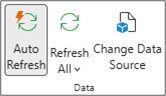
ในการตั้งค่า PivotTable:
- บนแท็บ PivotTable ให้เลือก
- ในบานหน้าต่างการตั้งค่า PivotTable ทางด้านขวา ให้ไปที่ส่วนรีเฟรชและบันทึก แล้วเลือกหรือยกเลิกการเลือกรีเฟรชข้อมูลโดยอัตโนมัติ
รีเฟรชด้วยตนเอง
เลือก PivotTable เพื่อแสดงแท็บวิเคราะห์ PivotTable
เลือก รีเฟรช
เคล็ดลับ
คุณสามารถกด Control ค้างไว้แล้วคลิกที่ PivotTable แล้วเลือก รีเฟรช
เมื่อต้องการอัปเดต PivotTable ทั้งหมดในเวิร์กบุ๊กของคุณพร้อมกัน บนแท็บ วิเคราะห์ PivotTable ให้เลือกลูกศร รีเฟรช แล้วเลือก รีเฟรชทั้งหมด
ถ้าการรีเฟรชใช้เวลานานกว่าที่คุณคาดไว้ บนแท็บ วิเคราะห์ PivotTable ให้เลือกลูกศร รีเฟรช และเลือก สถานะการรีเฟรช เพื่อตรวจสอบสถานะการรีเฟรช
เมื่อต้องการหยุดการรีเฟรช ให้เลือกยกเลิกการรีเฟรช
ถ้าความกว้างของคอลัมน์และการจัดรูปแบบเซลล์ของข้อมูลของคุณปรับเมื่อคุณรีเฟรชข้อมูล PivotTable และคุณไม่ต้องการให้เกิดเหตุการณ์เช่นนี้ โปรดตรวจสอบให้แน่ใจว่าได้เลือกตัวเลือกต่อไปนี้ไว้:
- เลือก PivotTable เพื่อแสดงแท็บวิเคราะห์ PivotTable
-
เลือกตัวเลือก แล้วเลือกตัวเลือกอีกครั้ง
- บนแท็บ เค้าโครง ให้เลือกปรับความกว้างของคอลัมน์ให้พอดีอัตโนมัติเมื่ออัปเดต และกล่อง รักษาการจัดรูปแบบเซลล์ บนการอัปเดต
รีเฟรชข้อมูลโดยอัตโนมัติเมื่อเปิดเวิร์กบุ๊ก
- เลือก PivotTable เพื่อแสดงแท็บวิเคราะห์ PivotTable
-
เลือกตัวเลือก แล้วเลือกตัวเลือกอีกครั้ง
- บนแท็บ ข้อมูล ให้เลือก รีเฟรชข้อมูลเมื่อเปิดไฟล์
รีเฟรชข้อมูลโดยอัตโนมัติ
PivotTable ใหม่ที่สร้างขึ้นจากข้อมูลเวิร์กบุ๊กภายในเครื่องจะมีการรีเฟรชอัตโนมัติเปิดอยู่ตามค่าเริ่มต้น
หมายเหตุ
ถ้าเวิร์กบุ๊กของคุณมี PivotTable ที่มีอยู่ที่ปิดใช้งานการรีเฟรชอัตโนมัติ PivotTable ใหม่ที่ใช้ข้อมูลต้นฉบับเดียวกันจะถูกปิดใช้งานด้วย
การเปิดหรือปิด การรีเฟรชอัตโนมัติมีสองวิธี ได้แก่ ผ่านแท็บวิเคราะห์ PivotTable หรือกล่องโต้ตอบตัวเลือก PivotTable
สำคัญ
การรีเฟรชอัตโนมัติจะถูกตั้งค่าสําหรับแต่ละแหล่งข้อมูล ดังนั้นการเปิดหรือปิดการรีเฟรชอัตโนมัติจะมีผลต่อ PivotTable ทั้งหมดที่เชื่อมต่อกับแหล่งข้อมูลนั้น
ในแท็บ วิเคราะห์ PivotTable:
- เลือก PivotTable เพื่อแสดงแท็บวิเคราะห์ PivotTable
- เลือก รีเฟรชอัตโนมัติ เพื่อเปิดหรือปิด การรีเฟรชอัตโนมัติจะเปิดอยู่หากปุ่มมีเค้าร่างรอบๆ
ในตัวเลือก PivotTable:
- เลือก PivotTable เพื่อแสดงแท็บวิเคราะห์ PivotTable
- เลือก ตัวเลือกปุ่ม
- เลือกแท็บข้อมูล แล้วเลือกหรือยกเลิกการเลือกรีเฟรชโดยอัตโนมัติเมื่อแหล่งข้อมูลมีการเปลี่ยนแปลง
สำคัญ
PivotTable บน iPad พร้อมใช้งานสําหรับลูกค้าที่ใช้ Excel บน iPad เวอร์ชัน 2.82.205.0 และสูงกว่า หากต้องการเข้าถึงคุณสมบัตินี้ โปรดตรวจสอบให้แน่ใจว่าแอปของคุณได้รับการอัปเดตเป็นเวอร์ชันล่าสุดผ่าน App Store
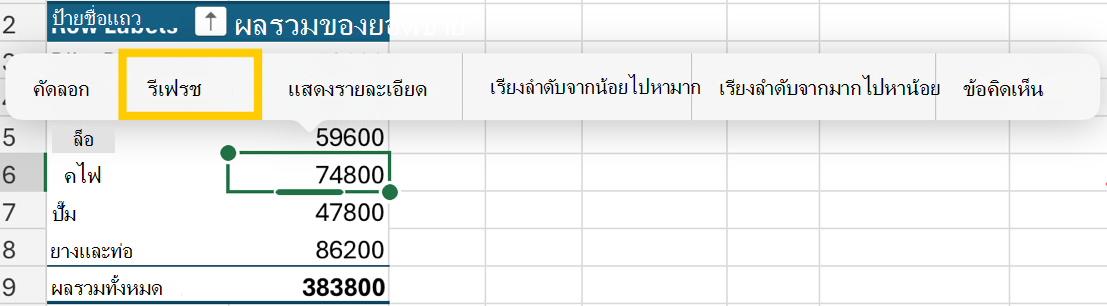
แตะที่ใดก็ได้ใน PivotTable เพื่อแสดงไปยังแท็บ PivotTable บน Ribbon แล้วแตะ รีเฟรช

อีกวิธีหนึ่งคือ คุณสามารถกดเซลล์ที่ใดก็ได้ในช่วง PivotTable ค้างไว้ แล้วแตะรีเฟรช
ต้องการความช่วยเหลือเพิ่มเติมไหม
คุณสามารถสอบถามผู้เชี่ยวชาญใน ชุมชนด้านเทคนิคของ Excel หรือรับการสนับสนุนใน ชุมชนได้เสมอ
