
คุณสามารถจัดกลุ่ม คัดลอก ปรับขนาด หรือจัดรูปแบบตัวควบคุมบนฟอร์มเวิร์กชีตได้
หมายเหตุ
คุณไม่สามารถรวมตัวควบคุมฟอร์มหรือตัวควบคุม ActiveX กับเครื่องมือการวาดหรือวัตถุเครื่องมือ SmartArt (เช่น รูปร่างและกราฟิก SmartArt) ในการเลือกกลุ่มเดียวกันได้
ตรวจสอบให้แน่ใจว่าแท็บ นักพัฒนา ปรากฏอยู่บน Ribbon สําหรับข้อมูลเพิ่มเติม ให้ดู แสดงแท็บนักพัฒนา จากนั้น ตรวจสอบให้แน่ใจว่าเปิดใช้งานโหมดออกแบบแล้ว เมื่อต้องการทําเช่นนี้ ให้คลิกโหมดออกแบบของนักพัฒนา> (ในกลุ่ม ตัวควบคุม)
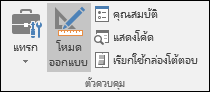
เมื่อคุณทํางานกับตัวควบคุมเสร็จแล้ว ให้ปิดโหมดออกแบบ
เลือกตัวควบคุมเดี่ยวที่ไม่มีอยู่ในกลุ่ม
คลิกเส้นขอบการเลือกของตัวควบคุม
เส้นขอบตัวควบคุมสําหรับตัวควบคุมฟอร์มจะปรากฏเป็นรูปแบบจุดและชุดของจุดจับปรับขนาด:
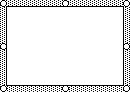
เส้นขอบของตัวควบคุมสําหรับตัวควบคุม ActiveX จะปรากฏเป็นชุดของจุดจับสําหรับปรับขนาด:

เลือกตัวควบคุมหลายตัวที่ไม่อยู่ในกลุ่ม
การใช้บานหน้าต่างส่วนที่เลือกทําให้ง่ายขึ้นในการเลือกวัตถุอย่างน้อยหนึ่งวัตถุ และยังสามารถแสดง ซ่อน หรือเปลี่ยนลําดับของวัตถุได้อีกด้วย
บนแท็บ หน้าแรก ในกลุ่ม การแก้ไข ให้คลิก ค้นหาและเลือก
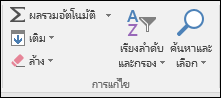
เลือกทำอย่างใดอย่างหนึ่งต่อไปนี้:
- เมื่อต้องการเลือกวัตถุที่ซ่อนอยู่ แบบเรียงซ้อน หรือที่อยู่หลังข้อความ ให้คลิก เลือกวัตถุ แล้ววาดกล่องไว้เหนือวัตถุ
- เมื่อต้องการเปิดบานหน้าต่างงานที่คุณสามารถเลือก เลือกหลายรายการ แสดง ซ่อน หรือเปลี่ยนลําดับของวัตถุได้ ให้คลิก บานหน้าต่างส่วนที่เลือก แล้วคลิกตัวเลือกที่คุณต้องการ
เคล็ดลับ
เมื่อต้องการเลือกตัวควบคุมโดยใช้เมาส์ ให้กดแป้น CTRL ค้างไว้จนกว่าตัวควบคุมจะถูกเลือก
เลือกตัวควบคุมเดี่ยวในกลุ่ม
อันดับแรก ให้คลิกเส้นขอบการเลือกของกลุ่ม
เส้นขอบการเลือกกลุ่มจะปรากฏเป็นชุดของจุดจับปรับขนาด:
จากนั้น คลิกตัวควบคุมที่คุณต้องการเลือกภายในกลุ่ม
เลือกตัวควบคุมหลายตัวในกลุ่ม
อันดับแรก ให้คลิกเส้นขอบการเลือกของกลุ่ม
เส้นขอบการเลือกกลุ่มจะปรากฏเป็นชุดของจุดจับปรับขนาด:
จากนั้น กดแป้น CTRL ค้างไว้จนกว่าตัวควบคุมจะถูกเลือก
เลือกกลุ่มที่มีตัวควบคุม
คลิกเส้นขอบการเลือกของกลุ่ม และเส้นขอบการเลือกกลุ่มจะปรากฏเป็นชุดของจุดจับปรับขนาด:
เลือกตัวควบคุมที่ซ่อนอยู่หรือแบบเรียงซ้อน
เมื่อต้องการเลือกตัวควบคุมที่ซ่อนอยู่หรืออยู่ภายใต้ตัวควบคุมอื่น ให้ทําดังต่อไปนี้:
- เลือกตัวควบคุมที่อยู่ชั้นบนสุด
- กด TAB เพื่อวนไปข้างหน้า หรือ SHIFT+TAB เพื่อวนย้อนกลับผ่านตัวควบคุมต่างๆ
เลือกตัวควบคุมและวัตถุที่อยู่บนชั้นรูปวาด
บนแท็บ หน้าแรก ในกลุ่ม การแก้ไข ให้คลิก ค้นหา & เลือก แล้วเลือกทําอย่างใดอย่างหนึ่งต่อไปนี้
- คลิก เลือกวัตถุ แล้วใช้ตัวชี้เมาส์เพื่อวาดสี่เหลี่ยมผืนผ้ารอบๆ วัตถุที่คุณต้องการเลือก
- คลิก บานหน้าต่างส่วนที่เลือก แล้วใช้บานหน้าต่างในการเลือกวัตถุอย่างน้อยหนึ่งรายการ
ยกเลิกการเลือกตัวควบคุมอย่างน้อยหนึ่งตัว
ให้เลือกทำอย่างใดอย่างหนึ่งต่อไปนี้
- เมื่อต้องการยกเลิกการเลือกตัวควบคุมอย่างน้อยหนึ่งตัว ให้คลิกที่ใดก็ได้ภายนอกตัวควบคุม ชุดตัวควบคุมที่เลือก หรือเส้นขอบของกลุ่ม
- เมื่อต้องการยกเลิกการเลือกตัวควบคุมทีละหนึ่งตัวควบคุมในชุดตัวควบคุมที่เลือก ให้กด CTRL ค้างไว้แล้วคลิกตัวควบคุม
ต้องการความช่วยเหลือเพิ่มเติมไหม
คุณสามารถสอบถามผู้เชี่ยวชาญใน ชุมชนด้านเทคนิคของ Excel หรือรับการสนับสนุนใน ชุมชนได้เสมอ