คุณสามารถเรียงลําดับข้อมูลเพื่อจัดเรียงใน:
- จากน้อยไปหามาก (ข้อความเป็น A-Z ตัวเลขเรียงซ้อนน้อยที่สุดไปหามากที่สุด และวันที่เก่าที่สุดไปหาใหม่ที่สุด)
- จากมากไปหาน้อย (ข้อความคือ Z-A หมายเลขแสดงจากมากที่สุดไปหาต่ําสุด และวันที่คือวันที่ใหม่ที่สุดไปหาเก่าที่สุด)
เรียงลําดับข้อมูลตามคอลัมน์เดียว
- เมื่อต้องการเปิดแบบสอบถาม ให้ค้นหาคิวรีที่โหลดไว้ก่อนหน้านี้จากตัวแก้ไข Power Query เลือกเซลล์ในข้อมูล แล้วเลือกแก้ไขคิวรี> สําหรับข้อมูลเพิ่มเติมให้ดู สร้าง โหลด หรือแก้ไขคิวรีใน Excel
- เลือกลูกศรลง (
 ) ถัดจากคอลัมน์ที่คุณต้องการเรียงลําดับ
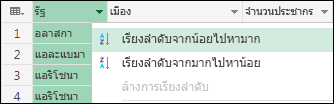
 - ในเมนูดรอปดาวน์ ให้เลือกเรียงลําดับจากน้อยไปหามากหรือเรียงลําดับจากมากไปหาน้อย
เรียงลําดับข้อมูลตามหลายคอลัมน์
เมื่อคุณเรียงลําดับตามหลายคอลัมน์ ลําดับหรือลําดับชั้นของการเรียงลําดับจะยึดตามลําดับคอลัมน์ที่ถูกเลือก
- เมื่อต้องการเปิดแบบสอบถาม ให้ค้นหาคิวรีที่โหลดไว้ก่อนหน้านี้จากตัวแก้ไข Power Query เลือกเซลล์ในข้อมูล แล้วเลือกแก้ไขคิวรี> สําหรับข้อมูลเพิ่มเติมให้ดู สร้าง โหลด หรือแก้ไขคิวรีใน Excel
- เลือกลูกศรลง ( ) ถัดจากคอลัมน์ที่คุณต้องการเรียงลําดับ
- ในเมนูดรอปดาวน์ ให้เลือกเรียงลําดับจากน้อยไปหามากหรือเรียงลําดับจากมากไปหาน้อย
- ทําซ้ําขั้นตอนที่ 2 และ 3 สําหรับแต่ละคอลัมน์ถัดไปที่คุณต้องการใช้ในการเรียงลําดับ
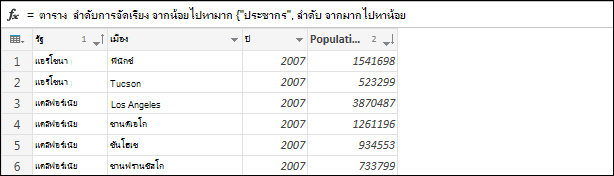
ตัวอย่างเช่น เมื่อคุณเรียงลําดับตาม รัฐ แล้วเรียงลําดับ ประชากร ผลลัพธ์สุดท้ายคือตารางที่เรียงลําดับตามรัฐโดยมีเมืองในแต่ละรัฐที่เรียงลําดับตามประชากร ตามตัวอักษร แอริโซนามาก่อนแคลิฟอร์เนีย ภายในแอริโซนา ฟีนิกซ์มีผู้คนมากกว่าทูซอน สูตรจะแสดงคอลัมน์การเรียงลําดับแต่ละคอลัมน์ตามลําดับความสําคัญของการเรียงลําดับและชนิดของการเรียงลําดับที่จะนําไปใช้