
คุณสามารถใช้ฟังก์ชันข้อความ LEFT, MID, RIGHT, SEARCH และ LEN เพื่อจัดการสตริงข้อความในข้อมูลของคุณ ตัวอย่างเช่น คุณสามารถกระจายชื่อ ชื่อกลาง และนามสกุลจากเซลล์เดียวลงในคอลัมน์สามคอลัมน์ที่แยกกันได้
หลักในการแจกจ่ายคอมโพเนนต์ของชื่อด้วยฟังก์ชันข้อความคือตําแหน่งของอักขระแต่ละตัวภายในสตริงข้อความ ตําแหน่งของช่องว่างภายในสตริงข้อความก็มีความสําคัญเช่นกัน เนื่องจากตําแหน่งเหล่านี้ระบุจุดเริ่มต้นหรือจุดสิ้นสุดของคอมโพเนนต์ของชื่อในสตริง
ตัวอย่างเช่น ในเซลล์ที่มีเพียงชื่อและนามสกุล นามสกุลจะเริ่มต้นหลังอินสแตนซ์แรกของช่องว่าง บางชื่อในรายชื่อของคุณอาจมีชื่อกลางด้วย ซึ่งในกรณีนี้นามสกุลจะเริ่มต้นหลังอินสแตนซ์ที่สองของช่องว่าง
บทความนี้จะแสดงวิธีการแยกคอมโพเนนต์ต่างๆ จากรูปแบบชื่อที่หลากหลายโดยใช้ฟังก์ชันที่มีประโยชน์เหล่านี้ คุณยังสามารถแยกข้อความเป็นหลายคอลัมน์ด้วยการแปลง ข้อความเป็นตัวช่วยสร้างคอลัมน์
| ชื่อตัวอย่าง | คำอธิบาย | ชื่อ | ชื่อกลาง | นามสกุล | คำต่อท้าย | |
|---|---|---|---|---|---|---|
| 1 | Jeff Smith | ไม่มีชื่อกลาง | Jeff | Smith | ||
| 2 | Eric S. Kurjan | ชื่อกลางหนึ่งชื่อแบบย่อ | Eric | S. | Kurjan | |
| 3 | Janaina B. G. Bueno | ชื่อกลางสองชื่อแบบย่อ | Janaina | B. G. | Bueno | |
| 4 | Kahn, Wendy Beth | นามสกุลขึ้นก่อน โดยมีจุลภาคคั่น | Wendy | Beth | Kahn | |
| 5 | Mary Kay D. Andersen | ชื่อแบบสองส่วน | Mary Kay | D. | Andersen | |
| 6 | Paula Barreto de Mattos | นามสกุลแบบสามส่วน | Paula | Barreto de Mattos | ||
| 7 | James van Eaton | นามสกุลแบบสองส่วน | James | van Eaton | ||
| 8 | Bacon Jr., Dan K. | นามสกุลและคำต่อท้ายขึ้นก่อน โดยมีจุลภาคคั่น | Dan | K. | Bacon | Jr. |
| 9 | Gary Altman III | มีคำต่อท้าย | Gary | Altman | III | |
| 10 | Mr. Ryan Ihrig | มีคำนำหน้าชื่อ | Ryan | Ihrig | ||
| 11 | Julie Taft-Rider | นามสกุลที่ใส่เครื่องหมายยัติภังค์ | Julie | Taft-Rider |
หมายเหตุ
ในกราฟิกในตัวอย่างต่อไปนี้ การเน้นในชื่อเต็มจะแสดงอักขระที่ตรงกับที่สูตร SEARCH กําลังค้นหาอยู่
ตัวอย่างที่ 1: แยก Jeff และ Smith
ตัวอย่างนี้แยกสองคอมโพเนนต์: ชื่อและนามสกุล ช่องว่างเดียวคั่นชื่อสองชื่อ
คัดลอกเซลล์ในตารางและวางลงในเวิร์กชีต Excel ที่เซลล์ A1 สูตรที่คุณเห็นทางด้านซ้ายจะแสดงขึ้นเพื่อใช้อ้างอิง ขณะที่ Excel จะแปลงสูตรทางด้านขวาเป็นผลลัพธ์ที่เหมาะสมโดยอัตโนมัติ
คําแนะนํา ก่อนที่คุณจะวางข้อมูลลงในเวิร์กชีต ให้ตั้งค่าความกว้างคอลัมน์ของคอลัมน์ A และ B เป็น 250
| ชื่อตัวอย่าง | คำอธิบาย |
|---|---|
| Jeff Smith | ไม่มีชื่อกลาง |
| สูตร | ผลลัพธ์ (ชื่อ) |
| '=LEFT(A2, SEARCH(" ",A2,1)) | =LEFT(A2, SEARCH(" ",A2,1)) |
| สูตร | ผลลัพธ์ (นามสกุล) |
| '=RIGHT(A2,LEN(A2)-SEARCH(" ",A2,1)) | =RIGHT(A2,LEN(A2)-SEARCH(" ",A2,1)) |
ชื่อ
ชื่อจะเริ่มต้นด้วยอักขระแรกในสตริง (J) และสิ้นสุดที่อักขระที่ห้า (ช่องว่าง) สูตรจะส่งกลับอักขระห้าตัวมาในเซลล์ A2 เริ่มต้นจากด้านซ้าย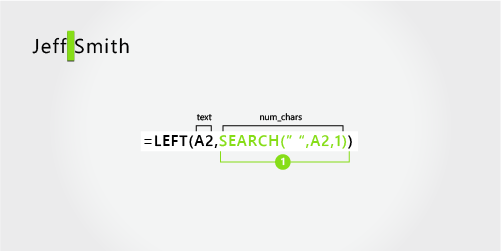
ใช้ฟังก์ชัน SEARCH เพื่อค้นหาค่าของ num_chars
ค้นหาตำแหน่งเป็นตัวเลขของช่องว่างใน A2 เริ่มต้นจากทางซ้ายนามสกุล
นามสกุลจะเริ่มต้นที่ช่องว่าง เป็นอักขระห้าตัวจากด้านขวาและสิ้นสุดที่อักขระสุดท้ายทางด้านขวา (h) สูตรจะแยกอักขระห้าตัวใน A2 เริ่มต้นจากด้านขวา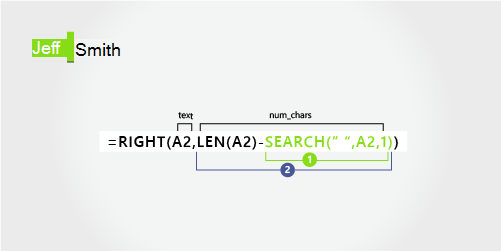
ใช้ฟังก์ชัน SEARCH และ LEN เพื่อค้นหาค่า num_chars
ค้นหาตำแหน่งเป็นตัวเลขของช่องว่างใน A2 เริ่มต้นจากทางซ้าย (5)นับความยาวรวมของสตริงข้อความ แล้วลบด้วยจำนวนของอักขระจากด้านซ้ายจนถึงช่องว่างแรก เหมือนที่ได้ในขั้นตอนที่ 1
ตัวอย่างที่ 2: Eric S. Kurjan: แยกชื่อและนามสกุล รวมถึงชื่อกลางแบบย่อ
ตัวอย่างนี้จะใช้ชื่อ ชื่อกลางแบบย่อ และนามสกุล ช่องว่างจะแยกแต่ละคอมโพเนนต์ของชื่อ
คัดลอกเซลล์ในตารางและวางลงในเวิร์กชีต Excel ที่เซลล์ A1 สูตรที่คุณเห็นทางด้านซ้ายจะแสดงขึ้นเพื่อใช้อ้างอิง ขณะที่ Excel จะแปลงสูตรทางด้านขวาเป็นผลลัพธ์ที่เหมาะสมโดยอัตโนมัติ
คําแนะนํา ก่อนที่คุณจะวางข้อมูลลงในเวิร์กชีต ให้ตั้งค่าความกว้างคอลัมน์ของคอลัมน์ A และ B เป็น 250
| ชื่อตัวอย่าง | คำอธิบาย |
|---|---|
| Eric S. Kurjan | ชื่อกลางหนึ่งชื่อแบบย่อ |
| สูตร | ผลลัพธ์ (ชื่อ) |
| '=LEFT(A2, SEARCH(" ",A2,1)) | =LEFT(A2, SEARCH(" ",A2,1)) |
| สูตร | ผลลัพธ์ (ชื่อกลาง) |
| '=MID(A2,SEARCH(" ",A2,1)+1,SEARCH(" ",A2,SEARCH(" ",A2,1)+1)-SEARCH(" ",A2,1)) | =MID(A2,SEARCH(" ",A2,1)+1,SEARCH(" ",A2,SEARCH(" ",A2,1)+1)-SEARCH(" ",A2,1)) |
| สูตร | ผลลัพธ์แบบทันที (นามสกุล) |
| '=RIGHT(A2,LEN(A2)-SEARCH(" ",A2,SEARCH(" ",A2,1)+1)) | =RIGHT(A2,LEN(A2)-SEARCH(" ",A2,SEARCH(" ",A2,1)+1)) |
ชื่อ
ชื่อจะเริ่มต้นด้วยอักขระแรกจากทางด้านซ้าย (E) และสิ้นสุดที่อักขระที่ห้า (ช่องว่างแรก) สูตรจะแยกอักขระห้าตัวแรกใน A2 เริ่มต้นจากทางด้านซ้าย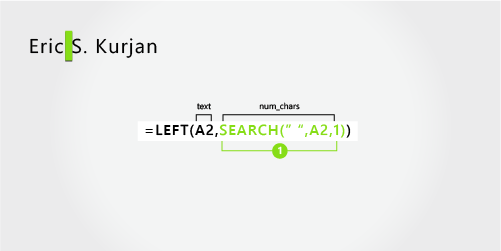
ใช้ฟังก์ชัน SEARCH เพื่อค้นหาค่าของ num_chars
ค้นหาตำแหน่งเป็นตัวเลขของช่องว่างใน A2 เริ่มต้นจากทางซ้าย (5)ชื่อกลาง
ชื่อกลางจะเริ่มต้นที่ตําแหน่งอักขระที่หก (S) และสิ้นสุดที่ตําแหน่งที่แปด (ช่องว่างที่สอง) สูตรนี้ต้องใช้ฟังก์ชัน SEARCH ที่ซ้อนกันเพื่อค้นหาอินสแตนซ์ที่สองของช่องว่าง
สูตรจะแยกอักขระสามตัว เริ่มต้นจากตำแหน่งที่หก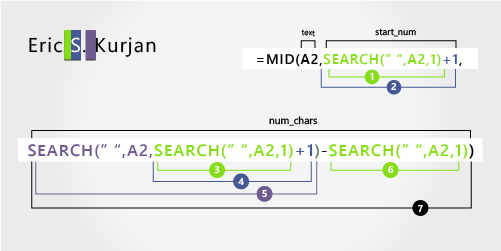
ใช้ฟังก์ชัน SEARCH เพื่อค้นหาค่าของ start_num
ค้นหาตําแหน่งเป็นตัวเลขของช่องว่างใน A2 เริ่มต้นจากอักขระแรกทางด้านซ้าย (5).บวกไปอีก 1 ตําแหน่งเพื่อไปที่ตําแหน่งของอักขระหลังช่องว่างแรก (S) ตําแหน่งตัวเลขนี้คือตําแหน่งเริ่มต้นของชื่อกลาง (5 + 1 = 6)
ใช้ฟังก์ชัน SEARCH ที่ซ้อนกันเพื่อค้นหาค่าของ num_chars
ค้นหาตําแหน่งเป็นตัวเลขของช่องว่างใน A2 เริ่มต้นจากอักขระแรกทางด้านซ้าย (5)บวกไปอีก 1 ตําแหน่งเพื่อไปที่ตําแหน่งของอักขระหลังช่องว่างแรก (S) ผลลัพธ์คือหมายเลขอักขระที่คุณต้องการเริ่มค้นหาอินสแตนซ์ที่สองของช่องว่าง (5 + 1 = 6)
ค้นหาอินสแตนซ์ที่สองของช่องว่างใน A2 เริ่มต้นจากตําแหน่งที่หก (S) ที่ได้ในขั้นตอนที่ 4 หมายเลขอักขระนี้คือตําแหน่งสิ้นสุดของชื่อกลาง (8)
ค้นหาตําแหน่งตัวเลขของช่องว่างใน A2 เริ่มต้นจากอักขระแรกทางด้านซ้าย (5)
นําหมายเลขอักขระของช่องว่างที่สองที่ได้ในขั้นตอนที่ 5 มาลบด้วยหมายเลขอักขระของช่องว่างแรกที่ได้ในขั้นตอนที่ 6 ผลลัพธ์คือจํานวนของอักขระที่ MID จะแยกจากสตริงข้อความเริ่มต้นที่ตําแหน่งที่หกที่ได้ในขั้นตอนที่ 2 (8 – 5 = 3)
นามสกุล
นามสกุลจะเริ่มต้นที่อักขระหกตัวจากด้านขวา (K) และสิ้นสุดที่อักขระแรกจากด้านขวา (n) สูตรนี้ต้องใช้ฟังก์ชัน SEARCH ที่ซ้อนกันเพื่อค้นหาอินสแตนซ์ที่สองและสามของช่องว่าง (ซึ่งอยู่ที่ตําแหน่งที่ห้าและแปดจากด้านซ้าย)
สูตรจะแยกอักขระหกตัวใน A2 เริ่มต้นจากด้านขวา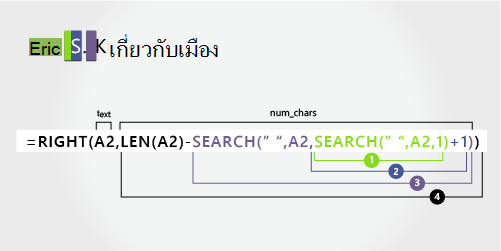
ใช้ฟังก์ชัน LEN และฟังก์ชัน SEARCH ที่ซ้อนกันเพื่อค้นหาค่า num_chars
ค้นหาตําแหน่งตัวเลขของช่องว่างใน A2 เริ่มต้นจากอักขระแรกทางด้านซ้าย (5)บวกไปอีก 1 ตําแหน่งเพื่อไปที่ตําแหน่งของอักขระหลังช่องว่างแรก (S) ผลลัพธ์คือหมายเลขอักขระที่คุณต้องการเริ่มค้นหาอินสแตนซ์ที่สองของช่องว่าง (5 + 1 = 6)
ค้นหาอินสแตนซ์ที่สองของช่องว่างใน A2 เริ่มต้นจากตําแหน่งที่หก (S) ที่ได้ในขั้นตอนที่ 2 หมายเลขอักขระนี้คือตําแหน่งสิ้นสุดของชื่อกลาง (8)
นับความยาวรวมของสตริงข้อความใน A2 แล้วลบด้วยหมายเลขของอักขระจากทางด้านซ้ายจนถึงอินสแตนซ์ที่สองของช่องว่างที่ได้ในขั้นตอนที่ 3 ผลลัพธ์คือจํานวนอักขระที่จะถูกแยกจากด้านขวาของชื่อเต็ม (14 – 8 = 6)
ตัวอย่างที่ 3: Janaina B. G Bueno
ต่อไปนี้คือตัวอย่างวิธีการแยกชื่อกลางแบบย่อสองตัว อินสแตนซ์แรกและอินสแตนซ์ที่สามของช่องว่างจะคั่นคอมโพเนนต์ของชื่อ
คัดลอกเซลล์ในตารางและวางลงในเวิร์กชีต Excel ที่เซลล์ A1 สูตรที่คุณเห็นทางด้านซ้ายจะแสดงขึ้นเพื่อใช้อ้างอิง ขณะที่ Excel จะแปลงสูตรทางด้านขวาเป็นผลลัพธ์ที่เหมาะสมโดยอัตโนมัติ
คําแนะนํา ก่อนที่คุณจะวางข้อมูลลงในเวิร์กชีต ให้ตั้งค่าความกว้างคอลัมน์ของคอลัมน์ A และ B เป็น 250
| ชื่อตัวอย่าง | คำอธิบาย |
|---|---|
| Janaina B. G. Bueno | ชื่อกลางสองชื่อแบบย่อ |
| สูตร | ผลลัพธ์ (ชื่อ) |
| '=LEFT(A2, SEARCH(" ",A2,1)) | =LEFT(A2, SEARCH(" ",A2,1)) |
| สูตร | ผลลัพธ์ (ชื่อกลางแบบย่อ) |
| '=MID(A2,SEARCH(" ",A2,1)+1,SEARCH(" ",A2,SEARCH(" ",A2,SEARCH(" ",A2,1)+1)+1)-SEARCH(" ",A2,1)) | =MID(A2,SEARCH(" ",A2,1)+1,SEARCH(" ",A2,SEARCH(" ",A2,SEARCH(" ",A2,1)+1)+1)-SEARCH(" ",A2,1)) |
| สูตร | ผลลัพธ์แบบทันที (นามสกุล) |
| '=RIGHT(A2,LEN(A2)-SEARCH(" ",A2,SEARCH(" ",A2,SEARCH(" ",A2,1)+1)+1)) | =RIGHT(A2,LEN(A2)-SEARCH(" ",A2,SEARCH(" ",A2,SEARCH(" ",A2,1)+1)+1)) |
ชื่อ
ชื่อจะเริ่มต้นด้วยอักขระแรกจากทางด้านซ้าย (J) และสิ้นสุดที่อักขระที่แปด (ช่องว่างแรก) สูตรจะแยกอักขระแปดตัวแรกใน A2 เริ่มต้นจากทางด้านซ้าย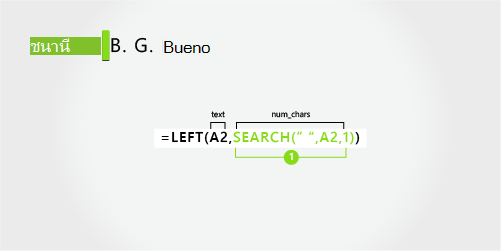
ใช้ฟังก์ชัน SEARCH เพื่อค้นหาค่าของ num_chars
ค้นหาตําแหน่งเป็นตัวเลขของช่องว่างใน A2 เริ่มต้นจากทางซ้าย (8)ชื่อกลาง
ชื่อกลางจะเริ่มต้นที่ตําแหน่งที่เก้า (B) และสิ้นสุดที่ตําแหน่งที่สิบสี่ (ช่องว่างที่สาม) สูตรนี้ต้องใช้ SEARCH ที่ซ้อนกันเพื่อค้นหาอินสแตนซ์แรก อินสแตนซ์ที่สอง และอินสแตนซ์ที่สามของช่องว่างในตําแหน่งที่แปด สิบเอ็ด และสิบสี่
สูตรจะแยกอักขระห้าตัว เริ่มต้นจากตำแหน่งที่เก้า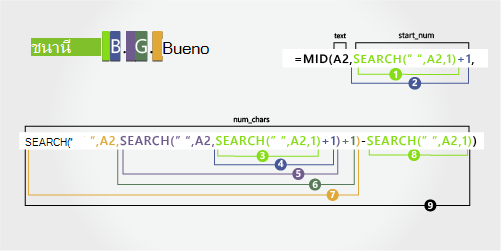
ใช้ฟังก์ชัน SEARCH เพื่อค้นหาค่าของ start_num
ค้นหาตําแหน่งเป็นตัวเลขของช่องว่างใน A2 เริ่มต้นจากอักขระแรกทางด้านซ้าย (8)บวกไปอีก 1 ตําแหน่งเพื่อไปที่ตําแหน่งของอักขระหลังช่องว่างแรก (B) ตําแหน่งตัวเลขนี้คือตําแหน่งเริ่มต้นของชื่อกลาง (8 + 1 = 9)
ใช้ฟังก์ชัน SEARCH ที่ซ้อนกันเพื่อค้นหาค่าของ num_chars
ค้นหาตําแหน่งเป็นตัวเลขของช่องว่างใน A2 เริ่มต้นจากอักขระแรกทางด้านซ้าย (8)บวกไปอีก 1 ตําแหน่งเพื่อไปที่ตําแหน่งของอักขระหลังช่องว่างแรก (B) ผลลัพธ์คือหมายเลขอักขระที่คุณต้องการเริ่มค้นหาอินสแตนซ์ที่สองของช่องว่าง (8 + 1 = 9)
ค้นหาช่องว่างที่สองใน A2 เริ่มต้นจากตําแหน่งที่เก้า (B) ที่ได้ในขั้นตอนที่ 4 (11).
บวกไปอีก 1 ตําแหน่งเพื่อไปที่ตําแหน่งของอักขระหลังช่องว่างที่สอง (G) หมายเลขอักขระนี้คือตําแหน่งเริ่มต้นที่คุณต้องการเริ่มต้นค้นหาช่องว่างที่สาม (11 + 1 = 12)
ค้นหาช่องว่างที่สามใน A2 เริ่มต้นที่ตําแหน่งที่สิบสองที่ได้ในขั้นตอนที่ 6 (14)
ค้นหาตําแหน่งเป็นตัวเลขของช่องว่างแรกใน A2 (8)
นําหมายเลขอักขระของช่องว่างที่สามที่ได้ในขั้นตอนที่ 7 มาลบด้วยหมายเลขอักขระของช่องว่างแรกที่ได้ในขั้นตอนที่ 6 ผลลัพธ์คือจํานวนของอักขระที่ MID จะแยกจากสตริงข้อความเริ่มต้นที่ตําแหน่งที่เก้าที่ได้ในขั้นตอนที่ 2
นามสกุล
นามสกุลจะเริ่มต้นที่อักขระที่ห้าจากด้านขวา (B) และสิ้นสุดที่อักขระแรกจากด้านขวา (o) สูตรนี้ต้องใช้ SEARCH ที่ซ้อนกันเพื่อค้นหาอินสแตนซ์แรก อินสแตนซ์ที่สอง และอินสแตนซ์ที่สามของช่องว่าง
สูตรจะแยกอักขระห้าตัวใน A2 เริ่มต้นจากด้านขวาของชื่อเต็ม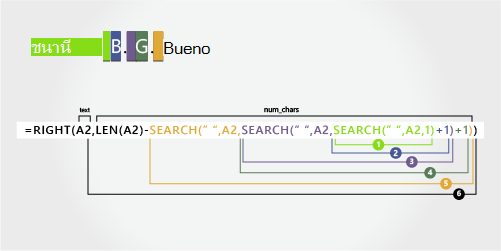
ใช้ฟังก์ชัน SEARCH และฟังก์ชัน LEN ที่ซ้อนกันเพื่อค้นหาค่า num_chars
ค้นหาตําแหน่งเป็นตัวเลขของช่องว่างใน A2 เริ่มต้นจากอักขระแรกทางด้านซ้าย (8)บวกไปอีก 1 ตําแหน่งเพื่อไปที่ตําแหน่งของอักขระหลังช่องว่างแรก (B) ผลลัพธ์คือหมายเลขอักขระที่คุณต้องการเริ่มค้นหาอินสแตนซ์ที่สองของช่องว่าง (8 + 1 = 9)
ค้นหาช่องว่างที่สองใน A2 เริ่มต้นจากตําแหน่งที่เก้า (B) ที่ได้ในขั้นตอนที่ 2 (11)
บวกไปอีก 1 ตําแหน่งเพื่อไปที่ตําแหน่งของอักขระหลังช่องว่างที่สอง (G) หมายเลขอักขระนี้คือตําแหน่งเริ่มต้นที่คุณต้องการเริ่มต้นค้นหาสําหรับอินสแตนซ์ที่สามของช่องว่าง (11 + 1 = 12)
ค้นหาช่องว่างที่สามใน A2 เริ่มต้นที่ตําแหน่งที่สิบสอง (G) ที่ได้ในขั้นตอนที่ 6 (14)
นับความยาวรวมของสตริงข้อความใน A2 แล้วลบด้วยหมายเลขของอักขระจากด้านซ้ายจนถึงช่องว่างที่สามที่ได้ในขั้นตอนที่ 5 ผลลัพธ์คือจํานวนอักขระที่จะถูกแยกจากด้านขวาของชื่อเต็ม (19 - 14 = 5)
ตัวอย่างที่ 4: Kahn, Wendy Beth
ในตัวอย่างนี้ นามสกุลมาก่อนชื่อ และชื่อกลางปรากฏอยู่สุดท้าย เครื่องหมายจุลภาคทําเครื่องหมายจุดสิ้นสุดของนามสกุล และมีช่องว่างคั่นแต่ละคอมโพเนนต์ของชื่อ
คัดลอกเซลล์ในตารางและวางลงในเวิร์กชีต Excel ที่เซลล์ A1 สูตรที่คุณเห็นทางด้านซ้ายจะแสดงขึ้นเพื่อใช้อ้างอิง ขณะที่ Excel จะแปลงสูตรทางด้านขวาเป็นผลลัพธ์ที่เหมาะสมโดยอัตโนมัติ
คําแนะนํา ก่อนที่คุณจะวางข้อมูลลงในเวิร์กชีต ให้ตั้งค่าความกว้างคอลัมน์ของคอลัมน์ A และ B เป็น 250
| ชื่อตัวอย่าง | คำอธิบาย |
|---|---|
| Kahn, Wendy Beth | นามสกุลขึ้นก่อน โดยมีจุลภาคคั่น |
| สูตร | ผลลัพธ์ (ชื่อ) |
| '=MID(A2,SEARCH(" ",A2,1)+1,SEARCH(" ",A2,SEARCH(" ",A2,1)+1)-SEARCH(" ",A2,1)) | =MID(A2,SEARCH(" ",A2,1)+1,SEARCH(" ",A2,SEARCH(" ",A2,1)+1)-SEARCH(" ",A2,1)) |
| สูตร | ผลลัพธ์ (ชื่อกลาง) |
| '=RIGHT(A2,LEN(A2)-SEARCH(" ",A2,SEARCH(" ",A2,1)+1)) | =RIGHT(A2,LEN(A2)-SEARCH(" ",A2,SEARCH(" ",A2,1)+1)) |
| สูตร | ผลลัพธ์แบบทันที (นามสกุล) |
| '=LEFT(A2, SEARCH(" ",A2,1)-2) | =LEFT(A2, SEARCH(" ",A2,1)-2) |
ชื่อ
ชื่อจะเริ่มต้นด้วยอักขระที่เจ็ดจากทางซ้าย (W) และสิ้นสุดที่อักขระที่สิบสอง (ช่องว่างที่สอง) เนื่องจากชื่ออยู่ตรงกลางของชื่อเต็ม คุณจึงจําเป็นต้องใช้ฟังก์ชัน MID เพื่อแยกชื่อ
สูตรจะแยกอักขระหกตัว เริ่มต้นจากตำแหน่งที่เจ็ด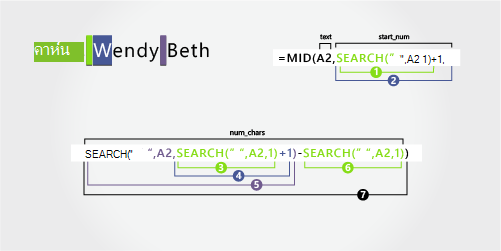
ใช้ฟังก์ชัน SEARCH เพื่อค้นหาค่าของ start_num
ค้นหาตําแหน่งเป็นตัวเลขของช่องว่างใน A2 เริ่มต้นจากอักขระแรกทางด้านซ้าย (6)บวกไปอีก 1 ตําแหน่งเพื่อไปที่ตําแหน่งของอักขระหลังจากช่องว่างแรก (W) ตําแหน่งตัวเลขนี้คือตําแหน่งเริ่มต้นของชื่อ (6 + 1 = 7)
ใช้ฟังก์ชัน SEARCH ที่ซ้อนกันเพื่อค้นหาค่าของ num_chars
ค้นหาตําแหน่งเป็นตัวเลขของช่องว่างใน A2 เริ่มต้นจากอักขระแรกทางด้านซ้าย (6)บวกไปอีก 1 ตําแหน่งเพื่อไปที่ตําแหน่งของอักขระหลังจากช่องว่างแรก (W) ผลลัพธ์คือหมายเลขอักขระที่คุณต้องการเริ่มค้นหาช่องว่างที่สอง (6 + 1 = 7)
ค้นหาช่องว่างที่สองใน A2 เริ่มต้นจากตําแหน่งที่เจ็ด (W) ที่ได้ในขั้นตอนที่ 4 (12)ค้นหาตําแหน่งเป็นตัวเลขของช่องว่างใน A2 เริ่มต้นจากอักขระแรกทางด้านซ้าย (6)
นําหมายเลขอักขระของช่องว่างที่สองที่ได้ในขั้นตอนที่ 5 มาลบด้วยหมายเลขอักขระของช่องว่างแรกที่ได้ในขั้นตอนที่ 6 ผลลัพธ์คือจํานวนของอักขระที่ MID จะแยกจากสตริงข้อความเริ่มต้นที่ตําแหน่งที่เจ็ดที่ได้ในขั้นตอนที่ 2 (12 - 6 = 6)
ชื่อกลาง
ชื่อกลางจะเริ่มต้นที่อักขระที่สี่จากด้านขวา (B) และสิ้นสุดที่อักขระแรกจากด้านขวา (h) สูตรนี้ต้องใช้ SEARCH ที่ซ้อนกันเพื่อค้นหาอินสแตนซ์แรกและอินสแตนซ์ที่สองของช่องว่างในตําแหน่งที่หกและสิบสองจากด้านซ้าย
สูตรจะแยกอักขระสี่ตัว เริ่มต้นทางด้านขวา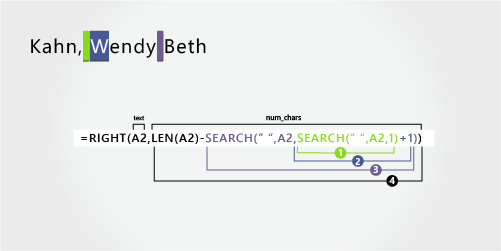
ใช้ฟังก์ชัน SEARCH ที่ซ้อนกันและฟังก์ชัน LEN เพื่อค้นหาค่า start_num
ค้นหาตําแหน่งเป็นตัวเลขของช่องว่างใน A2 เริ่มต้นจากอักขระแรกทางด้านซ้าย (6)บวกไปอีก 1 ตําแหน่งเพื่อไปที่ตําแหน่งของอักขระหลังจากช่องว่างแรก (W) ผลลัพธ์คือหมายเลขอักขระที่คุณต้องการเริ่มค้นหาช่องว่างที่สอง (6 + 1 = 7)
ค้นหาอินสแตนซ์ที่สองของช่องว่างใน A2 เริ่มต้นจากตําแหน่งที่เจ็ด (W) ที่ได้ในขั้นตอนที่ 2 (12)
นับความยาวรวมของสตริงข้อความใน A2 แล้วลบด้วยหมายเลขของอักขระจากด้านซ้ายจนถึงช่องว่างที่สองที่ได้ในขั้นตอนที่ 3 ผลลัพธ์คือจํานวนอักขระที่จะถูกแยกจากด้านขวาของชื่อเต็ม (16 - 12 = 4)
นามสกุล
นามสกุลจะเริ่มต้นด้วยอักขระแรกทางด้านซ้าย(K) และสิ้นสุดที่อักขระที่สี่ (n) สูตรจะแยกอักขระสี่ตัว เริ่มต้นจากด้านซ้าย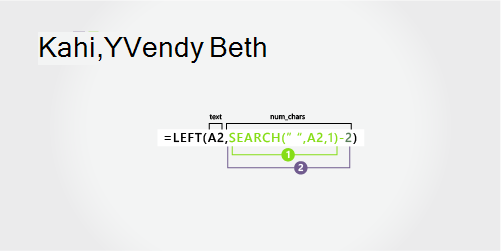
ใช้ฟังก์ชัน SEARCH เพื่อค้นหาค่าของ num_chars
ค้นหาตําแหน่งเป็นตัวเลขของช่องว่างใน A2 เริ่มต้นจากอักขระแรกทางด้านซ้าย (6)ลบไป 2 ตําแหน่งเพื่อไปที่ตําแหน่งตัวเลขของตัวอักขระสุดท้ายของนามกุล (n) ผลลัพธ์คือจํานวนของอักขระที่คุณต้องการให้ LEFT แยก (6 - 2 =4)
ตัวอย่างที่ 5: Mary Kay D. Andersen
ตัวอย่างนี้ใช้ชื่อสองส่วนคือ Mary Kay ช่องว่างที่สองและช่องว่างที่สามจะคั่นแต่ละคอมโพเนนต์ของชื่อ
คัดลอกเซลล์ในตารางและวางลงในเวิร์กชีต Excel ที่เซลล์ A1 สูตรที่คุณเห็นทางด้านซ้ายจะแสดงขึ้นเพื่อใช้อ้างอิง ขณะที่ Excel จะแปลงสูตรทางด้านขวาเป็นผลลัพธ์ที่เหมาะสมโดยอัตโนมัติ
คําแนะนํา ก่อนที่คุณจะวางข้อมูลลงในเวิร์กชีต ให้ตั้งค่าความกว้างคอลัมน์ของคอลัมน์ A และ B เป็น 250
| ชื่อตัวอย่าง | คำอธิบาย |
|---|---|
| Mary Kay D. Andersen | ชื่อแบบสองส่วน |
| สูตร | ผลลัพธ์ (ชื่อ) |
| LEFT(A2, SEARCH(" ",A2,SEARCH(" ",A2,1)+1)) | =LEFT(A2, SEARCH(" ",A2,SEARCH(" ",A2,1)+1)) |
| สูตร | ผลลัพธ์ (ชื่อกลาง) |
| '=MID(A2,SEARCH(" ",A2,SEARCH(" ",A2,1)+1)+1,SEARCH(" ",A2,SEARCH(" ",A2,SEARCH(" ",A2,1)+1)+1)-(SEARCH(" ",A2,SEARCH(" ",A2,1)+1)+1)) | =MID(A2,SEARCH(" ",A2,SEARCH(" ",A2,1)+1)+1,SEARCH(" ",A2,SEARCH(" ",A2,SEARCH(" ",A2,1)+1)+1)-(SEARCH(" ",A2,SEARCH(" ",A2,1)+1)+1)) |
| สูตร | ผลลัพธ์แบบทันที (นามสกุล) |
| '=RIGHT(A2,LEN(A2)-SEARCH(" ",A2,SEARCH(" ",A2,SEARCH(" ",A2,1)+1)+1)) | =RIGHT(A2,LEN(A2)-SEARCH(" ",A2,SEARCH(" ",A2,SEARCH(" ",A2,1)+1)+1)) |
ชื่อ
ชื่อจะเริ่มต้นด้วยอักขระแรกจากทางด้านซ้าย และสิ้นสุดที่อักขระที่เก้า (ช่องว่างที่สอง) สูตรนี้ต้องใช้ SEARCH ที่ซ้อนกันเพื่อค้นหาอินสแตนซ์ที่สองของช่องว่างจากด้านซ้าย
สูตรจะแยกอักขระเก้าตัว เริ่มต้นจากด้านซ้าย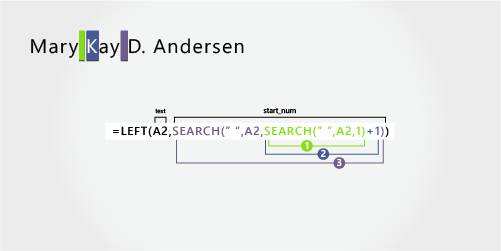
ใช้ฟังก์ชัน SEARCH ที่ซ้อนกันเพื่อค้นหาค่าของ num_chars
ค้นหาตําแหน่งเป็นตัวเลขของช่องว่างใน A2 เริ่มต้นจากอักขระแรกทางด้านซ้าย (5)บวกไปอีก 1 ตําแหน่งเพื่อไปที่ตําแหน่งของอักขระหลังจากช่องว่างแรก (K) ผลลัพธ์คือหมายเลขอักขระที่คุณต้องการเริ่มค้นหาอินสแตนซ์ที่สองของช่องว่าง (5 + 1 = 6)
ค้นหาอินสแตนซ์ที่สองของช่องว่างใน A2 เริ่มต้นจากตําแหน่งที่หก (K) ที่ได้ในขั้นตอนที่ 2 ผลลัพธ์คือจํานวนของอักขระที่ LEFT แยกออกจากสตริงข้อความ (9)
ชื่อกลาง
ชื่อกลางจะเริ่มต้นที่ตําแหน่งที่สิบ (D) และสิ้นสุดที่ตําแหน่งที่สิบสอง (ช่องว่างที่สาม) สูตรนี้ต้องใช้ SEARCH ที่ซ้อนกันเพื่อค้นหาอินสแตนซ์แรก อินสแตนซ์ที่สอง และอินสแตนซ์ที่สามของช่องว่าง
สูตรจะแยกอักขระสองตัวจากตรงกลาง เริ่มต้นจากตําแหน่งที่สิบ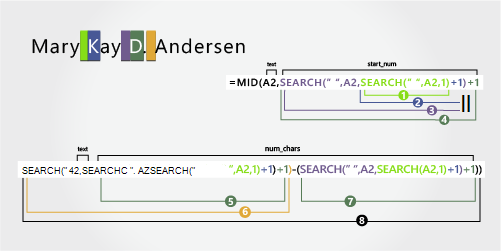
ใช้ฟังก์ชัน SEARCH ที่ซ้อนกันเพื่อค้นหาค่า start_num
ค้นหาตําแหน่งเป็นตัวเลขของช่องว่างใน A2 เริ่มต้นจากอักขระแรกทางด้านซ้าย (5)บวกไปอีก 1 เพื่อให้ได้อักขระหลังช่องว่างแรก (K) ผลลัพธ์คือหมายเลขอักขระที่คุณต้องการเริ่มค้นหาช่องว่างที่สอง (5 + 1 = 6)
ค้นหาตําแหน่งของอินสแตนซ์ที่สองของช่องว่างใน A2 เริ่มต้นจากตําแหน่งที่หก (K) ที่ได้ในขั้นตอนที่ 2 ผลลัพธ์คือจํานวนของอักขระที่ LEFT แยกออกมาจากทางด้านซ้าย (9)
บวกไปอีก 1 เพื่อให้ได้อักขระหลังช่องว่างที่สอง (D) ผลลัพธ์คือตําแหน่งเริ่มต้นของชื่อกลาง (9 + 1 = 10)
ใช้ฟังก์ชัน SEARCH ที่ซ้อนกันเพื่อค้นหาค่าของ num_chars
ค้นหาตําแหน่งตัวเลขของอักขระหลังช่องว่างที่สอง (D) ผลลัพธ์คือหมายเลขอักขระที่คุณต้องการเริ่มค้นหาช่องว่างที่สาม (10)ค้นหาตําแหน่งเป็นตัวเลขของช่องว่างที่สามใน A2 เริ่มต้นจากทางซ้าย ผลลัพธ์คือตําแหน่งสิ้นสุดของชื่อกลาง (12)
ค้นหาตําแหน่งตัวเลขของอักขระหลังช่องว่างที่สอง (D) ผลลัพธ์คือตําแหน่งเริ่มต้นของชื่อกลาง (10)
นําหมายเลขอักขระของช่องว่างที่สาม ที่ได้ในขั้นตอนที่ 6 มาลบด้วยหมายเลขอักขระของ "D" ที่ได้ในขั้นตอนที่ 7 ผลลัพธ์คือจํานวนของอักขระที่ MID จะแยกจากสตริงข้อความเริ่มต้นที่ตําแหน่งที่สิบที่ได้ในขั้นตอนที่ 4 (12 - 10 = 2)
นามสกุล
นามสกุลจะเริ่มต้นด้วยอักขระแปดตัวจากด้านขวา สูตรนี้ต้องใช้ SEARCH ที่ซ้อนกันเพื่อค้นหาอินสแตนซ์แรก อินสแตนซ์ที่สอง และอินสแตนซ์ที่สามของช่องว่างในตําแหน่งที่ห้า เก้า และสิบสอง
สูตรจะแยกอักขระแปดตัวจากด้านขวา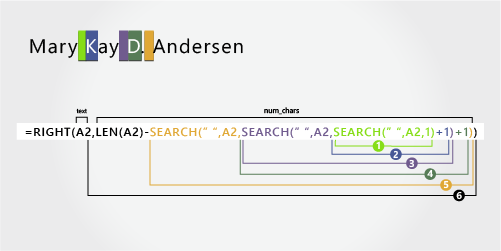
ใช้ฟังก์ชัน SEARCH และฟังก์ชัน LEN ที่ซ้อนกันเพื่อค้นหาค่า num_chars
ค้นหาตําแหน่งเป็นตัวเลขของช่องว่างใน A2 เริ่มต้นจากทางซ้าย (5)บวกไปอีก 1 เพื่อให้ได้อักขระหลังช่องว่างแรก (K) ผลลัพธ์คือหมายเลขอักขระที่คุณต้องการเริ่มค้นหาช่องว่าง (5 + 1 = 6)
ค้นหาช่องว่างที่สองใน A2 เริ่มต้นจากตําแหน่งที่หก (K) ที่ได้ในขั้นตอนที่ 2 (9)
บวกไปอีก 1 ตําแหน่งเพื่อไปที่ตําแหน่งของอักขระหลังช่องว่างที่สอง (D) ผลลัพธ์คือตําแหน่งเริ่มต้นของชื่อกลาง (9 + 1 = 10)
ค้นหาตําแหน่งเป็นตัวเลขของช่องว่างที่สามใน A2 เริ่มต้นจากทางซ้าย ผลลัพธ์คือตําแหน่งสิ้นสุดของชื่อกลาง (12)
นับความยาวรวมของสตริงข้อความใน A2 แล้วลบด้วยหมายเลขของอักขระจากด้านซ้ายจนถึงช่องว่างที่สามที่ได้ในขั้นตอนที่ 5 ผลลัพธ์คือจํานวนอักขระที่จะถูกแยกจากด้านขวาของชื่อเต็ม (20 - 12 = 8)
ตัวอย่างที่ 6: Paula Barreto de Mattos
ตัวอย่างนี้ใช้นามสกุลสามส่วน: Barreto de Mattos ช่องว่างแรกแสดงจุดสิ้นสุดของชื่อและจุดเริ่มต้นของนามสกุล
คัดลอกเซลล์ในตารางและวางลงในเวิร์กชีต Excel ที่เซลล์ A1 สูตรที่คุณเห็นทางด้านซ้ายจะแสดงขึ้นเพื่อใช้อ้างอิง ขณะที่ Excel จะแปลงสูตรทางด้านขวาเป็นผลลัพธ์ที่เหมาะสมโดยอัตโนมัติ
คําแนะนํา ก่อนที่คุณจะวางข้อมูลลงในเวิร์กชีต ให้ตั้งค่าความกว้างคอลัมน์ของคอลัมน์ A และ B เป็น 250
| ชื่อตัวอย่าง | คำอธิบาย |
|---|---|
| Paula Barreto de Mattos | นามสกุลแบบสามส่วน |
| สูตร | ผลลัพธ์ (ชื่อ) |
| '=LEFT(A2, SEARCH(" ",A2,1)) | =LEFT(A2, SEARCH(" ",A2,1)) |
| สูตร | ผลลัพธ์ (นามสกุล) |
| RIGHT(A2,LEN(A2)-SEARCH(" ",A2,1)) | =RIGHT(A2,LEN(A2)-SEARCH(" ",A2,1)) |
ชื่อ
ชื่อจะเริ่มต้นด้วยอักขระแรกจากทางด้านซ้าย (P) และสิ้นสุดที่อักขระที่หก (ช่องว่างแรก) สูตรจะแยกอักขระหกตัวจากด้านซ้าย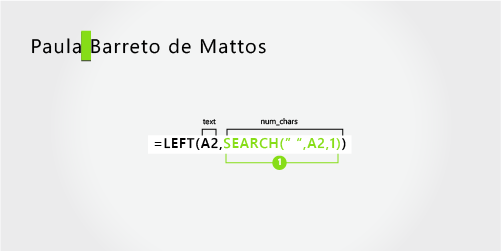
ใช้ฟังก์ชัน Search เพื่อค้นหาค่าสําหรับ num_chars
ค้นหาตําแหน่งเป็นตัวเลขของช่องว่างใน A2 เริ่มต้นจากทางซ้าย (6)นามสกุล
นามสกุลจะเริ่มต้นด้วยอักขระสิบเจ็ดจากด้านขวา (B) และสิ้นสุดด้วยอักขระแรกจากด้านขวา (S) สูตรจะแยกอักขระสิบเจ็ดตัวจากด้านขวา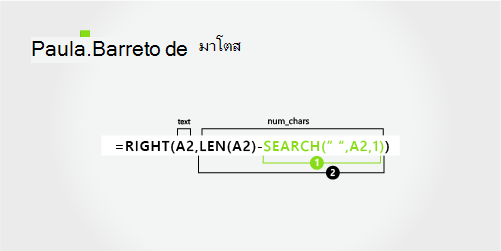
ใช้ฟังก์ชัน LEN และ SEARCH เพื่อค้นหาค่า num_chars
ค้นหาตําแหน่งเป็นตัวเลขของช่องว่างใน A2 เริ่มต้นจากทางซ้าย (6)นับความยาวรวมของสตริงข้อความใน A2 แล้วลบด้วยหมายเลขของอักขระจากด้านซ้ายจนถึงช่องว่างแรก ที่ได้ในขั้นตอนที่ 1 ผลลัพธ์คือจํานวนอักขระที่จะถูกแยกจากด้านขวาของชื่อเต็ม (23 - 6 = 17)
ตัวอย่างที่ 7: James van Eaton
ตัวอย่างนี้ใช้นามสกุลแบบสองส่วน: van Eaton ช่องว่างแรกแสดงจุดสิ้นสุดของชื่อและจุดเริ่มต้นของนามสกุล
คัดลอกเซลล์ในตารางและวางลงในเวิร์กชีต Excel ที่เซลล์ A1 สูตรที่คุณเห็นทางด้านซ้ายจะแสดงขึ้นเพื่อใช้อ้างอิง ขณะที่ Excel จะแปลงสูตรทางด้านขวาเป็นผลลัพธ์ที่เหมาะสมโดยอัตโนมัติ
คําแนะนํา ก่อนที่คุณจะวางข้อมูลลงในเวิร์กชีต ให้ตั้งค่าความกว้างคอลัมน์ของคอลัมน์ A และ B เป็น 250
| ชื่อตัวอย่าง | คำอธิบาย |
|---|---|
| James van Eaton | นามสกุลแบบสองส่วน |
| สูตร | ผลลัพธ์ (ชื่อ) |
| '=LEFT(A2, SEARCH(" ",A2,1)) | =LEFT(A2, SEARCH(" ",A2,1)) |
| สูตร | ผลลัพธ์ (นามสกุล) |
| '=RIGHT(A2,LEN(A2)-SEARCH(" ",A2,1)) | =RIGHT(A2,LEN(A2)-SEARCH(" ",A2,1)) |
ชื่อ
ชื่อจะเริ่มต้นด้วยอักขระแรกจากทางด้านซ้าย (J) และสิ้นสุดที่อักขระที่แปด (ช่องว่างแรก) สูตรจะแยกอักขระหกตัวจากด้านซ้าย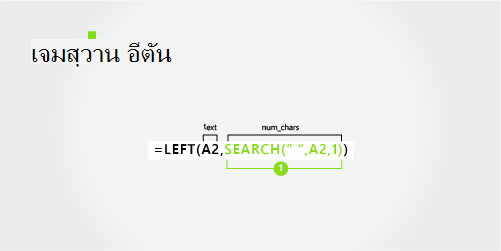
ใช้ฟังก์ชัน SEARCH เพื่อค้นหาค่าของ num_chars
ค้นหาตําแหน่งเป็นตัวเลขของช่องว่างใน A2 เริ่มต้นจากทางซ้าย (6)นามสกุล
นามสกุลจะเริ่มต้นด้วยอักขระที่เก้าจากด้านขวา (v) และสิ้นสุดที่อักขระแรกจากด้านขวา (n) สูตรจะแยกอักขระเก้าตัวจากทางด้านขวาของชื่อเต็ม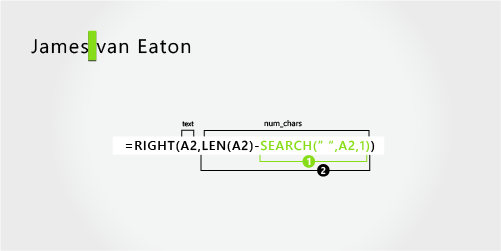
ใช้ฟังก์ชัน LEN และ SEARCH เพื่อค้นหาค่า num_chars
ค้นหาตําแหน่งเป็นตัวเลขของช่องว่างใน A2 เริ่มต้นจากทางซ้าย (6)นับความยาวรวมของสตริงข้อความใน A2 แล้วลบด้วยหมายเลขของอักขระจากด้านซ้ายจนถึงช่องว่างแรก ที่ได้ในขั้นตอนที่ 1 ผลลัพธ์คือจํานวนอักขระที่จะถูกแยกจากด้านขวาของชื่อเต็ม (15 - 6 = 9)
ตัวอย่างที่ 8: Bacon Jr., Dan K.
ในตัวอย่างนี้ นามสกุลมาก่อน ตามด้วยคําต่อท้าย เครื่องหมายจุลภาคจะแยกนามสกุลและคําต่อท้ายจากชื่อและชื่อกลางแบบย่อ
คัดลอกเซลล์ในตารางและวางลงในเวิร์กชีต Excel ที่เซลล์ A1 สูตรที่คุณเห็นทางด้านซ้ายจะแสดงขึ้นเพื่อใช้อ้างอิง ขณะที่ Excel จะแปลงสูตรทางด้านขวาเป็นผลลัพธ์ที่เหมาะสมโดยอัตโนมัติ
คําแนะนํา ก่อนที่คุณจะวางข้อมูลลงในเวิร์กชีต ให้ตั้งค่าความกว้างคอลัมน์ของคอลัมน์ A และ B เป็น 250
| ชื่อตัวอย่าง | คำอธิบาย |
|---|---|
| Bacon Jr., Dan K. | นามสกุลและคำต่อท้ายขึ้นก่อน โดยมีจุลภาคคั่น |
| สูตร | ผลลัพธ์ (ชื่อ) |
| '=MID(A2,SEARCH(" ",A2,SEARCH(" ",A2,1)+1)+1,SEARCH(" ",A2,SEARCH(" ",A2,SEARCH(" ",A2,1)+1)+1)-SEARCH(" ",A2,SEARCH(" ",A2,1)+1)) | =MID(A2,SEARCH(" ",A2,SEARCH(" ",A2,1)+1)+1,SEARCH(" ",A2,SEARCH(" ",A2,SEARCH(" ",A2,1)+1)+1)-SEARCH(" ",A2,SEARCH(" ",A2,1)+1)) |
| สูตร | ผลลัพธ์ (ชื่อกลาง) |
| '=RIGHT(A2,LEN(A2)-SEARCH(" ",A2,SEARCH(" ",A2,SEARCH(" ",A2,1)+1)+1)) | =RIGHT(A2,LEN(A2)-SEARCH(" ",A2,SEARCH(" ",A2,SEARCH(" ",A2,1)+1)+1)) |
| สูตร | ผลลัพธ์ (นามสกุล) |
| '=LEFT(A2, SEARCH(" ",A2,1)) | =LEFT(A2, SEARCH(" ",A2,1)) |
| สูตร | ผลลัพธ์ (คําต่อท้าย) |
| '=MID(A2,SEARCH(" ", A2,1)+1,(SEARCH(" ",A2,SEARCH(" ",A2,1)+1)-2)-SEARCH(" ",A2,1)) | =MID(A2,SEARCH(" ", A2,1)+1,(SEARCH(" ",A2,SEARCH(" ",A2,1)+1)-2)-SEARCH(" ",A2,1)) |
ชื่อ
ชื่อจะเริ่มต้นด้วยอักขระที่สิบสอง (D) และลงท้ายด้วยอักขระที่สิบห้า (ช่องว่างที่สาม) สูตรจะแยกอักขระสามตัว เริ่มต้นจากตําแหน่งที่สิบสอง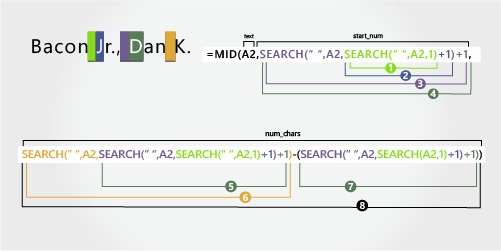
ใช้ฟังก์ชัน SEARCH ที่ซ้อนกันเพื่อค้นหาค่า start_num
ค้นหาตําแหน่งเป็นตัวเลขของช่องว่างใน A2 เริ่มต้นจากทางซ้าย (6)บวกไปอีก 1 เพื่อให้ได้อักขระหลังช่องว่างแรก (J) ผลลัพธ์คือหมายเลขอักขระที่คุณต้องการเริ่มค้นหาช่องว่างที่สอง (6 + 1 = 7)
ค้นหาช่องว่างที่สองใน A2 เริ่มต้นจากตําแหน่งที่เจ็ด (J) ที่ได้ในขั้นตอนที่ 2 (11)
บวกไปอีก 1 เพื่อให้ได้อักขระหลังช่องว่างที่สอง (D) ผลลัพธ์คือตําแหน่งเริ่มต้นของชื่อ (11 + 1 = 12)
ใช้ฟังก์ชัน SEARCH ที่ซ้อนกันเพื่อค้นหาค่าของ num_chars
ค้นหาตําแหน่งตัวเลขของอักขระหลังช่องว่างที่สอง (D) ผลลัพธ์คือหมายเลขอักขระที่คุณต้องการเริ่มค้นหาช่องว่างที่สาม (12)ค้นหาตําแหน่งเป็นตัวเลขของช่องว่างที่สามใน A2 เริ่มต้นจากทางซ้าย ผลลัพธ์คือตําแหน่งสิ้นสุดของชื่อ (15)
ค้นหาตําแหน่งตัวเลขของอักขระหลังช่องว่างที่สอง (D) ผลลัพธ์คือตําแหน่งเริ่มต้นของชื่อ (12)
นําหมายเลขอักขระของช่องว่างที่สาม ที่ได้ในขั้นตอนที่ 6 มาลบด้วยหมายเลขอักขระของ "D" ที่ได้ในขั้นตอนที่ 7 ผลลัพธ์คือจํานวนของอักขระที่ MID จะแยกจากสตริงข้อความเริ่มต้นที่ตําแหน่งที่สิบสอง ซึ่งพบในขั้นตอนที่ 4 (15 - 12 = 3)
ชื่อกลาง
ชื่อกลางจะเริ่มต้นด้วยอักขระตัวที่สองจากด้านขวา (K) สูตรจะแยกอักขระสองตัวจากด้านขวา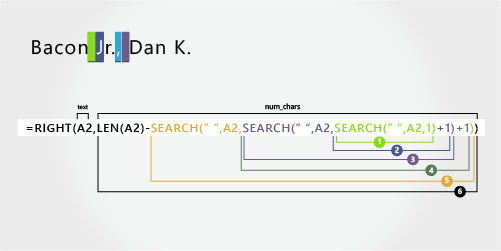
ค้นหาตําแหน่งเป็นตัวเลขของช่องว่างใน A2 เริ่มต้นจากทางซ้าย (6)
บวกไปอีก 1 เพื่อให้ได้อักขระหลังช่องว่างแรก (J) ผลลัพธ์คือหมายเลขอักขระที่คุณต้องการเริ่มค้นหาช่องว่างที่สอง (6 + 1 = 7)
ค้นหาช่องว่างที่สองใน A2 เริ่มต้นจากตําแหน่งที่เจ็ด (J) ที่ได้ในขั้นตอนที่ 2 (11)
บวกไปอีก 1 เพื่อให้ได้อักขระหลังช่องว่างที่สอง (D) ผลลัพธ์คือตําแหน่งเริ่มต้นของชื่อ (11 + 1 = 12)
ค้นหาตําแหน่งเป็นตัวเลขของช่องว่างที่สามใน A2 เริ่มต้นจากทางซ้าย ผลลัพธ์คือตําแหน่งสิ้นสุดของชื่อกลาง (15)
นับความยาวรวมของสตริงข้อความใน A2 แล้วลบด้วยหมายเลขของอักขระจากด้านซ้ายจนถึงช่องว่างที่สาม ที่ได้ในขั้นตอนที่ 5 ผลลัพธ์คือจํานวนอักขระที่จะถูกแยกจากด้านขวาของชื่อเต็ม (17 - 15 = 2)
นามสกุล
นามสกุลจะเริ่มต้นที่อักขระแรกจากทางด้านซ้าย (B) และสิ้นสุดที่อักขระที่หก (ช่องว่างแรก) ดังนั้น สูตรจะแยกอักขระหกตัวจากด้านซ้าย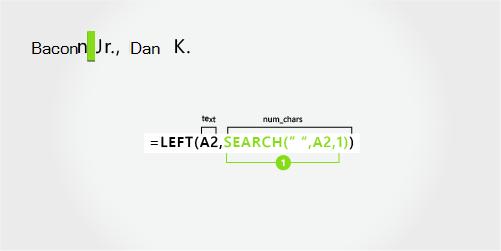
ใช้ฟังก์ชัน SEARCH เพื่อค้นหาค่าของ num_chars
ค้นหาตําแหน่งเป็นตัวเลขของช่องว่างใน A2 เริ่มต้นจากทางซ้าย (6)คำต่อท้าย
คําต่อท้ายจะเริ่มต้นที่อักขระที่เจ็ดจากทางซ้าย (J) และสิ้นสุดที่อักขระที่เก้าจากด้านซ้าย (.) สูตรจะแยกอักขระสามตัว เริ่มต้นจากอักขระตัวที่เจ็ด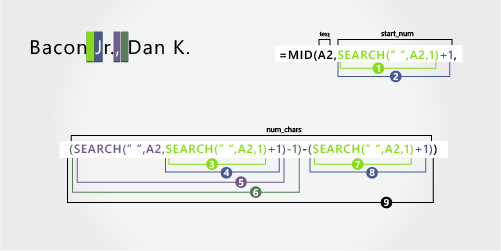
ใช้ฟังก์ชัน SEARCH เพื่อค้นหาค่าของ start_num
ค้นหาตําแหน่งเป็นตัวเลขของช่องว่างใน A2 เริ่มต้นจากทางซ้าย (6)บวกไปอีก 1 เพื่อให้ได้อักขระหลังช่องว่างแรก (J) ผลลัพธ์คือตําแหน่งเริ่มต้นของคําต่อท้าย (6 + 1 = 7)
ใช้ฟังก์ชัน SEARCH ที่ซ้อนกันเพื่อค้นหาค่าของ num_chars
ค้นหาตําแหน่งเป็นตัวเลขของช่องว่างใน A2 เริ่มต้นจากทางซ้าย (6)บวกไปอีก 1 ตําแหน่งเพื่อไปที่ตําแหน่งตัวเลขของอักขระหลังช่องว่างแรก (J) ผลลัพธ์คือหมายเลขอักขระที่คุณต้องการเริ่มค้นหาช่องว่างที่สอง (7)
ค้นหาตําแหน่งเป็นตัวเลขของช่องว่างที่สองใน A2 เริ่มต้นจากอักขระตัวที่เจ็ดที่ได้ในขั้นตอนที่ 4 (11)
ลบ 1 ออกจากหมายเลขอักขระของช่องว่างที่สองที่ได้ในขั้นตอนที่ 4 เพื่อให้ได้หมายเลขอักขระของ "," ผลลัพธ์คือตําแหน่งสิ้นสุดของคําต่อท้าย (11 - 1 = 10)
ค้นหาตําแหน่งตัวเลขของช่องว่างแรก (6)
หลังจากค้นหาช่องว่างแรก ให้บวก 1 เพื่อค้นหาอักขระถัดไป (J) ซึ่งอยู่ในขั้นตอนที่ 3 และ 4 เช่นกัน (7)
นําหมายเลขอักขระของ "," ที่ได้ในขั้นตอนที่ 6 มาลบด้วยหมายเลขอักขระของ "J" ที่ได้ในขั้นตอนที่ 3 และ 4 ผลลัพธ์คือจํานวนของอักขระที่ MID จะแยกจากสตริงข้อความเริ่มต้นที่ตําแหน่งที่เจ็ด ซึ่งพบได้ในขั้นตอนที่ 2 (10 - 7 = 3)
ตัวอย่างที่ 9: Gary Altman III
ในตัวอย่างนี้ ชื่อจะอยู่ที่จุดเริ่มต้นของสตริง และคําต่อท้ายอยู่ส่วนท้าย ดังนั้น คุณสามารถใช้สูตรที่คล้ายกับตัวอย่างที่ 2: ใช้ฟังก์ชัน LEFT เพื่อแยกชื่อ ใช้ฟังก์ชัน MID เพื่อแยกนามสกุล และฟังก์ชัน RIGHT เพื่อแยกคําต่อท้าย
คัดลอกเซลล์ในตารางและวางลงในเวิร์กชีต Excel ที่เซลล์ A1 สูตรที่คุณเห็นทางด้านซ้ายจะแสดงขึ้นเพื่อใช้อ้างอิง ขณะที่ Excel จะแปลงสูตรทางด้านขวาเป็นผลลัพธ์ที่เหมาะสมโดยอัตโนมัติ
คําแนะนํา ก่อนที่คุณจะวางข้อมูลลงในเวิร์กชีต ให้ตั้งค่าความกว้างคอลัมน์ของคอลัมน์ A และ B เป็น 250
| ชื่อตัวอย่าง | คำอธิบาย |
|---|---|
| Gary Altman III | ชื่อและนามสกุลที่มีคําต่อท้าย |
| สูตร | ผลลัพธ์ (ชื่อ) |
| '=LEFT(A2, SEARCH(" ",A2,1)) | =LEFT(A2, SEARCH(" ",A2,1)) |
| สูตร | ผลลัพธ์ (นามสกุล) |
| '=MID(A2,SEARCH(" ",A2,1)+1,SEARCH(" ",A2,SEARCH(" ",A2,1)+1)-(SEARCH(" ",A2,1)+1)) | =MID(A2,SEARCH(" ",A2,1)+1,SEARCH(" ",A2,SEARCH(" ",A2,1)+1)-(SEARCH(" ",A2,1)+1)) |
| สูตร | ผลลัพธ์ (คําต่อท้าย) |
| '=RIGHT(A2,LEN(A2)-SEARCH(" ",A2,SEARCH(" ",A2,1)+1)) | =RIGHT(A2,LEN(A2)-SEARCH(" ",A2,SEARCH(" ",A2,1)+1)) |
ชื่อ
ชื่อจะเริ่มต้นที่อักขระแรกจากทางซ้าย (G) และสิ้นสุดที่อักขระที่ห้า (ช่องว่างแรก) ดังนั้น สูตรจะแยกอักขระห้าตัวจากด้านซ้ายของชื่อเต็ม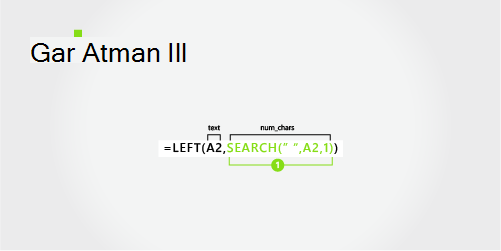
ค้นหาตําแหน่งเป็นตัวเลขของช่องว่างใน A2 เริ่มต้นจากทางซ้าย (5)
นามสกุล
นามสกุลจะเริ่มต้นที่อักขระที่หกจากทางซ้าย (A) และสิ้นสุดที่อักขระที่สิบเอ็ด (ช่องว่างที่สอง) สูตรนี้ต้องใช้ SEARCH ที่ซ้อนกันเพื่อค้นหาตําแหน่งของช่องว่าง
สูตรจะแยกอักขระหกตัวจากตรงกลาง เริ่มต้นจากอักขระตัวที่หก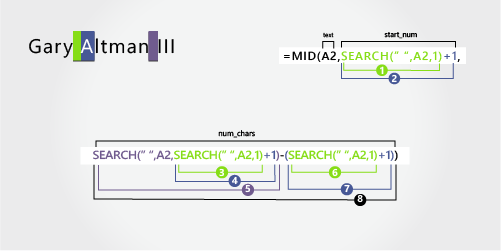
ใช้ฟังก์ชัน SEARCH เพื่อค้นหาค่าของ start_num
ค้นหาตําแหน่งเป็นตัวเลขของช่องว่างใน A2 เริ่มต้นจากทางซ้าย (5)บวกไปอีก 1 ตําแหน่งเพื่อไปที่ตําแหน่งของอักขระหลังช่องว่างแรก (A) ผลลัพธ์คือตําแหน่งเริ่มต้นของนามสกุล (5 + 1 = 6)
ใช้ฟังก์ชัน SEARCH ที่ซ้อนกันเพื่อค้นหาค่าของ num_chars
ค้นหาตําแหน่งเป็นตัวเลขของช่องว่างใน A2 เริ่มต้นจากทางซ้าย (5)บวกไปอีก 1 ตําแหน่งเพื่อไปที่ตําแหน่งของอักขระหลังช่องว่างแรก (A) ผลลัพธ์คือหมายเลขอักขระที่คุณต้องการเริ่มค้นหาช่องว่างที่สอง (5 + 1 = 6)
ค้นหาตําแหน่งเป็นตัวเลขของช่องว่างที่สองใน A2 เริ่มต้นจากอักขระตัวที่หกที่ได้ในขั้นตอนที่ 4 หมายเลขอักขระนี้คือตําแหน่งสิ้นสุดของนามสกุล (12)
ค้นหาตําแหน่งตัวเลขของช่องว่างแรก (5)
บวกไปอีก 1 ตําแหน่งเพื่อค้นหาตําแหน่งตัวเลขของอักขระหลังช่องว่างแรก (A) ซึ่งพบได้ในขั้นตอนที่ 3 และ 4 เช่นกัน (6)
นําหมายเลขอักขระของช่องว่างที่สอง ที่ได้ในขั้นตอนที่ 5 มาลบด้วยหมายเลขอักขระของ "A" ที่ได้ในขั้นตอนที่ 6 และ 7 ผลลัพธ์คือจํานวนของอักขระที่ MID จะแยกจากสตริงข้อความ เริ่มต้นที่ตําแหน่งที่หก ที่ได้ในขั้นตอนที่ 2 (12 - 6 = 6)
คำต่อท้าย
คําต่อท้ายจะเริ่มต้นอักขระสามตัวจากด้านขวา สูตรนี้ต้องใช้ SEARCH ที่ซ้อนกันเพื่อค้นหาตําแหน่งของช่องว่าง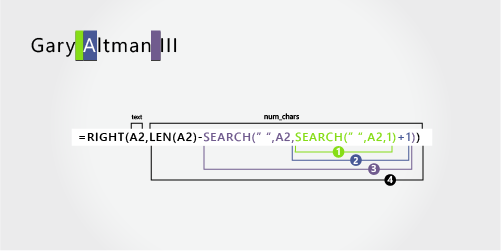
ใช้ฟังก์ชัน SEARCH และฟังก์ชัน LEN ที่ซ้อนกันเพื่อค้นหาค่า num_chars
ค้นหาตําแหน่งเป็นตัวเลขของช่องว่างใน A2 เริ่มต้นจากทางซ้าย (5)บวกไปอีก 1 เพื่อให้ได้อักขระหลังช่องว่างแรก (A) ผลลัพธ์คือหมายเลขอักขระที่คุณต้องการเริ่มค้นหาช่องว่างที่สอง (5 + 1 = 6)
ค้นหาช่องว่างที่สองใน A2 เริ่มต้นจากตําแหน่งที่หก (A) ที่ได้ในขั้นตอนที่ 2 (12)
นับความยาวรวมของสตริงข้อความใน A2 แล้วลบด้วยหมายเลขของอักขระจากด้านซ้ายจนถึงช่องว่างที่สอง ที่ได้ในขั้นตอนที่ 3 ผลลัพธ์คือจํานวนอักขระที่จะถูกแยกจากด้านขวาของชื่อเต็ม (15 - 12 = 3)
ตัวอย่างที่ 10: Mr. Ryan Ihrig
ในตัวอย่างนี้ ชื่อเต็มจะนําหน้าด้วยคํานําหน้า และคุณใช้สูตรคล้ายกับตัวอย่างที่ 2: ฟังก์ชัน MID เพื่อแยกชื่อ ฟังก์ชัน RIGHT เพื่อแยกนามสกุล
คัดลอกเซลล์ในตารางและวางลงในเวิร์กชีต Excel ที่เซลล์ A1 สูตรที่คุณเห็นทางด้านซ้ายจะแสดงขึ้นเพื่อใช้อ้างอิง ขณะที่ Excel จะแปลงสูตรทางด้านขวาเป็นผลลัพธ์ที่เหมาะสมโดยอัตโนมัติ
คําแนะนํา ก่อนที่คุณจะวางข้อมูลลงในเวิร์กชีต ให้ตั้งค่าความกว้างคอลัมน์ของคอลัมน์ A และ B เป็น 250
| ชื่อตัวอย่าง | คำอธิบาย |
|---|---|
| Mr. Ryan Ihrig | มีคำนำหน้าชื่อ |
| สูตร | ผลลัพธ์ (ชื่อ) |
| '=MID(A2,SEARCH(" ",A2,1)+1,SEARCH(" ",A2,SEARCH(" ",A2,1)+1)-(SEARCH(" ",A2,1)+1)) | =MID(A2,SEARCH(" ",A2,1)+1,SEARCH(" ",A2,SEARCH(" ",A2,1)+1)-(SEARCH(" ",A2,1)+1)) |
| สูตร | ผลลัพธ์ (นามสกุล) |
| '=RIGHT(A2,LEN(A2)-SEARCH(" ",A2,SEARCH(" ",A2,1)+1)) | =RIGHT(A2,LEN(A2)-SEARCH(" ",A2,SEARCH(" ",A2,1)+1)) |
ชื่อ
ชื่อจะเริ่มต้นที่อักขระที่ห้าจากทางซ้าย (R) และสิ้นสุดที่อักขระที่เก้า (ช่องว่างที่สอง) สูตรจะซ้อน SEARCH เพื่อค้นหาตําแหน่งของช่องว่าง ซึ่งจะแยกอักขระสี่ตัว เริ่มต้นจากตําแหน่งที่ห้า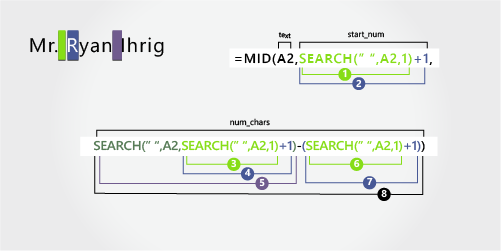
ใช้ฟังก์ชัน SEARCH เพื่อค้นหาค่าสําหรับ start_num
ค้นหาตําแหน่งเป็นตัวเลขของช่องว่างใน A2 เริ่มต้นจากทางซ้าย (4)บวกไปอีก 1 ตําแหน่งเพื่อไปที่ตําแหน่งของอักขระหลังจากช่องว่างแรก (R) ผลลัพธ์คือตําแหน่งเริ่มต้นของชื่อ (4 + 1 = 5)
ใช้ฟังก์ชัน SEARCH ที่ซ้อนกันเพื่อค้นหาค่าสําหรับ num_chars
ค้นหาตําแหน่งเป็นตัวเลขของช่องว่างใน A2 เริ่มต้นจากทางซ้าย (4)บวกไปอีก 1 ตําแหน่งเพื่อไปที่ตําแหน่งของอักขระหลังจากช่องว่างแรก (R) ผลลัพธ์คือหมายเลขอักขระที่คุณต้องการเริ่มค้นหาช่องว่างที่สอง (4 + 1 = 5)
ค้นหาตําแหน่งเป็นตัวเลขของช่องว่างที่สองใน A2 เริ่มต้นจากอักขระตัวที่ห้า ที่ได้ในขั้นตอนที่ 3 และ 4 หมายเลขอักขระนี้คือตําแหน่งสิ้นสุดของชื่อ (9)
ค้นหาช่องว่างแรก (4)
บวกไปอีก 1 ตําแหน่งเพื่อค้นหาตําแหน่งตัวเลขของอักขระหลังช่องว่างแรก (R) ซึ่งอยู่ในขั้นตอนที่ 3 และ 4 เช่นกัน (5)
นําหมายเลขอักขระของช่องว่างที่สอง ที่ได้ในขั้นตอนที่ 5 มาลบด้วยหมายเลขอักขระของ "R" ที่ได้ในขั้นตอนที่ 6 และ 7 ผลลัพธ์คือจํานวนของอักขระที่ MID จะแยกจากสตริงข้อความ เริ่มต้นที่ตําแหน่งที่ห้าที่ได้ในขั้นตอนที่ 2 (9 - 5 = 4)
นามสกุล
นามสกุลจะเริ่มต้นจากอักขระ 5 ตัวจากด้านขวา สูตรนี้ต้องใช้ SEARCH ที่ซ้อนกันเพื่อค้นหาตําแหน่งของช่องว่าง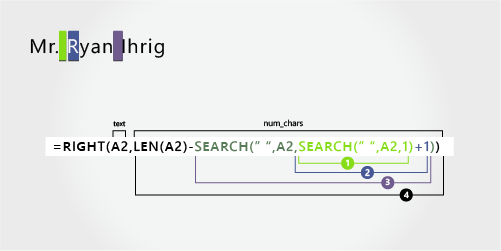
ใช้ฟังก์ชัน SEARCH และฟังก์ชัน LEN ที่ซ้อนกันเพื่อค้นหาค่า num_chars
ค้นหาตําแหน่งเป็นตัวเลขของช่องว่างใน A2 เริ่มต้นจากทางซ้าย (4)บวกไปอีก 1 ตําแหน่งเพื่อไปที่ตําแหน่งของอักขระหลังจากช่องว่างแรก (R) ผลลัพธ์คือหมายเลขอักขระที่คุณต้องการเริ่มค้นหาช่องว่างที่สอง (4 + 1 = 5)
ค้นหาช่องว่างที่สองใน A2 เริ่มต้นจากตําแหน่งที่ห้า (R) ที่ได้ในขั้นตอนที่ 2 (9)
นับความยาวรวมของสตริงข้อความใน A2 แล้วลบด้วยหมายเลขของอักขระจากด้านซ้ายจนถึงช่องว่างที่สอง ที่ได้ในขั้นตอนที่ 3 ผลลัพธ์คือจํานวนอักขระที่จะถูกแยกจากด้านขวาของชื่อเต็ม (14 - 9 = 5)
ตัวอย่างที่ 11: Julie Taft-Rider
ตัวอย่างนี้จะใช้นามสกุลที่ใส่ยัติภังค์ ช่องว่างจะแยกแต่ละคอมโพเนนต์ของชื่อ
คัดลอกเซลล์ในตารางและวางลงในเวิร์กชีต Excel ที่เซลล์ A1 สูตรที่คุณเห็นทางด้านซ้ายจะแสดงขึ้นเพื่อใช้อ้างอิง ขณะที่ Excel จะแปลงสูตรทางด้านขวาเป็นผลลัพธ์ที่เหมาะสมโดยอัตโนมัติ
คําแนะนํา ก่อนที่คุณจะวางข้อมูลลงในเวิร์กชีต ให้ตั้งค่าความกว้างคอลัมน์ของคอลัมน์ A และ B เป็น 250
| ชื่อตัวอย่าง | คำอธิบาย |
|---|---|
| Julie Taft-Rider | นามสกุลที่ใส่เครื่องหมายยัติภังค์ |
| สูตร | ผลลัพธ์ (ชื่อ) |
| '=LEFT(A2, SEARCH(" ",A2,1)) | =LEFT(A2, SEARCH(" ",A2,1)) |
| สูตร | ผลลัพธ์ (นามสกุล) |
| '=RIGHT(A2,LEN(A2)-SEARCH(" ",A2,1)) | =RIGHT(A2,LEN(A2)-SEARCH(" ",A2,1)) |
ชื่อ
ชื่อจะเริ่มต้นที่อักขระแรกจากทางซ้าย และสิ้นสุดที่ตําแหน่งที่หก (ช่องว่างแรก) สูตรจะแยกอักขระหกตัวจากด้านซ้าย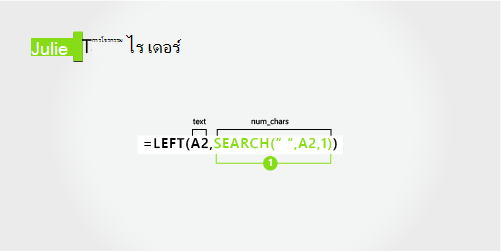
ใช้ฟังก์ชัน SEARCH เพื่อค้นหาค่าของ num_chars
ค้นหาตําแหน่งเป็นตัวเลขของช่องว่างใน A2 เริ่มต้นจากทางซ้าย (6)นามสกุล
นามสกุลทั้งหมดจะเริ่มต้นที่อักขระสิบตัวจากด้านขวา (T) และสิ้นสุดที่อักขระแรกจากด้านขวา (r)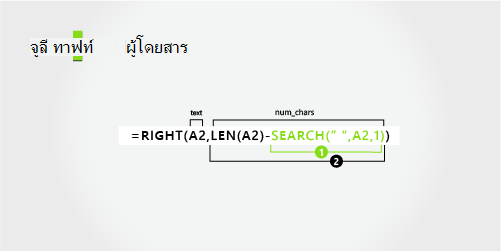
ใช้ฟังก์ชัน LEN และ SEARCH เพื่อค้นหาค่า num_chars
ค้นหาตําแหน่งเป็นตัวเลขของช่องว่างใน A2 เริ่มต้นจากอักขระแรกทางด้านซ้าย (6)นับความยาวรวมของสตริงข้อความที่จะแยก แล้วลบด้วยหมายเลขของอักขระจากด้านซ้ายจนถึงช่องว่างแรก ที่ได้ในขั้นตอนที่ 1 (16 - 6 = 10)
ดูเพิ่มเติม
แยกข้อความเป็นหลายคอลัมน์ด้วยการแปลงข้อความเป็นตัวช่วยสร้างคอลัมน์