
Power Pivot เป็น Add-in ที่คุณสามารถใช้ในการวิเคราะห์ข้อมูลใน Excel อย่างมีประสิทธิภาพ Add-in มีอยู่แล้วภายใน Office บางเวอร์ชัน แต่ไม่ได้เปิดใช้งานตามค่าเริ่มต้น
สําหรับรายการของ Office เวอร์ชันที่มี Power Pivot หรือรายการของเวอร์ชันที่ไม่มี Power Pivot โปรดดู: Power Pivot อยู่ที่ใด
ต่อไปนี้คือวิธีการเปิดใช้งาน Power Pivot ก่อนเริ่มใช้งานเป็นครั้งแรก
- ไปที่ >Add-inตัวเลือกไฟล์>
- ในกล่อง จัดการ ให้คลิก COM Add-ins>ไป
- เลือกกล่อง Microsoft Office Power Pivot แล้วคลิก ตกลง ถ้าคุณมี Add-in Power Pivot เวอร์ชันอื่นติดตั้งอยู่ เวอร์ชันเหล่านั้นจะแสดงอยู่ในรายการ COM Add-in ด้วย ตรวจสอบให้แน่ใจว่าได้เลือก Add-in Power Pivot สําหรับ Excel แล้ว
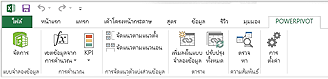
ขณะนี้ Ribbon มีแท็บ PowerPivot แล้ว
เปิดหน้าต่าง PowerPivot
- คลิก Power Pivot
นี่คือแท็บที่คุณสามารถทํางานกับ PowerPivot PivotTable เขตข้อมูลจากการคํานวณ และตัวบ่งชี้ประสิทธิภาพหลัก (KPI) และสร้างตารางที่ลิงก์ - คลิก จัดการ

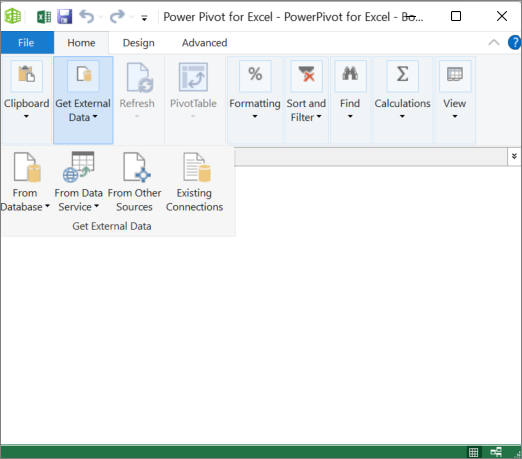
ในตอนนี้ คุณอยู่ในหน้าต่าง Power Pivot ที่นี่ คุณสามารถคลิกรับข้อมูลภายนอกเพื่อใช้ตัวช่วยสร้างการนําเข้าตารางเพื่อกรองข้อมูลเมื่อคุณเพิ่มลงในไฟล์ของคุณ สร้างความสัมพันธ์ระหว่างตาราง เพิ่มข้อมูลด้วยการคํานวณและนิพจน์ แล้วใช้ข้อมูลนี้เพื่อสร้าง PivotTable และ PivotChart
เพิ่มเติมเกี่ยวกับ Power Pivot
การแก้ไขปัญหา: Ribbon ของ Power Pivot หายไป
ในบางกรณี Ribbon ของ Power Pivot จะหายไปจากเมนูถ้า Excel ระบุว่า Add-in ไม่เสถียรสําหรับ Excel ปัญหานี้อาจเกิดขึ้นถ้า Excel ปิดโดยไม่คาดคิดในขณะที่หน้าต่าง Power Pivot เปิดอยู่ เมื่อต้องการคืนค่าเมนู Power Pivot ให้ทําดังต่อไปนี้:
- ไปที่ >Add-inตัวเลือกไฟล์>
- ในกล่อง จัดการ ให้คลิก รายการ>ที่ถูกปิดใช้งานไป
- เลือก Microsoft Office Power Pivot แล้วคลิกเปิดใช้งาน
ถ้าขั้นตอนก่อนหน้าไม่คืนค่า Ribbon ของ Power Pivot หรือถ้า Ribbon หายไปเมื่อคุณปิดและเปิด Excel อีกครั้ง ให้ลองทําดังต่อไปนี้:
- ปิด Excel
- ชี้ไปที่ เริ่ม เรียกใช้> แล้วพิมพ์ regedit
- ใน Registry Editor ให้ขยายรีจิสทรีคีย์นี้:
ถ้าคุณมี Excel 2016: ซอฟต์แวร์ HKEY_CURRENT_USER>> การตั้งค่าผู้ใช้Microsoft>Office>16.0> - คลิกขวาที่ PowerPivotExcelAddin แล้วคลิก ลบ
- เลื่อนกลับไปยังด้านบนของ Registry Editor
- ขยาย HKEY_CURRENT_USER>ซอฟต์แวร์>Microsoft>Office>Excel>Addin
- คลิกขวาที่ PowerPivotExcelClientAddIn.NativeEntry.1 แล้วคลิก ลบ
- ปิด Registry Editor
- เปิด Excel
- เปิดใช้งาน Add-in โดยใช้ขั้นตอนที่ด้านบนของบทความนี้