
ใช้กล่องโต้ตอบ ตัวจัดการชื่อ เพื่อทํางานกับชื่อที่กําหนดไว้และชื่อตารางทั้งหมดในเวิร์กบุ๊ก ตัวอย่างเช่น คุณอาจต้องการค้นหาชื่อที่มีข้อผิดพลาด ยืนยันค่าและการอ้างอิงของชื่อ ดูหรือแก้ไขข้อคิดเห็นคําอธิบาย หรือกําหนดขอบเขต นอกจากนี้คุณยังสามารถเรียงลําดับและกรองรายการชื่อ รวมทั้งเพิ่ม เปลี่ยน หรือลบชื่อจากตําแหน่งที่ตั้งเดียวได้อย่างง่ายดาย
เมื่อต้องการเปิดกล่องโต้ตอบ ตัวจัดการชื่อ บนแท็บ สูตร ในกลุ่ม ชื่อที่ถูกกำหนด ให้คลิก ตัวจัดการชื่อ
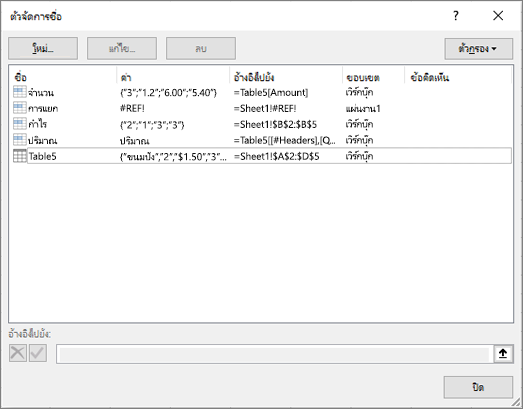 กล่องโต้ตอบ ตัวจัดการชื่อ จะแสดงข้อมูลเกี่ยวกับชื่อแต่ละชื่อในกล่องรายการ
| ชื่อคอลัมน์ | คำอธิบาย |
|---|---|
| ชื่อ | แสดงอย่างใดอย่างหนึ่งต่อไปนี้
|
| ค่า | ค่าปัจจุบันของชื่อ เช่น ผลลัพธ์ของสูตร ค่าคงที่ของสตริง ช่วงของเซลล์ ข้อผิดพลาด อาร์เรย์ของค่า หรือพื้นที่ที่สํารองไว้ เมื่อไม่สามารถประเมินสูตรได้ นี่คือตัวอย่างที่เกี่ยวข้อง
|
| อ้างอิงไปยัง | การอ้างอิงปัจจุบันสําหรับชื่อ นี่คือตัวอย่างที่เกี่ยวข้อง
|
| ขอบเขต |
|
| ข้อคิดเห็น | ข้อมูลเพิ่มเติมเกี่ยวกับชื่อซึ่งมีความยาวไม่เกิน 255 อักขระ นี่คือตัวอย่างที่เกี่ยวข้อง
|
| อ้างอิงถึง: | การอ้างอิงสําหรับชื่อที่เลือก คุณสามารถแก้ไขช่วงของชื่อได้อย่างรวดเร็วโดยการปรับเปลี่ยนรายละเอียดในกล่อง อ้างอิงถึง หลังจากทําการเปลี่ยนแปลง คุณสามารถคลิกปุ่ม ยอมรับ  เพื่อบันทึกการเปลี่ยนแปลง หรือคลิกปุ่ม ยกเลิก เพื่อบันทึกการเปลี่ยนแปลง หรือคลิกปุ่ม ยกเลิก ทิ้งการเปลี่ยนแปลงของคุณ ทิ้งการเปลี่ยนแปลงของคุณ |


หมายเหตุ
- คุณจะใช้กล่องโต้ตอบ ตัวจัดการชื่อ ไม่ได้ในขณะที่คุณกําลังเปลี่ยนเนื้อหาของเซลล์
- กล่องโต้ตอบ ตัวจัดการชื่อ จะไม่แสดงชื่อที่ถูกกําหนดใน Visual Basic for Applications (VBA) หรือชื่อที่ซ่อนไว้ (คุณสมบัติ Visible ของชื่อถูกตั้งค่าเป็น False)
สร้างช่วงที่มีชื่อ
บนแท็บ สูตร ในกลุ่ม ชื่อที่กำหนด ให้คลิก ชื่อที่กำหนด
ในกล่องโต้ตอบ ชื่อใหม่ ในกล่อง ชื่อ ให้พิมพ์ชื่อที่คุณต้องการใช้ในการอ้างอิง
หมายเหตุ
ชื่อสามารถมีความยาวอักขระได้ถึง 255 ตัว
ขอบเขตจะมีค่าเริ่มต้นเป็น เวิร์กบุ๊ก โดยอัตโนมัติ เมื่อต้องการเปลี่ยนชื่อขอบเขต ให้เลือกชื่อของเวิร์กชีตในกล่องรายการแบบดรอปดาวน์ ขอบเขต
หรือในกล่อง ข้อคิดเห็น ให้ใส่คำข้อคิดเห็นอธิบายโดยมีความยาวอักขระไม่เกิน 255 ตัว
ในกล่อง อ้างอิงไปยัง ให้ทำอย่างใดอย่างหนึ่งต่อไปนี้
คลิกยุบกล่องโต้ตอบ
 (ซึ่งจะย่อกล่องโต้ตอบลงชั่วคราว) เลือกเซลล์ในเวิร์กชีต แล้วคลิกขยายกล่องโต้ตอบ
เมื่อต้องการกรอกค่าคงที่ ให้พิมพ์ = ( เครื่องหมายเท่ากับ) แล้วพิมพ์ค่าคงที่ลงไป
เมื่อต้องการกรอกสูตร ให้พิมพ์ = แล้วพิมพ์สูตรลงไป
เคล็ดลับ
- ระมัดระวังเกี่ยวกับการใช้การอ้างอิงแบบสัมบูรณ์หรือแบบสัมพัทธ์ในสูตรของคุณ ถ้าคุณสร้างการอ้างอิงโดยการคลิกบนเซลล์ที่คุณต้องการอ้างอิงถึง Excel จะสร้างการอ้างอิงแบบสัมบูรณ์ เช่น "Sheet1!$B$1" ถ้าคุณพิมพ์การอ้างอิง เช่น "B1" แสดงว่าเป็นการอ้างอิงแบบสัมพัทธ์ ถ้าเซลล์ที่ใช้งานอยู่ของคุณคือ A1 เมื่อคุณกําหนดชื่อ การอ้างอิงไปยัง "B1" จะหมายถึง "เซลล์ในคอลัมน์ถัดไป" ถ้าคุณใช้ชื่อที่กําหนดในสูตรในเซลล์ การอ้างอิงจะเป็นเซลล์ในคอลัมน์ถัดไปที่สัมพันธ์กับตําแหน่งที่คุณใส่สูตร ตัวอย่างเช่น ถ้าคุณใส่สูตรใน C10 การอ้างอิงจะเป็น D10 ไม่ใช่ B1
- ข้อมูลเพิ่มเติม - สลับระหว่างการอ้างอิงแบบสัมพัทธ์ การอ้างอิงแบบสัมบูรณ์ และการอ้างอิงแบบผสม
ถ้าต้องการจบการดำเนินการและย้อนกลับไปยังแผ่นงาน ให้คลิก ตกลง
หมายเหตุ
เมื่อต้องการขยายกล่องโต้ตอบ ชื่อใหม่ ให้กว้างขึ้นหรือยาวขึ้น ให้คลิกจุดจับด้านล่างแล้วลาก
แก้ไขชื่อ
ถ้าคุณปรับเปลี่ยนชื่อที่กําหนดหรือชื่อตาราง การใช้ชื่อนั้นทั้งหมดในเวิร์กบุ๊กจะเปลี่ยนไปด้วย
- บนแท็บ สูตร ในกลุ่ม ชื่อที่ถูกกำหนด ให้คลิก ตัวจัดการชื่อ
- ในกล่องโต้ตอบ ตัวจัดการชื่อ ให้ดับเบิลคลิกชื่อที่คุณต้องการแก้ไข หรือคลิกชื่อที่คุณต้องการเปลี่ยน แล้วคลิก แก้ไข
- ในกล่องโต้ตอบ แก้ไข ชื่อ ในกล่อง ชื่อ ให้พิมพ์ชื่อการอ้างอิงชื่อใหม่
- ในกล่อง อ้างอิงไปยัง ให้เปลี่ยนการอ้างอิง แล้วคลิก ตกลง
- ในกล่องโต้ตอบ ตัวจัดการชื่อ ในกล่อง อ้างอิงถึง ให้เปลี่ยนเซลล์ สูตร หรือค่าคงที่ที่แทนด้วยชื่อ
ลบชื่อ
บนแท็บ สูตร ในกลุ่ม ชื่อที่ถูกกำหนด ให้คลิก ตัวจัดการชื่อ
ในกล่องโต้ตอบ ตัวจัดการชื่อ ให้คลิกชื่อที่คุณต้องการจะเปลี่ยน
เลือกชื่ออย่างน้อยหนึ่งชื่อโดยทำอย่างใดอย่างหนึ่งต่อไปนี้
- เมื่อต้องการเลือกชื่อ ให้คลิกที่ชื่อนั้น
- เมื่อต้องการเลือกชื่อมากกว่าหนึ่งชื่อในกลุ่มอยู่ที่ติดกัน ให้คลิกชื่อแล้วลาก หรือกด SHIFT และคลิกปุ่มเมาส์สําหรับชื่อแต่ละชื่อในกลุ่ม
- เมื่อต้องการเลือกชื่อมากกว่าหนึ่งชื่อในกลุ่มที่ไม่ได้อยู่ติดกัน ให้กด CTRL และคลิกปุ่มเมาส์สําหรับชื่อแต่ละชื่อในกลุ่ม
คลิก ลบ
คลิก ตกลง เพื่อยืนยันการลบ
การกรองชื่อ
ใช้คําสั่ง ในรายการดรอ ปดาวน์ตัวกรองเพื่อแสดงชุดย่อยของชื่ออย่างรวดเร็ว การเลือกแต่ละคําสั่งจะเป็นการเปิดหรือปิดการดําเนินการตัวกรอง ทําให้สามารถรวมหรือเอาการดําเนินการตัวกรองต่างๆ ออก เพื่อให้ได้ผลลัพธ์ที่คุณต้องการ
คุณสามารถกรองจากตัวเลือกต่อไปนี้:
| เลือก | เมื่อต้องการ |
|---|---|
| ชื่อในเวิร์กชีต | แสดงเฉพาะชื่อที่อยู่ภายในเวิร์กชีต |
| ชื่อในเวิร์กบุ๊ก | แสดงเฉพาะชื่อที่เป็นชื่อส่วนกลางของเวิร์กบุ๊ก |
| ชื่อที่มีข้อผิดพลาด | แสดงเฉพาะชื่อที่มีค่าที่มีข้อผิดพลาด (เช่น #REF, #VALUE หรือ #NAME) |
| ชื่อที่ไม่มีข้อผิดพลาด | แสดงเฉพาะชื่อที่มีค่าที่ไม่มีข้อผิดพลาด |
| ชื่อที่ถูกกำหนด | แสดงเฉพาะชื่อที่คุณหรือ Excel กำหนด เช่น พื้นที่การพิมพ์ |
| ชื่อตาราง | แสดงเฉพาะชื่อตาราง |
การเรียงลำดับชื่อ
- เมื่อต้องการเรียงลําดับรายการชื่อจากน้อยไปหามากหรือจากมากไปหาน้อย ให้คลิกส่วนหัวของคอลัมน์
การปรับขนาดคอลัมน์
- เมื่อต้องการปรับขนาดคอลัมน์ให้พอดีกับค่าที่ยาวที่สุดในคอลัมน์นั้นโดยอัตโนมัติ ให้คลิกสองครั้งที่ด้านขวาของส่วนหัวของคอลัมน์
ต้องการความช่วยเหลือเพิ่มเติมไหม
คุณสามารถสอบถามผู้เชี่ยวชาญใน ชุมชนด้านเทคนิคของ Excel หรือรับการสนับสนุนใน ชุมชนได้เสมอ
ดูเพิ่มเติม
เหตุใดฉันจึงเห็นกล่องโต้ตอบ ข้อขัดแย้งของชื่อ ใน Excel