
Microsoft Copilot ใน Forms เป็นเครื่องมือที่ขับเคลื่อนโดย AI ที่ช่วยให้คุณสร้างแบบสํารวจ โพล และฟอร์มอื่นๆ ที่มีความเกี่ยวข้อง มีส่วนร่วม และมีประสิทธิภาพได้อย่างง่ายดาย ด้วย Copilot ใน Forms คุณสามารถปรับปรุงกระบวนการสร้างฟอร์มของคุณให้ใช้งานง่ายขึ้นและรับเนื้อหาคุณภาพสูงในเวลาไม่นาน
ใช้ Copilot ใน Forms เพื่อ:
ประหยัดเวลาและความพยายาม
Copilot ใน Forms สามารถลดเวลาและความพยายามที่คุณใช้ในการสร้างแบบสํารวจโดยการสร้างเนื้อหาแบบร่างและคําแนะนําสําหรับคุณ Copilot ยังสามารถช่วยคุณปรับแต่งแบบสํารวจ ปรับการตั้งค่า และอื่นๆ เพื่อให้คุณสามารถเข้าถึงฟอร์มที่พร้อมใช้งานได้เร็วขึ้น
ปรับปรุงคุณภาพและความแม่นยํา
Copilot ใน Forms สามารถช่วยคุณปรับปรุงคุณภาพและความแม่นยําของแบบสํารวจของคุณโดยการให้คําแนะนําและแม้กระทั่งนําการปรับปรุงไปใช้กับฟอร์มของคุณ คุณสามารถหลีกเลี่ยงข้อผิดพลาดและอคติทั่วไปในการออกแบบสำหรับแบบสํารวจ เช่น คําถามนํา คําถามซ้อนคำถาม หรือถ้อยคําที่ไม่ชัดเจน
ปรับปรุงการมีส่วนร่วมและข้อมูลเชิงลึก
Copilot ใน Forms สามารถวิเคราะห์ผลลัพธ์แบบฟอร์มของคุณอย่างรวดเร็วเป็นสรุปข้อมูลเชิงลึกพร้อมขั้นตอนที่ดําเนินการได้ เพื่อให้คุณสามารถโฟกัสไปยังขั้นตอนถัดไปได้เร็วขึ้น คุณยังสามารถถามคําถามเพื่อเจาะลึกลงในข้อมูลเฉพาะและข้อมูลเชิงลึกที่คุณกําลังมองหาได้
เริ่มต้นใช้งาน Copilot ใน Forms
เมื่อต้องการใช้ Copilot ใน Forms คุณต้องมีบัญชี Microsoft 365 และสิทธิการใช้งาน Copilot
ใน Forms ให้เลือกเพื่อสร้างฟอร์มหรือแบบทดสอบใหม่ตั้งแต่เริ่มต้น
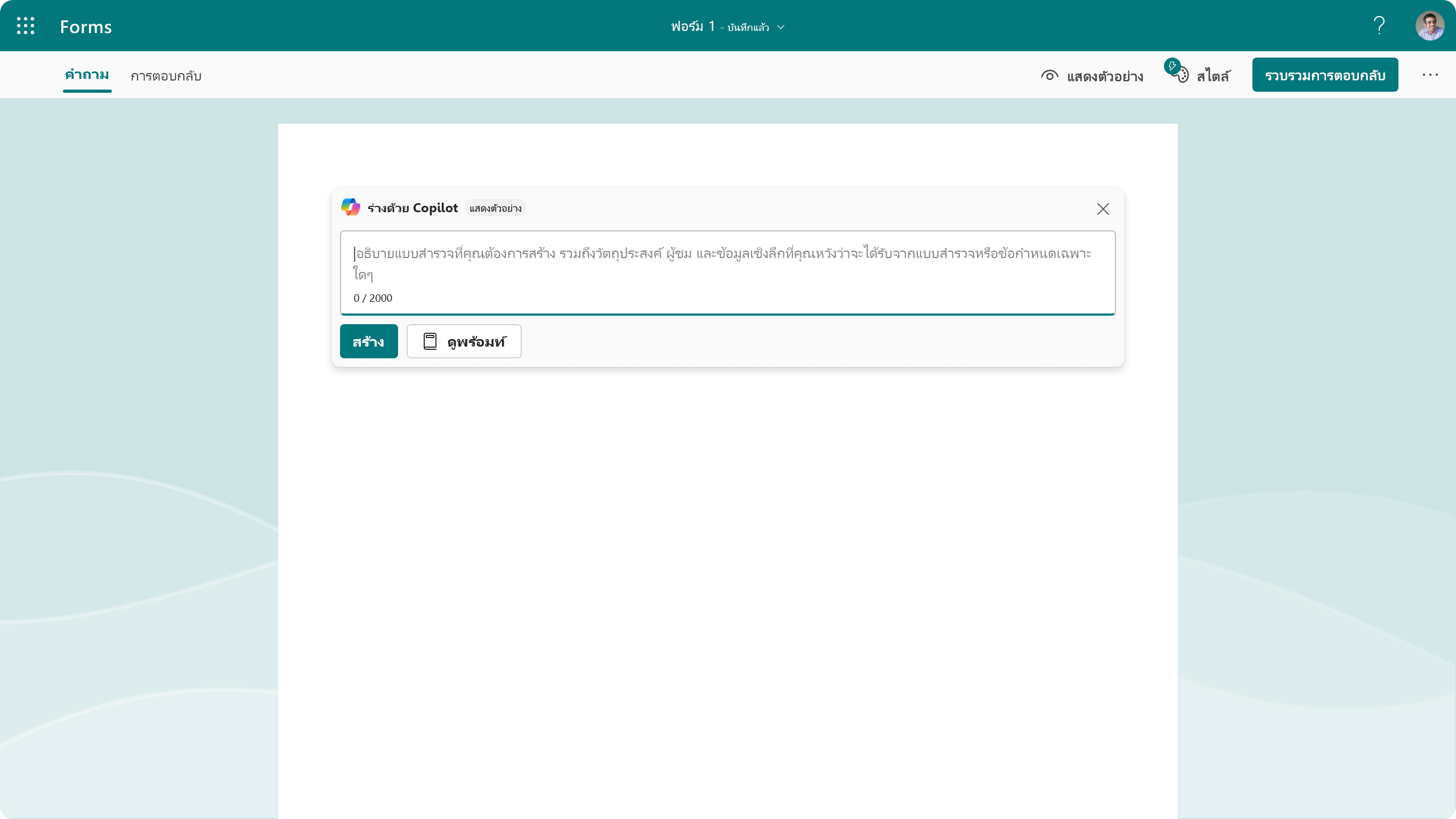
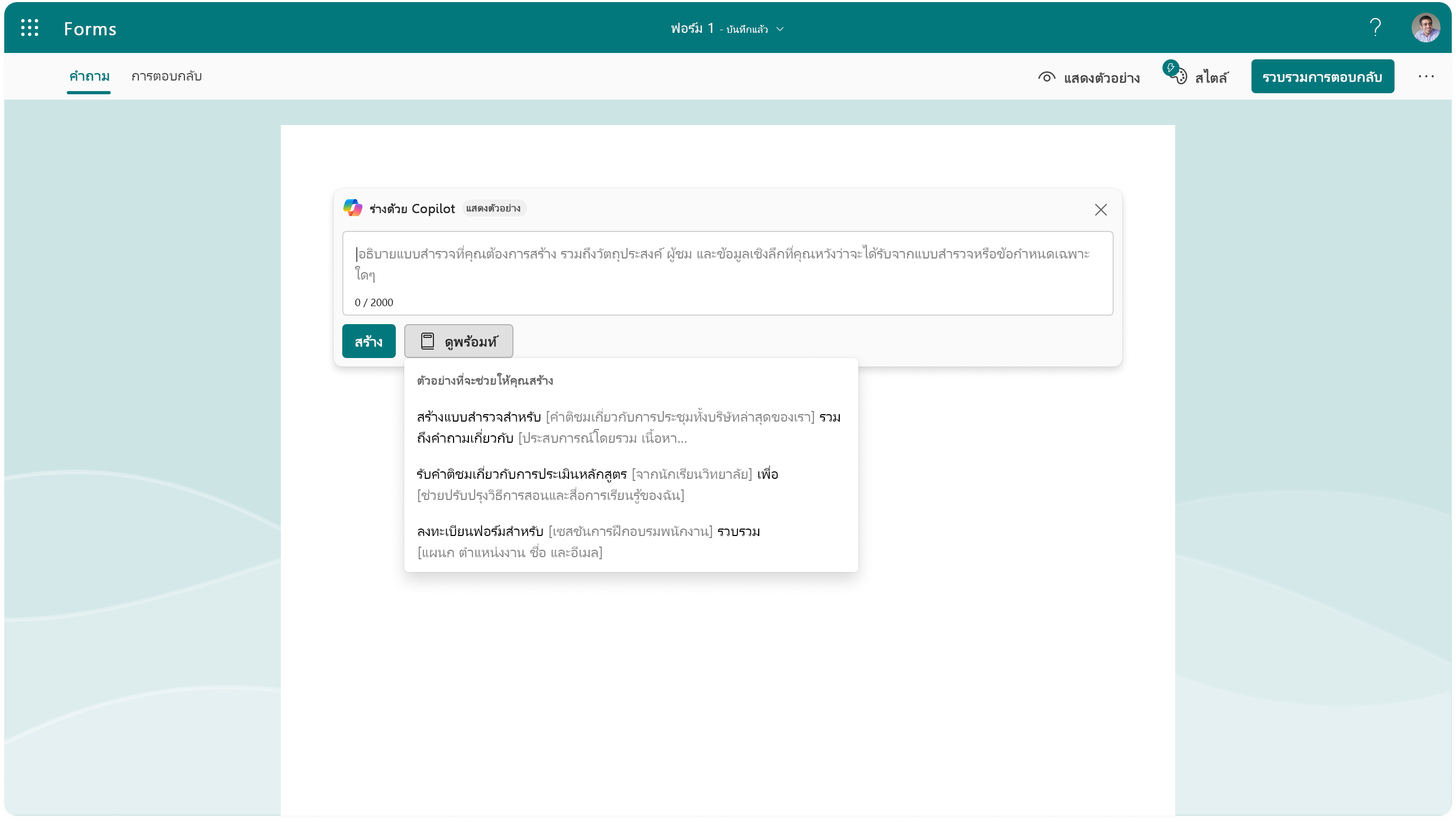
Copilot จะพร้อมท์ให้คุณอธิบายสิ่งที่คุณต้องการสร้าง คุณสามารถใส่คําอธิบายในคําพูดของคุณเองหรือดูพร้อมท์เพื่อช่วยให้คุณเริ่มต้นใช้งาน
เลือกสร้างเพื่อส่งคําขอของคุณ Copilot จะเริ่มวิเคราะห์พร้อมท์ของคุณและแนะนําหรือร่างด้วยคําถามชื่อเรื่องและคําตอบที่เกี่ยวข้องกับจุดประสงค์ของคุณ
คุณสามารถปรับปรุงหรือเพิ่มรายละเอียดเพิ่มเติมสําหรับ Copilot เพื่อปรับแต่งแบบร่าง หรือคุณสามารถคลิก เก็บไว้ และดําเนินการต่อกับ Copilot
เมื่อคุณสร้างเนื้อหาแบบสํารวจเสร็จสิ้นแล้ว Copilot สามารถตรวจสอบแบบสํารวจของคุณเพื่อค้นหาคําแนะนําเพิ่มเติม หรือช่วยคุณนําการเปลี่ยนแปลงไปใช้กับฟอร์มของคุณ เพียงคลิกปุ่มการดําเนินการแบบไดนามิก Copilot เพื่อเปิดการแชทของคุณ
คุณสามารถแจกจ่ายแบบสํารวจได้อย่างง่ายดายโดยใช้ตัวเลือกต่างๆ เช่น URL แบบสั้น, คิวอาร์โค้ด, Outlook, Teams หรือลิงก์แบบฝังตัวเพื่อรวบรวมคําตอบจากผู้ชมของคุณ Copilot สามารถช่วยร่างคําเชิญ ส่งตัวเตือน และช่วยตรวจสอบการตอบกลับ
เมื่อคุณพร้อมที่จะวิเคราะห์ผลลัพธ์ เพียงนําทางไปที่ ดูการตอบกลับ และเปิด Copilot เพื่อวิเคราะห์ผลลัพธ์ของฟอร์มของคุณ Copilot ให้ข้อมูลสรุปของการค้นพบที่สําคัญและข้อมูลเชิงลึกที่สามารถดําเนินการได้ เพื่อให้คุณสามารถเปลี่ยนจากข้อมูลไปเป็นการดําเนินการได้เร็วขึ้นมาก
หมายเหตุ
ประสบการณ์การแชทของ Microsoft 365 Copilot ใน Forms จะจํากัดเฉพาะผู้ใช้ที่มีสิทธิ์การใช้งาน Copilot เชิงพาณิชย์เท่านั้น (เรียนรู้เพิ่มเติม) ผู้ใช้ที่เป็นผู้บริโภคจะมีแถบการปรับปรุงที่ด้านบนของหน้าการออกแบบฟอร์ม ซึ่งสนับสนุนการปรับปรุงโดยไม่มีบานหน้าต่างการสนทนา และสนับสนุนสิทธิ์การใช้งานที่ใช้เครดิต AI สําหรับผู้บริโภค
การใช้ Copilot ใน Forms
Copilot ใน Forms เป็นเครื่องมือที่ช่วยให้คุณสร้างแบบสํารวจที่ดีขึ้นและรวบรวมข้อมูลได้อย่างมีประสิทธิภาพมากขึ้น ซึ่งทําหน้าที่เหมือนผู้ช่วยในการตัดสินใจที่สามารถแนะนําวิธีในการปรับปรุงการออกแบบแบบสํารวจของคุณ และช่วยให้คุณทำการตัดสินใจได้อย่างชาญฉลาดตามข้อมูลที่คุณรวบรวม การทำเช่นนี้สามารถช่วยให้คุณแก้ไขปัญหาทางธุรกิจจริงได้อย่างมีประสิทธิภาพมากขึ้น ขั้นตอนแรกคือตรวจสอบให้แน่ใจว่าเนื้อหาแบบสํารวจของคุณมีคุณภาพสูง รวมถึงชื่อเรื่อง คําอธิบาย คําถาม และตัวเลือกคําตอบ การทำเช่นนี้จะช่วยดึงดูดผู้ชมที่เหมาะสมและให้ข้อมูลเชิงลึกที่มีประสิทธิภาพที่ตรงกับเป้าหมายของคุณ
แนะนําเนื้อหาแบบสํารวจ
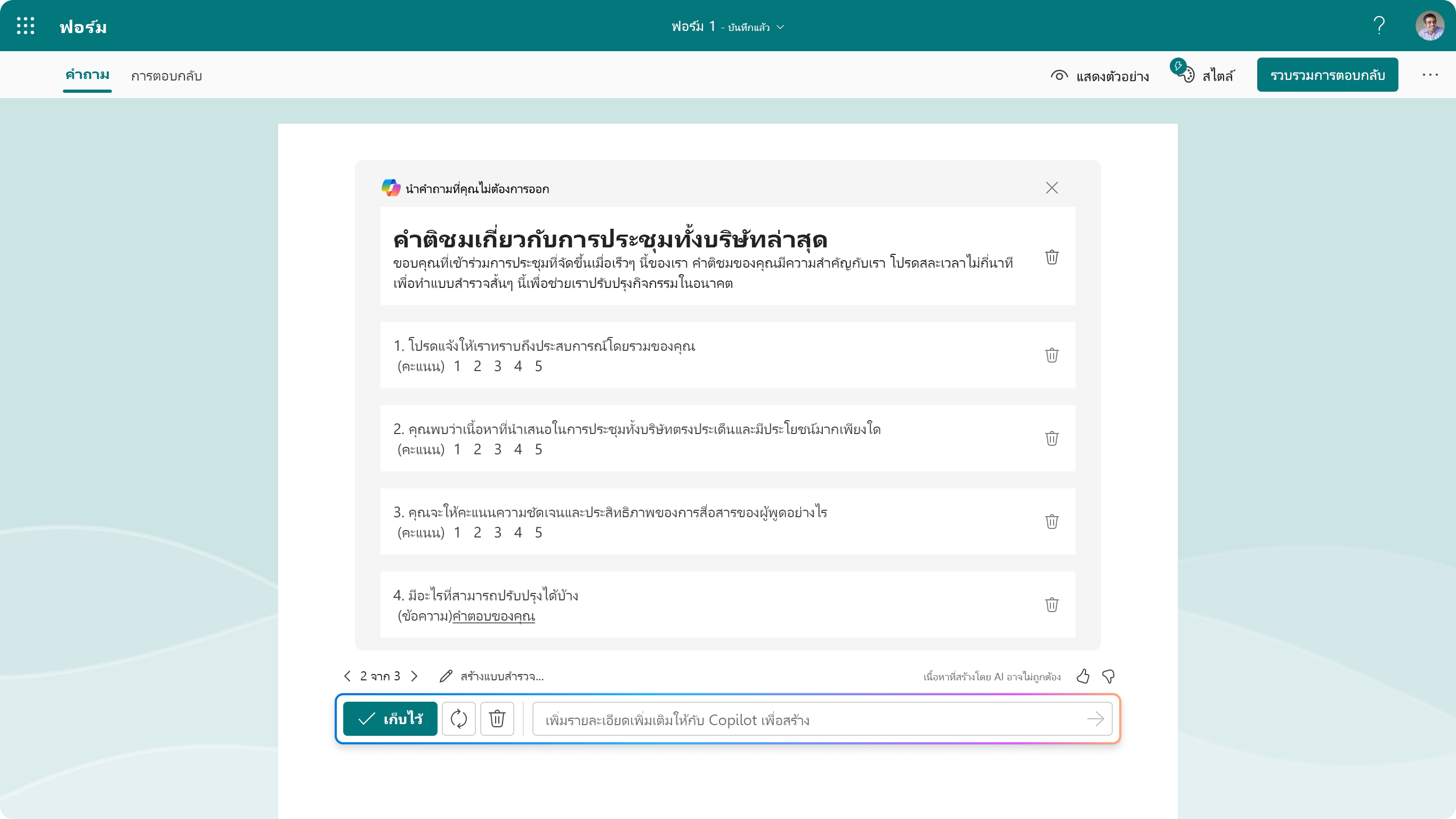
Copilot ใน Forms สามารถ สร้างแบบสํารวจที่สมบูรณ์ตามเป้าหมายและวัตถุประสงค์ของคุณ รวมถึงชื่อแบบสํารวจ คําอธิบายแบบสํารวจ คําถาม และตัวเลือก ทั้งหมดนี้ในรูปแบบที่คล้ายกับฟอร์มและน้ำเสียงที่เหมาะสมสําหรับวัตถุประสงค์ดังกล่าว
คุณสามารถเลือกเก็บคําถามทั้งหมดหรือบางส่วนที่ Copilot สร้างขึ้นได้ ถ้าคุณทําเช่นนั้น Copilot ใน Forms จะแปลงเนื้อหาที่เลือกเป็นพื้นที่ Forms เพื่อให้คุณสามารถแก้ไขแบบสํารวจต่อได้ตลอดเวลา
ตัวอย่างเช่น ถ้าคุณ ใส่ "สร้างแบบสํารวจคําติชมของพนักงานสําหรับแผนกทรัพยากรบุคคลเพื่อประเมินความพึงพอใจในการทํางานของพนักงาน และค้นหาพื้นที่สําหรับการปรับปรุง" Copilot ใน Forms สามารถสร้างชื่อเรื่องที่เกี่ยวข้องสําหรับหัวข้อนี้ คําอธิบายแบบสํารวจเพื่ออธิบายวัตถุประสงค์ รายการคําถามแบบเปิดและแบบตัวเลือกเพื่อทําความเข้าใจความพึงพอใจของพนักงานที่มีต่อบริษัท ผู้จัดการ เพื่อนร่วมงาน สมดุลในชีวิตการทํางาน สิทธิประโยชน์ และพื้นที่ใดๆ เพื่อปรับปรุงเพิ่มเติม
แนะนําแนวทางปฏิบัติทั่วไป
Copilot ใน Forms สามารถแนะนําแบบสํารวจคุณภาพสูงสําหรับหัวข้อทั่วไปตามการป้อนข้อมูลของคุณ ตัวอย่างเช่น ถ้าคุณใส่ "การค้นคว้าประสบการณ์ของลูกค้า" "แบบสํารวจคําติชมเหตุการณ์" หรือ "ฟอร์มการลงทะเบียนอาสาสมัคร" Copilot ใน Forms จะสร้างแบบสํารวจที่สมบูรณ์โดยมีคําถามและคําตอบที่ใช้กันทั่วไปประมาณ 5 ถึง 15 คําถามที่เกี่ยวข้องกับหัวข้อนั้น คําถามเหล่านี้จะอยู่ในประเภทคําถามที่เหมาะสม
ตัวอย่างเช่น ถ้าคุณเลือก "การค้นคว้าประสบการณ์ของลูกค้า" Copilot ใน Forms จะถามคําถามการจัดอันดับเกี่ยวกับประสบการณ์ของลูกค้า ความต้องการที่จะซื้ออีกครั้ง คําถามตัวเลือกเกี่ยวกับความคาดหวังของลูกค้า และคําถามแบบเปิดเกี่ยวกับวิธีการปรับปรุงผลิตภัณฑ์ในอนาคต
เมื่อคุณพร้อมแล้ว ให้คลิก เก็บและดําเนินการต่อด้วย Copilot
รับคําแนะนํา และปรับปรุงฟอร์มของคุณ
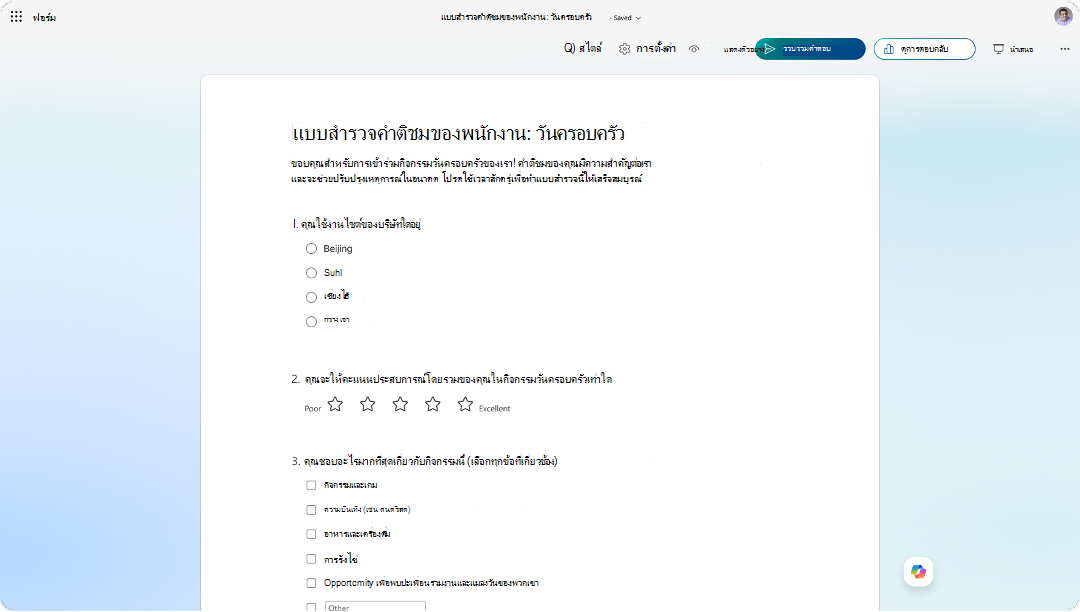
เมื่อคุณยืนยันเนื้อหาแบบสํารวจ Copilot ใน Forms สามารถตรวจสอบและแนะนําการเปลี่ยนแปลงแบบสํารวจของคุณได้ ตัวอย่างเช่น อาจแนะนําให้เพิ่มคําแนะนําโดยละเอียดให้กับแบบสํารวจของคุณ การปรับชื่อเรื่องของคําถาม Likert หรือการเพิ่มข้อความขอบคุณแบบกําหนดเองเมื่อผู้ตอบตอบเสร็จสิ้นแบบฟอร์ม
คุณยังสามารถขอการปรับปรุงหรือการเปลี่ยนแปลงที่เฉพาะเจาะจง เช่น การปรับน้ําเสียงหรือการใช้คําโดยรวม การเปลี่ยนการตั้งค่าฟอร์มของคุณเพื่อให้สอดคล้องกับเป้าหมาย เช่น การไม่เปิดเผยตัวตน และอื่นๆ เพียงคลิกปุ่มการดําเนินการแบบไดนามิก Copilot ที่มุมล่างขวาของหน้าจอของคุณ (สําหรับผู้ใช้ที่เป็นผู้บริโภค ให้ใช้แถบการปรับปรุงที่ด้านบนของหน้าจอของคุณ)
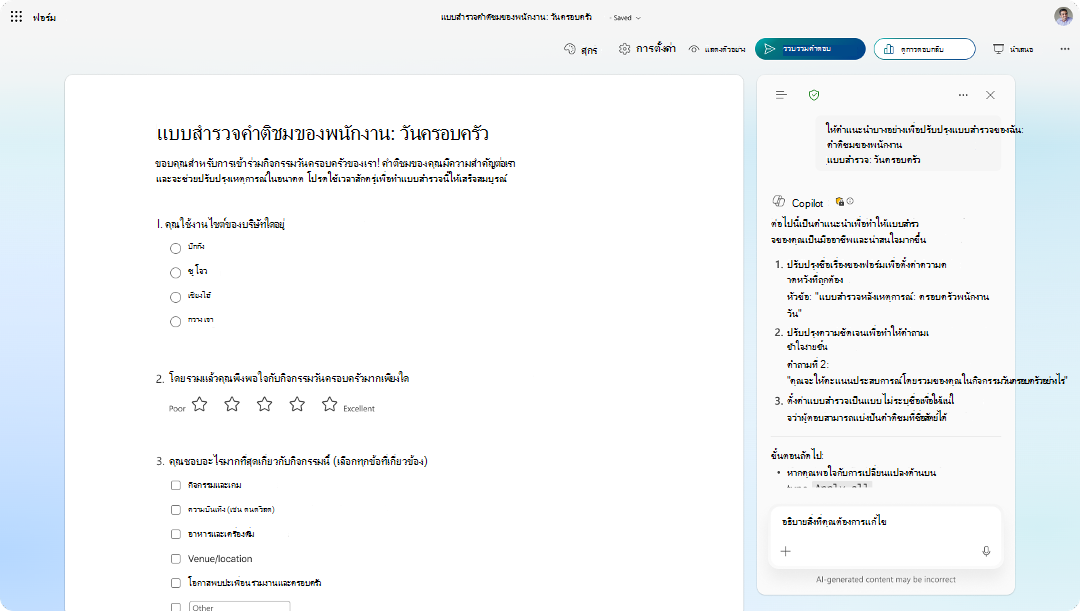
ปรับแต่งเนื้อหาของคุณโดยใช้ฟีเจอร์ Copilot บนพื้นที่ทํางานฟอร์ม
ฟีเจอร์ Copilot ยังฝังอยู่ในฟอร์มของคุณ และคุณสามารถใช้ฟีเจอร์เหล่านี้ได้โดยตรงในพื้นที่ทํางานฟอร์มโดยไม่ต้องเปิดการแชท Copilot ของคุณ ตัวอย่างบางส่วนได้แก่:
• เมื่อคุณคลิกที่คําถาม การเขียน ใหม่ด้วย Copilot สามารถช่วยปรับปรุงเนื้อหาที่มีอยู่ของคุณโดยการเสนอคําแนะนําเพื่อทําให้ชัดเจน กระชับและมีส่วนร่วมมากขึ้นในขณะที่สอดคล้องกับวัตถุประสงค์ที่ต้องการของฟอร์ม
• เพิ่มด้วย Copilot ที่ส่วนท้ายของฟอร์มของคุณ หรือสามารถเพิ่มคําถามใหม่ลงในฟอร์มของคุณ
• ในแบบทดสอบ ให้ใช้ คําอธิบายคําตอบ เพื่อสร้างคําอธิบายสําหรับคําตอบที่ถูกต้อง ซึ่งผู้ตอบสามารถดูได้หลังจากส่งแบบทดสอบ
• เมื่อคุณเปิดรวบรวมการตอบกลับ การเขียนใหม่ด้วย Copilot สามารถปรับถ้อยคําเชิญของคุณเพื่อช่วยให้คุณได้คําตอบที่คุณต้องการ
แหล่งข้อมูลเพิ่มเติม
คําถามที่ถามบ่อยเกี่ยวกับ Copilot ใน Forms