
เมื่อต้องการค้นหาว่าคุณมี Office เวอร์ชันใด:
- เปิดเอกสาร Office ที่มีอยู่หรือเปิดแอปพลิเคชัน Office ใดๆ เช่น Word หรือ Excel แล้วสร้างเอกสารใหม่ (เราใช้ Word ในตัวอย่างของเรา)
- ถัดไป ให้จับคู่ Office เวอร์ชันที่ติดตั้งของคุณกับการจับภาพหน้าจอในส่วนด้านล่าง ขั้นตอนพื้นฐานสำหรับการค้นหาข้อมูลเวอร์ชัน Office จะเหมือนกันไม่ว่าคุณเปิดแอปพลิเคชัน Office ใด
เคล็ดลับ
ถ้าคุณกำลังมองหาข้อมูล Outlook โดยเฉพาะเนื่องจากคุณกำลังพยายามนำเข้าหรือส่งออกรายละเอียด โปรดดู ฉันมี Outlook เวอร์ชันใด
Microsoft 365 for Windows
Microsoft 365 ใช้แท็บ ไฟล์ และมุมมอง Office Backstage ซึ่งคุณจะเห็นหลังจากที่คุณคลิก ไฟล์ ต่อไปนี้คือสิ่งที่คุณจะเห็นใน Word หลังจากเลือกบัญชีไฟล์>
- ใน Word บนแท็บ ไฟล์ ให้เลือก บัญชี
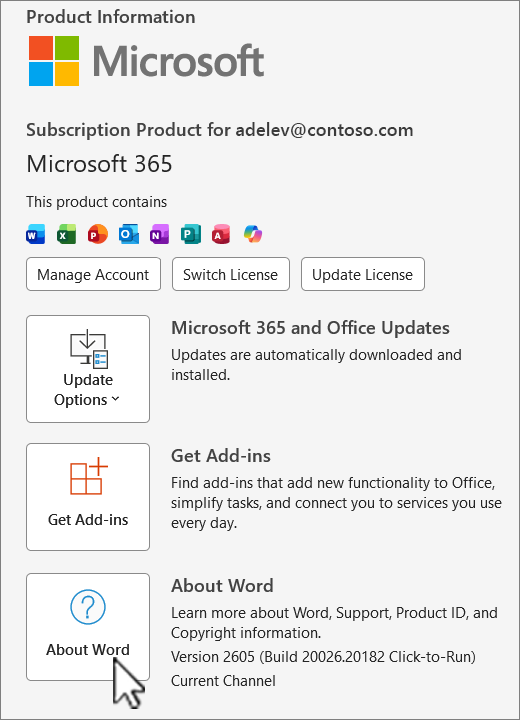 เลือก เกี่ยวกับ Word เพื่อดูเวอร์ชัน Microsoft 365 รุ่น และบิตที่คุณกําลังใช้งานอยู่ ได้แก่ 32 บิต หรือ 64 บิต

Microsoft 365 สำหรับ Mac
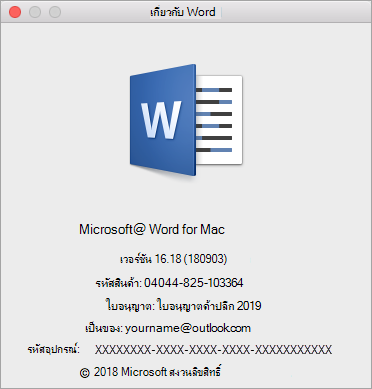
เลือกเมนู Word ของ Microsoft แล้วเลือก เกี่ยวกับ Word
ในกล่องโต้ตอบที่เปิดขึ้น คุณจะเห็นหมายเลขเวอร์ชันตลอดจนชนิดของสิทธิการใช้งาน ในตัวอย่างด้านล่าง หมายเลขเวอร์ชันคือ 16.18 และสิทธิ์การใช้งานเป็น Office for Mac แบบซื้อครั้งเดียว
ดูเพิ่มเติม
ดาวน์โหลดและติดตั้งหรือติดตั้ง Microsoft 365 หรือ Office 2021 ใหม่บนพีซีหรือ Mac