
สำคัญ
การสนับสนุน OneNote for Windows 10 จะสิ้นสุดในเดือนตุลาคม 2025 เมื่อต้องการอัปเดตฟีเจอร์ล่าสุดของ OneNote ให้ดาวน์โหลด OneNote จาก Microsoft Store หรือเป็นส่วนหนึ่งของ Microsoft 365
ตรวจการสะกดขณะที่คุณพิมพ์
OneNote สําหรับ Windows 10 สําหรับเดสก์ท็อปจะตรวจสอบและทําเครื่องหมายข้อผิดพลาดในการสะกดที่อาจเกิดขึ้นด้วยเส้นหยักสีแดงโดยอัตโนมัติ:
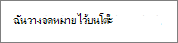
คลิกขวาที่คําที่ขีดเส้นใต้ และจากตัวเลือกการพิสูจน์อักษร ให้เลือกคําที่แนะนํา เพิ่มคําของคุณลงในพจนานุกรม หรือละเว้นข้อผิดพลาด
ถ้าคุณต้องการซ่อนข้อผิดพลาดในการสะกดขณะทํางาน ให้เลือก การตั้งค่าและการตั้งค่าเพิ่มเติมและการพิสูจน์อักษรตัวเลือก> >เพิ่มเติม และเปลี่ยนการสลับเพื่อซ่อนข้อผิดพลาดการสะกด
หมายเหตุ
โปรดจําไว้ว่าคุณไม่สามารถตรวจสอบทั้งส่วนหรือหน้าเพื่อหาข้อผิดพลาดในการสะกดได้ คุณสามารถตรวจสอบข้อผิดพลาดการสะกดได้ครั้งละหนึ่งข้อผิดพลาดเท่านั้น เนื่องจากข้อผิดพลาดเหล่านั้นจะปรากฏพร้อมกับเส้นหยักสีแดง
ตรวจการสะกดในภาษาอื่น
ถ้าคุณสร้างบันทึกย่อที่มีข้อความในภาษาอื่น คุณสามารถตรวจสอบการสะกดในแต่ละภาษาได้
- คลิกขวาหรือกดค้างไว้ที่คําที่สะกดผิด
- คลิกหรือแตะลูกศรที่อยู่ถัดจาก การพิสูจน์อักษร
- คลิกหรือแตะ ตั้งค่าภาษา
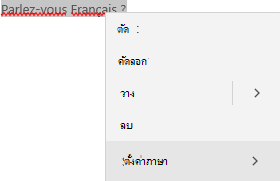
- ในบานหน้าต่างที่เปิดขึ้น ให้เลือกหรือค้นหาภาษาที่คุณต้องการพิสูจน์อักษร
หมายเหตุ
ถ้าคุณยังไม่ได้ติดตั้งเครื่องมือพิสูจน์อักษร คุณอาจได้รับการแจ้งเตือนในครั้งแรกที่คุณเลือกภาษา ทําตามพร้อมท์ในข้อความเพื่อเพิ่มภาษา