
หมายเหตุ
ถ้าคุณไม่เห็น Copilot ใน Word, Excel, PowerPoint หรือ OneNote อาจไม่รวมอยู่ในการสมัครใช้งาน Microsoft 365 ของคุณหรือพร้อมใช้งานตามการตั้งค่าขององค์กรของคุณ เรียนรู้ว่าคุณมีสิทธิการใช้งาน Copilot ใด
Stephen เป็นวิศวกรซอฟต์แวร์ที่ทํางานให้กับบริษัทจัดส่งสินค้าที่ต้องการเปิดใช้แอปการติดตามการจัดส่งใหม่สําหรับลูกค้าของตน หัวหน้าของเขา Maria ได้สร้างส่วน OneNote พร้อมข้อมูลจําเพาะทางเทคนิคและคําติชมของลูกค้าทั้งหมดสําหรับแอป และแชร์กับ Stephen และทีมของเขา Stephen จําเป็นต้องสร้างแผนโครงการจากส่วน OneNote นั้นเพื่อวางแผนงานการพัฒนาและจัดลําดับความสําคัญของงาน
เพื่อประหยัดเวลาและหลีกเลี่ยงการคัดลอกและวางด้วยตนเอง Stephen จึงตัดสินใจใช้ Copilot ใน OneNote เพื่อสร้างแผนโครงการ
ในการสร้างแผนโครงการ Stephen ได้ดําเนินการขั้นตอนดังต่อไปนี้:
นําทางไปยังหน้าที่แสดงรายการความต้องการของโครงการ
บน Ribbon ของหน้าแรก เลือก Copilot
บานหน้าต่าง Copilot จะเปิดขึ้นทางด้านขวาของ OneNote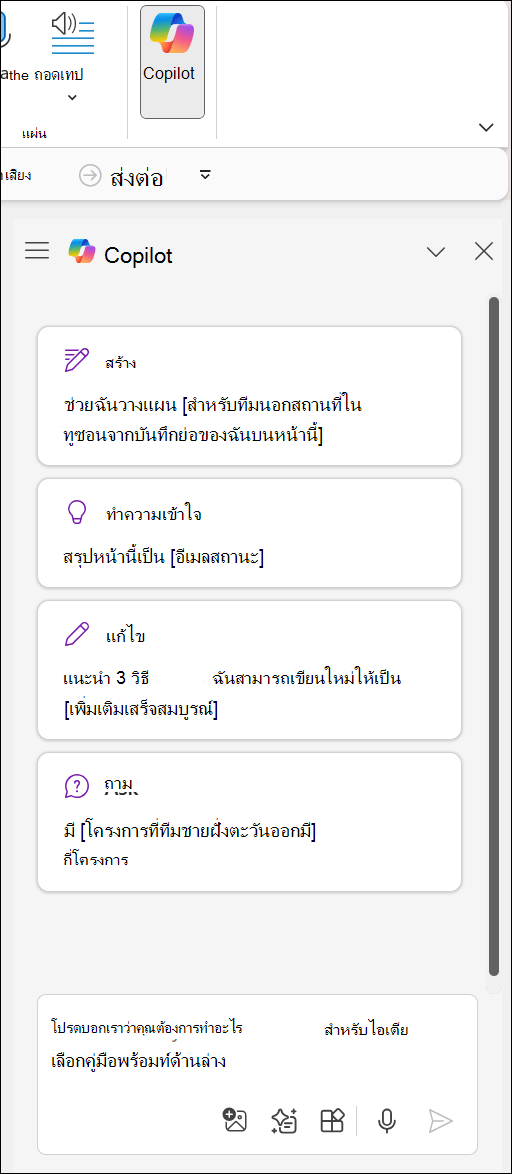
ในกล่องการเขียน Copilot ให้ใส่แผนที่คุณต้องการให้ Copilot ร่าง
ตัวอย่างเช่น: "ร่างแผนสําหรับโครงการเพื่อพัฒนาแอปการติดตามการจัดส่งใหม่ อ้างอิงข้อมูลจําเพาะทางเทคนิคและคําติชมของลูกค้าในหน้านี้เพื่อช่วยสร้างแผนโครงการ"เลือกลูกศร ส่ง
แผนโครงการที่ขอจะปรากฏในบานหน้าต่าง Copilotเลือก คัดลอก และวางแผนโครงการลงในหน้า OneNote
Stephen ประทับใจกับวิธีที่ Copilot แยกงานหลักออกจากข้อความและจัดระเบียบตามลำดับที่สมเหตุสมผล ขณะนี้เขาสามารถแก้ไข จัดเรียงใหม่ หรือเพิ่มรายการเพิ่มเติมลงในแผนขณะที่ทํางานบนแอป นอกจากนี้เขายังแชร์แผนกับสมาชิกในทีมเพื่อให้พวกเขาสามารถทํางานร่วมกันและมอบหมายงานได้
ด้วย Copilot ใน OneNote Stephen ได้สร้างแผนโครงการจากส่วน OneNote ในเวลาไม่กี่นาที เขาช่วยประหยัดเวลา ปรับปรุงประสิทธิภาพการทํางาน และปรับปรุงเวิร์กโฟลว์ของเขาให้ดียิ่งขึ้น
เรียนรู้เพิ่มเติม
ยินดีต้อนรับสู่ Copilot ใน OneNote
คําถามที่ถามบ่อยเกี่ยวกับ Copilot ใน OneNote