

หมายเหตุ
ถ้าคุณไม่เห็น Copilot ใน Word, Excel, PowerPoint หรือ OneNote อาจไม่รวมอยู่ในการสมัครใช้งาน Microsoft 365 ของคุณหรือพร้อมใช้งานตามการตั้งค่าขององค์กรของคุณ เรียนรู้ว่าคุณมีสิทธิการใช้งาน Copilot ใด
ใช้ Copilot เพื่อสรุปบันทึกย่อของคุณ
Laura คือทนายที่ทํางานในบริษัทขนาดเล็กที่รับจัดการกับคดีแพ่ง เธอกําลังทําคดีที่เกี่ยวข้องกับอุบัติเหตุในรถยนต์ และเธอเพิ่งเสร็จการฝากตัวจากจําเลย เธอบันทึกคำให้การไว้ใน OneNote โดยใช้ฟีเจอร์การบันทึกเสียงและฟีเจอร์การถอดเสียง เธอยังจดบันทึกด้วยปากกาแท็บเล็ตไว้ในหน้าเดียวกันโดยเน้นประเด็นสําคัญและคําถามต่างๆ
เธอต้องสรุปคำให้การให้กับเจ้านายของเธอผู้ที่จะตรวจทานคดีและตัดสินใจในขั้นตอนต่อไป เธอไม่มีเวลามากนัก เพราะต้องเตรียมตัวสําหรับการประชุมอีกครั้งในเร็วๆ นี้ เธอตัดสินใจที่จะใช้ฟีเจอร์สรุปของ Copilot ใน OneNote
Laura ดําเนินการตามขั้นตอนต่อไปนี้ในการสร้างสรุป:
- ไปยังหน้าที่ต้องการสรุปข้อมูล
- บนแท็บ หน้าแรก ของ Ribbon ให้เลือก Copilot บานหน้าต่าง Copilot จะเปิดขึ้นทางด้านขวาของ OneNote
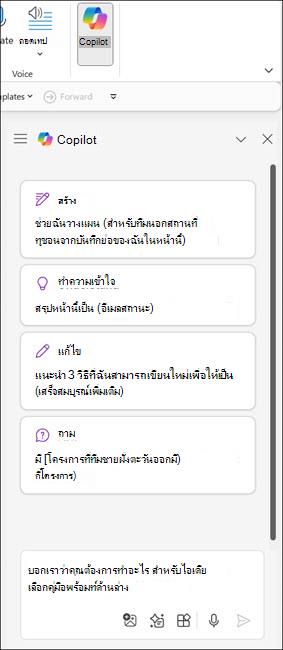
- ในกล่องการเขียน Copilot ให้ใส่ "Create a summary of the deposition notes on this page. Focus the summary on the chronological order of events and place the events into bullet points."
- เลือกลูกศร ส่ง

Copilot สร้างสรุปรายการสัญลักษณ์แสดงหัวข้อย่อยของเหตุการณ์อุบัติเหตุในรถยนต์ตามลําดับเวลา โดยใช้การถอดความและบันทึก วางสรุปในบานหน้าต่าง Copilot และอ้างอิงแหล่งข้อมูลสําหรับการตอบสนอง
Laura วิจารณ์สั้น ๆ และทําการแก้ไขเล็กน้อย เธอคัดลอกข้อมูลสรุปและส่งอีเมลถึงเจ้านายของเธอ
เรียนรู้เพิ่มเติม
ยินดีต้อนรับสู่ Copilot ใน OneNote
คําถามที่ถามบ่อยเกี่ยวกับ Copilot ใน OneNote