
สมุดบันทึกของคุณมีส่วนมากเกินไปเพื่อให้พอดีกับหน้าจอหรือไม่ พิจารณาใช้กลุ่มส่วน เช่นเดียวกับโฟลเดอร์บนฮาร์ดไดรฟ์ กลุ่มส่วนจะเก็บส่วนที่เกี่ยวข้องไว้ด้วยกัน กลุ่มส่วนสามารถมีส่วนได้มากเท่าที่คุณต้องการ พร้อมกับหน้าทั้งหมด ดังนั้นคุณจะไม่สูญเสียสิ่งที่
เมื่อต้องการสร้างกลุ่มส่วน ให้ทำดังต่อไปนี้
เปิดหรือสร้างสมุดบันทึกที่คุณต้องการสร้างอย่างน้อยหนึ่งกลุ่มส่วน
คลิกขวาที่แท็บของส่วนใดๆ แล้วคลิก กลุ่มส่วนใหม่
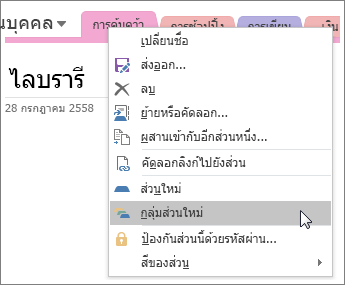
ถ้าเปิดใช้งานแท็บแนวตั้งใน OneNote ให้ทําดังต่อไปนี้:
- คลิกขวาที่กลุ่มส่วนที่สร้างขึ้นใหม่ แล้วคลิก เปลี่ยนชื่อ
- พิมพ์ชื่อสําหรับกลุ่มส่วน แล้วกด Enter คุณจะเห็นกลุ่มส่วนใหม่ที่ด้านล่างของแท็บส่วน
ถ้าไม่ได้เปิดใช้งานแท็บแนวตั้ง ให้พิมพ์ชื่อสําหรับกลุ่มส่วน แล้วกด Enter คุณจะเห็นกลุ่มส่วนใหม่ทางด้านขวาของแท็บส่วนใกล้กับด้านบนของหน้า
หมายเหตุ
การใช้กลุ่มส่วนจะทําหรือไม่ก็ได้ คุณสามารถทําให้บันทึกย่อสามารถจัดการได้โดยการแยกสมุดบันทึกขนาดใหญ่ออกเป็นสมุดบันทึกขนาดเล็กกว่าสองหรือสามรายการ อย่างไรก็ตาม ถ้าคุณต้องการทํางานในสมุดบันทึกเดียว กลุ่มส่วนเป็นวิธีที่ง่ายที่สุดในการจัดการส่วนจํานวนมากเนื่องจากสมุดบันทึกยังคงเติบโตต่อไป
การทำงานด้วยกลุ่มส่วน
- เมื่อต้องการเพิ่มส่วนลงในกลุ่ม เพียงแค่ลากแท็บส่วนไปยังไอคอนของกลุ่มส่วน
- เมื่อต้องการไปยังกลุ่มส่วนที่ระบุ ให้คลิกที่ชื่อของกลุ่มส่วนนั้น เมื่อกลุ่มส่วนเปิดขึ้น ให้คลิกแท็บส่วนแต่ละแท็บเพื่อไปยังหน้าในส่วนนั้น
- เมื่อต้องการย้อนกลับไปหนึ่งระดับรายการ ให้คลิกที่ลูกศรสีเขียวทางขวาของรายการสมุดบันทึก