
เทมเพลตคือเค้าโครงที่ออกแบบไว้ล่วงหน้าที่คุณสามารถนําไปใช้กับหน้าใหม่เพื่อให้มีความสอดคล้องกันและประหยัดเวลา OneNote มาพร้อมกับเทมเพลตที่มีอยู่แล้วภายในมากมาย รวมถึงพื้นหลังของหน้าสําหรับตกแต่งและรายการสิ่งที่ต้องทํา คุณสามารถสร้างเทมเพลตของคุณเองหรือกําหนดเทมเพลตที่มีอยู่เองได้
คุณสามารถใช้เทมเพลต OneNote ได้ตามต้องการ เปลี่ยนตามที่คุณต้องการ หรือสร้างเทมเพลตของคุณเอง
สร้างเทมเพลตหน้าใหม่
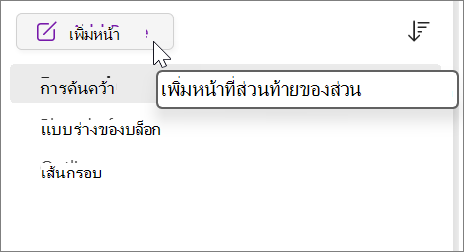
- ในรายการของหน้าด้านขวาของหน้าจอของคุณ ให้เลือก เพิ่มหน้า หรือกด CTRL + N
- ในเมนู Ribbon ให้ไปที่ มุมมอง แล้วเลือก ขนาดกระดาษ
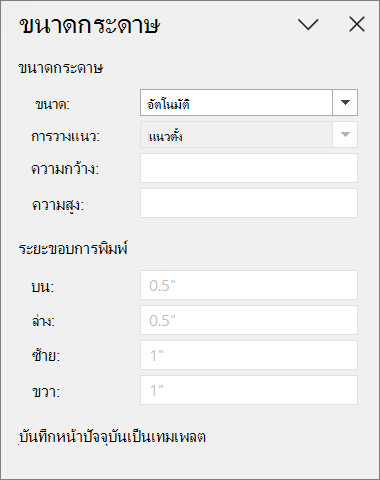
- ในบานหน้าต่างงาน ขนาดกระดาษ ให้ตั้งค่าขนาดกระดาษและระยะขอบสำหรับการพิมพ์
- เพิ่มเนื้อหาที่คุณต้องการให้ปรากฏอยู่ในเทมเพลต หน้าใหม่ทุกหน้าที่คุณสร้างขึ้นโดยใช้เทมเพลตนี้จะมีข้อมูลนี้อยู่
- เมื่อคุณทําเสร็จแล้ว ให้เลือก บันทึกหน้าปัจจุบันเป็นเทมเพลต ที่ด้านล่างของบานหน้าต่างงาน ขนาดกระดาษ
- ในกล่องโต้ตอบ บันทึกเป็นเทมเพลต ให้ตั้งชื่อเทมเพลต แล้วเลือก บันทึก
หมายเหตุ
เมื่อคุณนําเทมเพลตไปใช้กับหน้า คุณจะสามารถเลือกเทมเพลตของคุณจากรายการ เทมเพลตของฉัน ในบานหน้าต่างงาน เทมเพลต
ปรับแต่งเทมเพลตหน้า
- เลือก แทรก>เทมเพลตหน้าเทมเพลตหน้า>
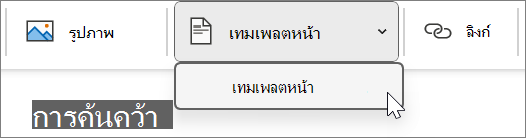
- ในบานหน้าต่างงาน เทมเพลต ให้เลือกลูกศรขนาดเล็กที่อยู่ถัดจากชื่อประเภทเพื่อขยาย
- เลือกชื่อเทมเพลตที่คุณต้องการปรับแต่ง
เทมเพลตนี้จะถูกนำไปใช้กับหน้าเปล่าใหม่ - บน Ribbon ให้เลือก ดู>ขนาดกระดาษ
- ในบานหน้าต่างงาน ขนาดกระดาษ ให้ตั้งค่าขนาดกระดาษและระยะขอบสำหรับการพิมพ์
- แก้ไขหรือลบเนื้อหาของหน้าที่มีอยู่ แล้วเลือก บันทึกหน้าปัจจุบันเป็นเทมเพลต ที่ด้านล่างของบานหน้าต่างงาน ขนาดกระดาษ
- ในกล่องโต้ตอบ บันทึกเป็นเทมเพลต ให้ตั้งชื่อเทมเพลต แล้วเลือก บันทึก
หมายเหตุ
เมื่อคุณนําเทมเพลตไปใช้กับหน้า คุณจะสามารถเลือกเทมเพลตแบบกําหนดเองจากรายการ เทมเพลตของฉัน ในบานหน้าต่างงาน เทมเพลต
แนวทางปฏิบัติที่ดีที่สุดสำหรับการสร้างเทมเพลตหน้า
- เปิดเส้นบรรทัด (ดู>เส้นบรรทัด) เพื่อทําให้การจัดแนวกล่องข้อความ รูปภาพ และเนื้อหาอื่นๆ ในเทมเพลตของคุณง่ายขึ้น ปิดเส้นบรรทัดอีกครั้งก่อนที่คุณจะบันทึกงานของคุณ เว้นแต่ว่าคุณต้องการให้เส้นบรรทัดเป็นส่วนหนึ่งของเทมเพลต
- ใช้สไตล์ย่อหน้า (สไตล์หน้าแรก>) เพื่อจัดรูปแบบข้อความและหัวเรื่องเพื่อให้สไตล์ของคุณสอดคล้องกัน
- อย่าใช้รูปภาพเป็นรูปพื้นหลัง เว้นแต่ว่าการออกแบบเทมเพลตของคุณจะจําเป็น รูปพื้นหลังมีผลต่อขนาดไฟล์ และอาจทําให้ข้อความที่วางอยู่ด้านบนของรูปภาพถูกแปลงเป็นรูปภาพถ้าคุณส่งอีเมลหน้า พิจารณาวางรูปภาพไว้ด้านบน ด้านล่าง หรือด้านข้างแทนที่จะวางไว้ด้านหลังข้อความ
- ตรวจสอบให้แน่ใจว่าตัวแทนข้อความมีความชัดเจนและง่ายต่อการระบุ เพื่อให้ทุกคนที่ใช้เทมเพลตสามารถบอกได้ว่าแต่ละพื้นที่ที่สํารองไว้ควรมีข้อมูลใด ตัวอย่างเช่น กล่องข้อความที่มีชื่อบริษัทอาจเรียกว่า "[ชื่อบริษัท]"
- ตรวจสอบให้แน่ใจว่าตารางและรูปภาพอยู่ในตําแหน่งที่ชัดเจน และหัวเรื่องของตารางและรูปภาพถูกแยกออกจากข้อความที่จะถูกใส่ในภายหลัง กล่องข้อความจะขยายเมื่อเต็มไปด้วยเนื้อหา และหน้าอาจดูยุ่งเหยิงได้อย่างรวดเร็ว
- เลือกสีฟอนต์ที่จะมองเห็นได้โดยไม่ต้องมีสีพื้นหลังในกรณีที่มีการพิมพ์เทมเพลต
- วางตำแหน่งของข้อความและวัตถุภายในระยะขอบสำหรับการพิมพ์ของหน้า