
สำคัญ
การสนับสนุน OneNote for Windows 10 จะสิ้นสุดในเดือนตุลาคม 2025 เมื่อต้องการอัปเดตฟีเจอร์ล่าสุดของ OneNote ให้ดาวน์โหลด OneNote จาก Microsoft Store หรือเป็นส่วนหนึ่งของ Microsoft 365
ถ้าคุณต้องการจัดระเบียบข้อมูลในบันทึกย่อของคุณให้เห็นภาพ คุณสามารถแทรกและจัดรูปแบบตารางใน OneNote สําหรับ Windows 10 ได้
ใน OneNote ให้คลิกหรือแตะบนหน้าที่คุณต้องการให้ตารางของคุณปรากฏ
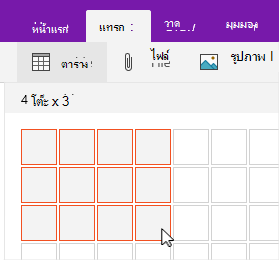
คลิกหรือแตะ แทรก>ตาราง แล้วลากเคอร์เซอร์ไปบนเส้นตารางจนกว่าคุณจะเน้นจํานวนคอลัมน์และแถวที่คุณต้องการ เมื่อตารางถูกแทรก แท็บ ตาราง จะปรากฏบน Ribbon ที่มีตัวควบคุมที่คุณสามารถใช้เพื่อกําหนดตารางเองได้
เลือกทําอย่างใดอย่างหนึ่งต่อไปนี้เพื่อกําหนดตารางเอง
- เมื่อต้องการเพิ่มคอลัมน์หรือแถว ให้เลือกเซลล์ที่อยู่ถัดจากหรือด้านบนแถวหรือคอลัมน์ที่คุณต้องการเพิ่ม จากนั้นบนแท็บ ตาราง ให้คลิกหรือแตะตําแหน่งที่คุณต้องการเพิ่มแถวหรือคอลัมน์
- เมื่อต้องการเปลี่ยนความกว้างของคอลัมน์ ให้คลิกหรือแตะที่ขอบของคอลัมน์เพื่อลาก
- เมื่อต้องการเรียงลําดับคอลัมน์ตาราง ให้คลิกหรือแตะเซลล์ในคอลัมน์ที่คุณต้องการเรียงลําดับ จากนั้นบนแท็บ ตาราง ให้คลิกหรือแตะ เรียงลําดับ
- เมื่อต้องการซ่อนเส้นขอบตาราง ให้คลิกหรือแตะเซลล์ในตาราง จากนั้นบนแท็บ ตาราง ให้คลิกหรือแตะ ซ่อนเส้นขอบ
- เมื่อต้องการแรเงาเซลล์ แถว หรือคอลัมน์ ให้เลือกเซลล์ แถว หรือคอลัมน์ จากนั้นบนแท็บ ตาราง ให้คลิกหรือแตะ แรเงา
- เมื่อต้องการเปลี่ยนฟอนต์ของข้อความตาราง ให้เลือกข้อความ จากนั้นบนแท็บ หน้าแรก ให้คลิกหรือแตะฟอนต์ ขนาด การเน้น หรือเอฟเฟ็กต์อื่นๆ ที่คุณต้องการ
หมายเหตุ
ถ้าคุณลบแถวหรือคอลัมน์ในตารางที่คุณไม่ได้ตั้งใจจะลบออก ให้เลือก เลิกทํา ที่มุมขวาบนของหน้าต่างแอป หรือกด Ctrl+Z บนคีย์บอร์ดของคุณ