
สำคัญ
การสนับสนุน OneNote for Windows 10 จะสิ้นสุดในเดือนตุลาคม 2025 เมื่อต้องการอัปเดตฟีเจอร์ล่าสุดของ OneNote ให้ดาวน์โหลด OneNote จาก Microsoft Store หรือเป็นส่วนหนึ่งของ Microsoft 365
คุณสามารถพิมพ์หน้าเดียว ส่วนที่สมบูรณ์ หรือทั้งสมุดบันทึกได้อย่างง่ายดาย
บนหน้าใดๆ ใน OneNote สําหรับ Windows 10 ให้คลิกหรือแตะปุ่ม การตั้งค่าและอื่นๆ
 ที่มุมขวาบน
คลิก พิมพ์ แล้วเลือกทําอย่างใดอย่างหนึ่งต่อไปนี้
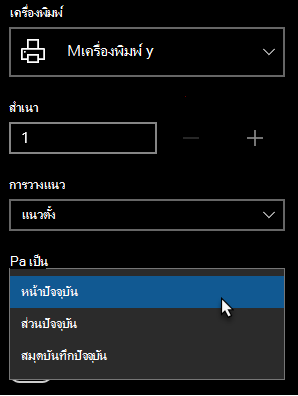
ภายใต้ เครื่องพิมพ์ ให้เลือกเครื่องพิมพ์จริงหรือเครื่องพิมพ์เสมือนที่คุณต้องการใช้
เคล็ดลับ
หากเครื่องพิมพ์ที่คุณต้องการไม่พร้อมใช้งาน ตรวจสอบให้แน่ใจว่าเครื่องพิมพ์ได้รับการติดตั้งอย่างถูกต้อง Windows 10 ให้คลิกปุ่ม เริ่ม แล้วคลิก การตั้งค่า>เครื่องพิมพ์อุปกรณ์>& สแกนเนอร์ ในรายการเครื่องพิมพ์ที่ติดตั้ง คลิกเครื่องพิมพ์ที่คุณต้องการจัดการ หรือคลิก + เพิ่มเครื่องพิมพ์หรือสแกนเนอร์ เพื่อติดตั้งเครื่องพิมพ์ของคุณ เมื่อเครื่องพิมพ์ของคุณติดตั้งและกําหนดค่าเรียบร้อยแล้ว ให้รีสตาร์ต OneNote จากนั้นลองเลือกเครื่องพิมพ์ของคุณอีกครั้ง
ภายใต้ สําเนา ให้เลือกจํานวนสําเนาที่คุณต้องการพิมพ์ (การตั้งค่านี้จะมองเห็นได้เฉพาะเมื่อคุณเลือกเครื่องพิมพ์จริงไว้เท่านั้น)
ภายใต้ การวางแนว ให้เลือกว่าคุณต้องการพิมพ์ใน แนวตั้ง (หน้าสูง) หรือ แนวนอน (ความกว้าง)
ภายใต้ หน้า ให้เลือกว่าคุณต้องการพิมพ์ หน้าปัจจุบัน, ส่วนปัจจุบัน หรือ สมุดบันทึกปัจจุบัน
เมื่อต้องการส่งออกเป็น PDF ในรายการ เครื่องพิมพ์ ให้เลือก พิมพ์ Microsoft เป็น PDF
เมื่อต้องการเลือกขนาดหน้ากระดาษ ให้คลิกหรือแตะ การตั้งค่าเพิ่มเติม แล้วเลือกขนาดภายใต้ กระดาษและคุณภาพ
หมายเหตุ
การตั้งค่าเพิ่มเติมอาจพร้อมใช้งานสําหรับเครื่องพิมพ์รุ่นที่ระบุ เช่น การพิมพ์แบบสองด้าน การกําหนดลักษณะสี หรือตัวเลือกการเรียง
คลิกหรือแตะ พิมพ์ เพื่อพิมพ์บันทึกย่อของคุณด้วยตัวเลือกที่คุณเลือกไว้