
สำคัญ
การสนับสนุน OneNote for Windows 10 จะสิ้นสุดในเดือนตุลาคม 2025 เมื่อต้องการอัปเดตฟีเจอร์ล่าสุดของ OneNote ให้ดาวน์โหลด OneNote จาก Microsoft Store หรือเป็นส่วนหนึ่งของ Microsoft 365
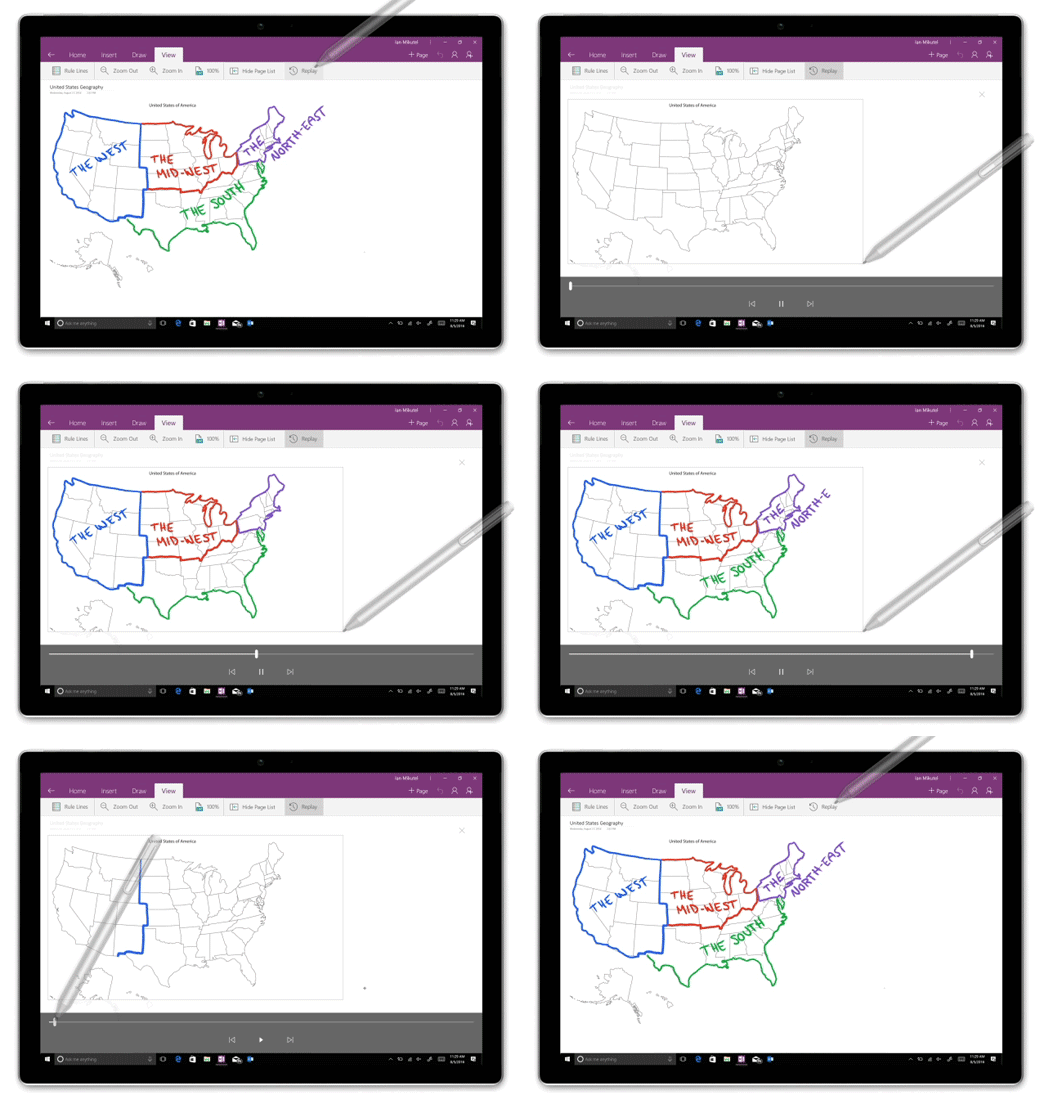
หลังจากเพิ่มรูปวาด ภาพร่าง และบันทึกย่อที่เขียนด้วยลายมือบนหน้าใดๆ ใน OneNote สําหรับ Windows 10 แล้ว คุณสามารถกรอกลับและเล่นซ้ําเส้นหมึกแต่ละเส้นได้ตลอดเวลา ทําให้ผู้อื่นเห็นว่าความคิดของคุณเป็นอย่างไร
หมายเหตุ
ฟีเจอร์นี้จะพร้อมใช้งานถ้าคุณมี การสมัครใช้งาน Microsoft 365 เท่านั้น ถ้าคุณเป็นผู้สมัครใช้งาน Microsoft 365 ให้ตรวจสอบให้แน่ใจว่าคุณมี Office เวอร์ชันล่าสุด
เมื่อต้องการเล่นซ้ํารูปวาดและเส้นหมึกที่เขียนด้วยลายมือของคุณใน OneNote สําหรับ Windows 10 ให้ทําดังต่อไปนี้:
บนหน้าใดๆ ให้คลิกหรือแตะแท็บ วาด
บนแท็บ วาด ให้เลือกปากกาและสีปากกา แล้ววาด ร่าง หรือเขียนบางอย่างด้วยลายมือบนหน้า
บนแท็บ มุมมอง ให้คลิกหรือแตะปุ่ม เล่นซ้ํา
เมื่อได้รับพร้อมท์ ให้เลือกทําอย่างใดอย่างหนึ่งต่อไปนี้
- ลากไปบนหน้าจอของคุณเพื่อเลือกส่วนของรูปวาดหรือลายมือของคุณที่คุณต้องการเล่นซ้ํา
- เมื่อต้องการเล่นซ้ําบันทึกย่อที่วาดหรือเขียนด้วยลายมือทั้งหมดบนหน้าปัจจุบัน ให้คลิกหรือแตะ เล่นซ้ําทุกอย่างบนหน้า
ในระหว่างการเล่นเส้นหมึกของคุณ ให้ใช้ตัวควบคุมที่ด้านล่างของหน้าเพื่อย้อนกลับหรือไปข้างหน้าด้วยตนเองตามลําดับ เพื่อเล่นหรือหยุดลําดับชั่วคราวจากเฟรมปัจจุบัน หรือเล่นซ้ําภาพเคลื่อนไหวทั้งหมด คุณยังสามารถลากแถบความคืบหน้าไปยังส่วนใดก็ได้ของภาพเคลื่อนไหวที่คุณต้องการเล่นซ้ํา
เมื่อต้องการออกจากการเล่นได้ตลอดเวลาและย้อนกลับไปยังบันทึกย่อของคุณ ให้คลิกหรือแตะ X ใกล้กับมุมบนขวาของหน้า หรือกดแป้น Esc บนคีย์บอร์ดของคุณ