
สำคัญ
การสนับสนุน OneNote for Windows 10 จะสิ้นสุดในเดือนตุลาคม 2025 เมื่อต้องการอัปเดตฟีเจอร์ล่าสุดของ OneNote ให้ดาวน์โหลด OneNote จาก Microsoft Store หรือเป็นส่วนหนึ่งของ Microsoft 365
ไม่ว่าคุณจะวางบันทึกย่อไว้ในที่ใดก็ตามใน OneNote สําหรับ Windows 10 คุณสามารถค้นหาได้อย่างรวดเร็วโดยการค้นหา OneNote สามารถค้นหาข้อความที่พิมพ์ บันทึกย่อที่เขียนด้วยลายมือ คํา แท็ก และข้อความที่ปรากฏในรูปที่แทรกได้
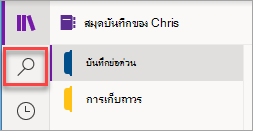
บนคีย์บอร์ดของคุณ ให้กด Ctrl+F หรือคลิกไอคอนแว่นขยายใกล้กับด้านบนของรายการหน้า
ในกล่อง ค้นหา ที่ปรากฏขึ้น ให้ใส่คําหรือวลีค้นหา แล้วกด Enter ตามค่าเริ่มต้น OneNote จะค้นหาในส่วนและหน้าทั้งหมดภายในสมุดบันทึกปัจจุบัน
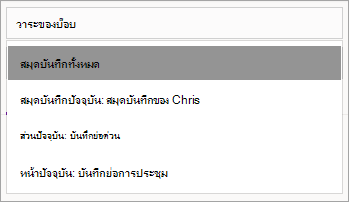
เมื่อต้องการค้นหาแท็ก ให้ใส่ชื่อของแท็ก เช่น "สําคัญ" หรือ "สําคัญ" ไม่ต้องค้นหาเนื้อหาของแท็กที่ด้านล่างของกล่อง ค้นหา ให้คลิกลูกศรเพื่อปรับขอบเขตการค้นหาของคุณ ถ้าจําเป็น คุณสามารถค้นหาสมุดบันทึกทั้งหมดสมุดบันทึกปัจจุบันส่วนปัจจุบัน หรือหน้าปัจจุบัน
เมื่อต้องการดูผลลัพธ์ของการค้นหาแท็ก ให้คลิกแท็บ แท็ก ภายใต้กล่องค้นหา
ถ้าพบข้อความค้นหาของคุณในบันทึกย่อใดๆ ของคุณ ให้คลิกเพื่อเลือกหน้าในรายการผลลัพธ์การค้นหาที่ปรากฏขึ้น OneNote จะเปิดหน้าที่คุณเลือก แล้วเน้นข้อความที่ค้นหาทั้งหมดบนหน้านั้น