
โดย Robert Lane
เหตุใดการผสมสีบางอย่างจึงใช้งานได้ดีในงานนําเสนอของคุณ และเหตุใดการผสมสีอื่นๆ จึงทําให้ดูงานนําเสนอของคุณได้ยาก Robert Lane ผู้เชี่ยวชาญด้าน PowerPoint อธิบายวิธีการผสมสีเพื่อสร้างสไลด์ที่มีประสิทธิภาพและดูเป็นมืออาชีพ
ด้วย PowerPoint คุณจะมีเครื่องมือทั้งหมด แต่...
PowerPoint เวอร์ชันที่ใหม่กว่ามีเครื่องมือที่ยอดเยี่ยมในการช่วยให้แม้แต่คนที่ "มีปัญหาด้านศิลปะ" ในหมู่พวกเราก็สามารถก้าวข้ามสัญลักษณ์แสดงหัวข้อย่อยและสร้างสไลด์ภาพได้อย่างมีประสิทธิภาพ ดึงดูดสายตา และดูเป็นมืออาชีพอย่างแท้จริง เยี่ยมไปเลย! ตอนนี้คําถามคือ... เราควรใช้เครื่องมือเหล่านั้นอย่างไร? พวกเราส่วนใหญ่ไม่เคยได้รับการฝึกฝนให้เป็นศิลปินกราฟิกและไม่จําเป็นต้องทราบกฎในการทําให้เนื้อหาดูน่าสนใจและมีความหมาย
เนื่องจากการอภิปรายเรื่อง "การสื่อสารด้วยภาพที่มีประสิทธิภาพ" อาจครอบคลุมทั้งหนังสือ เรามาจํากัดจุดสนใจที่นี่เพื่อมุ่งเน้นไปที่การใช้สีใน PowerPoint เท่านั้น วิธีใดที่ดีและไม่ค่อยดีนักในการใช้สีบนสไลด์
กลุ่มสี
วิธีหนึ่งในการใช้สีคือการจําแนกออกเป็นสองกลุ่มใหญ่ ๆ ได้แก่ สีร้อนและสีเย็น (รูปที่ 1) สีแดง สีส้ม และสีเหลืองเรียกว่าสีอบอุ่น พวกมันมักจะโผล่ออกมาและดึงดูดความสนใจ โดยเฉพาะสีแดงสด สีเขียว สีน้ําเงิน และสีม่วงเป็นสีเย็น พวกเขามักจะถอยกลับไปในพื้นหลังและดึงดูดความสนใจน้อยลง โดยเฉพาะเฉดสีที่เข้มกว่า สีขาวและสีอ่อนมากก็ดึงดูดสายตาเช่นกัน ในขณะที่สีดําและสีเข้มมากโดยทั่วไปจะสังเกตเห็นได้น้อยกว่า
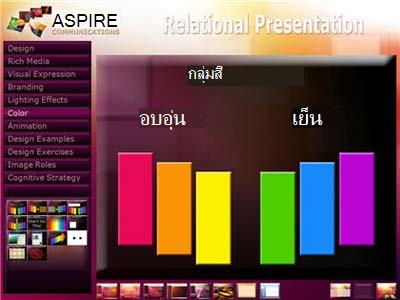
รูปที่ 1 – กลุ่มสี
อย่างไรก็ตาม โปรดสังเกตว่าเอฟเฟกต์ข้างต้นไม่ได้ได้รับการแก้ไขอย่างแน่นอน พวกเขาสามารถพลิกได้ ปริมาณและความคมชัดของสีหนึ่งเมื่อเทียบกับอีกสีหนึ่งก็เข้ามามีบทบาทเช่นกัน ตัวอย่างเช่น ถ้าเราวางรูปร่างสีดําขนาดเล็กบนพื้นหลังสไลด์สีขาวทึบ รูปร่างสีดําจะเด่นชัดกว่าเมื่อเทียบกับทะเลสีขาวรอบๆ (รูปที่ 2) ในกรณีนี้ สมองสนใจที่จะค้นหาว่ารูปร่างสื่อสารความหมายหรือรูปแบบบางอย่างหรือไม่ มากกว่าแค่ตอบสนองต่อลักษณะสี ไม่น่าแปลกใจเลยที่ภาพลวงตาบางอย่างใช้ประโยชน์จากปรากฏการณ์นี้
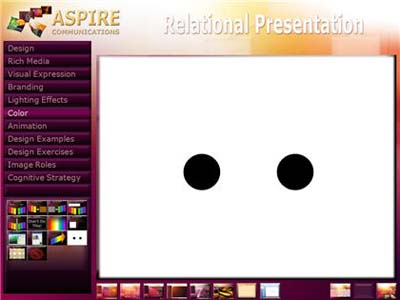
รูปที่ 2 – ปริมาณสีและความคมชัด
พิจารณากลุ่มสี รวมถึงปริมาณและความคมชัด เมื่อรวมสีบนสไลด์ การผสมผสานโทนร้อนเข้าด้วยกันและเฉดสีน้ําตาล (รูปที่ 3) หรือโทนเย็นเข้าด้วยกันและเฉดสีเทา (รูปที่ 4) นั้นค่อนข้างปลอดภัย สีขาว สีดํา และสีเบจเป็นสีกลางและเข้ากันได้ดีกับสีทุกสีในกลุ่มใดกลุ่มหนึ่ง
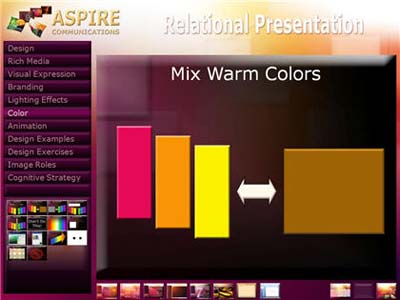
รูปที่ 3 – กลุ่มสีร้อน
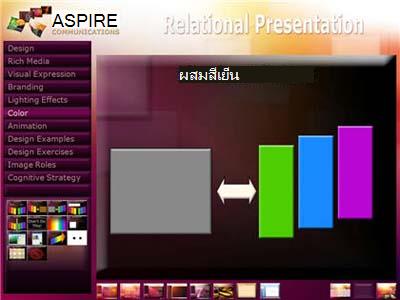
รูปที่ 4 – กลุ่มสีเย็น
ตําแหน่งที่นักออกแบบ PowerPoint ส่วนใหญ่ประสบปัญหาคือการผสมสีข้ามขอบเขตโทนร้อน/สีเย็น อย่าทําในสิ่งที่ปรากฎในรูปที่ 5 และ 6 อย่างแน่นอน หากคุณจ้องไปที่ภาพเหล่านี้เป็นเวลานาน ดวงตาของคุณจะเริ่มกรีดร้อง พวกเขามีปัญหาในการแยกความแตกต่างระหว่างปฏิสัมพันธ์ระหว่างความยาวคลื่นของสี ส่งผลให้เกิดความเหนื่อยล้าและความไม่สบาย การผสมผสานสีน้ําเงินและสีแดงสดใสเป็นแนวทางปฏิบัติที่แย่มากที่จะสร้างความเสียหายให้กับผู้ชม และน่าเสียดายที่มันเกิดขึ้นบ่อยเกินไป เช่นเดียวกับการผสมสีแดงและสีเขียว
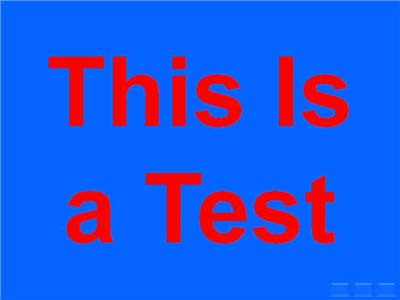
รูปที่ 5 – การรวมกันของสีแดงและสีน้ําเงินทําให้สายตาปวดตา
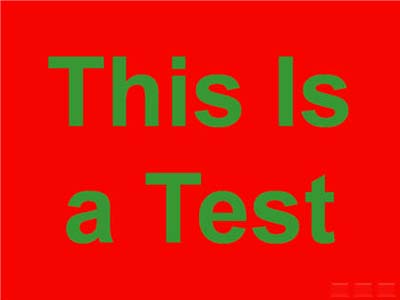
รูปที่ 6 – การรวมกันของสีแดงและสีเขียวยังทําให้สายตาปวดตา
การรวมกันของสีแดงและสีเขียวยังนํามาซึ่งปัญหาตาบอดสีซึ่งเห็นได้ชัดว่าส่งผลกระทบต่อผู้ชายประมาณ 7 เปอร์เซ็นต์และผู้หญิง 1 เปอร์เซ็นต์ การไม่สามารถสังเกตเห็นความแตกต่างระหว่างสีแดงและสีเขียวเป็นรูปแบบของตาบอดสีที่พบบ่อยที่สุด ตัวอย่างเช่น สมมติว่าคุณวางข้อความสีเขียวบนพื้นหลังสีแดง ดังในรูปที่ 6 หากการแรเงาของสีข้อความ (ปริมาณความเข้ม) มีความคมชัดเล็กน้อยกับการแรเงาของสีพื้นหลัง ผู้ชมบางคนจะไม่สามารถอ่านข้อความนั้นได้เลย หลีกเลี่ยงปัญหาดังกล่าวโดยการไม่ผสมสองสีนี้ โดยเฉพาะอย่างยิ่งในการผสมผสานข้อความกับพื้นหลัง
Julie Terberg นักออกแบบกราฟิกและ MVP ของ PowerPoint ยังชี้ให้เห็นว่าการใช้ธีมใน PowerPoint สามารถทําให้การเลือกชุดสีของคุณทําได้ง่ายขึ้น (รูปที่ 7) สีของธีมได้รับการเลือกให้ดูดีเมื่อเข้ากันได้ (แต่ก็ยังต้องใช้ความระมัดระวัง) และทํางานได้ดีในสภาพแวดล้อมงานนําเสนอทั้งสีอ่อนและสีเข้ม
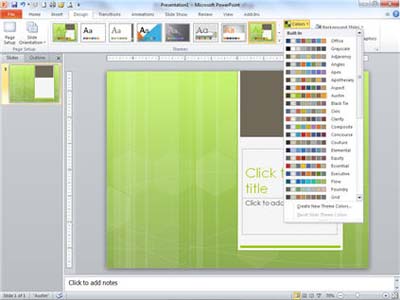
รูปที่ 7 – การใช้สีของธีมทําให้ตัวเลือกของคุณง่ายขึ้น
ลักษณะที่ให้อภัยได้ของการไล่ระดับสี
สิ่งที่น่าสนใจคือกระบวนการผสมสีนั้นให้อภัยได้มากกว่ามากเมื่อใช้การไล่ระดับสี ซึ่งเป็นสีที่จางลงระหว่างกัน อย่างไรก็ตาม PowerPoint มีส่วนติดต่อที่ปรับปรุงอย่างมากและใช้งานง่ายสําหรับการไล่ระดับสี (รูปที่ 8)
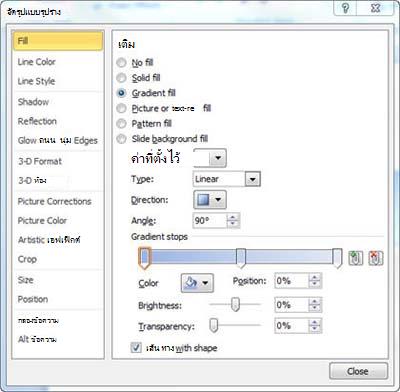
รูปที่ 8 – การเพิ่มการไล่ระดับสีให้กับรูปร่าง
เนื่องจากธรรมชาติผสมสีด้วยวิธีนี้เป็นประจํา (ลองนึกถึงพระอาทิตย์ตก) เราจึงคุ้นเคยกับการเห็นสีค่อยๆ เปลี่ยนจากเฉดสีหนึ่งไปยังอีกเฉดสีหนึ่ง ซึ่งหมายความว่าคุณสามารถผสมผสานชุดสีใดก็ได้และยังจบลงด้วยรูปลักษณ์ที่น่าดึงดูดและเป็นมืออาชีพพอสมควร เพียงตรวจสอบให้แน่ใจว่าการเปลี่ยนแปลงเป็นไปอย่างค่อยเป็นค่อยไป
ลองผสมสีเพื่อสร้างพื้นหลังสไลด์ที่ออกแบบมาเอง รูปร่างตกแต่ง ซึ่งอาจเป็นพื้นหลังแบบแบ่งส่วน (รูปที่ 10) หรือแม้แต่ข้อความสามมิติที่เพื่นๆ (รูปที่ 11)
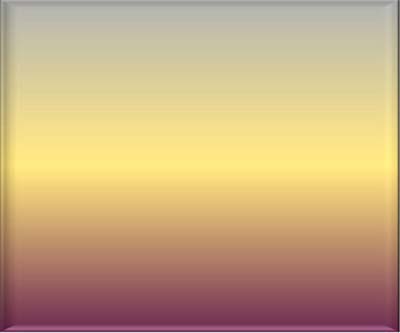
รูปที่ 9 – การไล่ระดับสีม่วง สีทอง และสีเทาภายในรูปร่าง
รูปที่ 10 – รูปร่างสีเติมแบบไล่ระดับสีที่ใช้เป็นปุ่มนําทาง

รูปที่ 11 – ข้อความ PowerPoint ที่เติมด้วยการไล่ระดับสี
ข้อควรพิจารณาเกี่ยวกับสีและข้อความ
กลับไปที่ปัญหาของสี ปริมาณ และความคมชัด (จุดสีดําบนพื้นหลังสีขาว) การพิจารณาเหล่านั้นมีความสําคัญอย่างยิ่งเมื่อสไลด์มีข้อความ เว้นแต่ข้อความดังกล่าวมีอยู่ในปุ่มนําทางหรือเป็นเพียงการตกแต่งล้วนๆ โดยทั่วไปเป้าหมายคือให้ผู้ชมสามารถอ่านได้ใช่ไหม ดังนั้น การเลือกใช้พื้นหลังแบบเรียบง่ายที่ตัดกับสีข้อความจะทําให้ข้อความโดดเด่นและดึงดูดความสนใจได้ (รูปที่ 12)
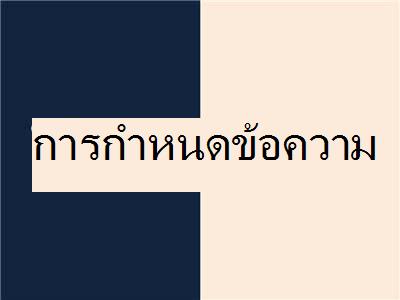
รูปที่ 12 – สีข้อความควรตัดกับพื้นหลังอย่างชัดเจน
การวางข้อความบนรูปภาพเป็นที่นิยม แต่อาจเป็นเรื่องยุ่งยากเนื่องจากการควบคุมความคมชัดกลายเป็นเรื่องยากขึ้น วิธีแก้ไขปัญหาคือตรวจสอบให้แน่ใจว่าสีข้อความตัดกันมากที่สุดเท่าที่จะเป็นไปได้กับสีส่วนใหญ่ของรูปภาพ จากนั้นเพิ่มเงาหรือเรืองแสงให้กับข้อความ (รูปที่ 13)
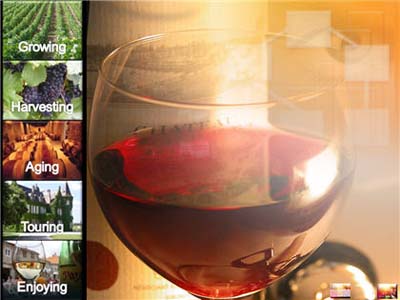
รูปที่ 13 – เงาบนข้อความช่วยให้ข้อความดูแตกต่างกันมากขึ้น ที่ด้านบนของรูปภาพ
ปัญหาสีทั่วไป
ต่อไปนี้คือเคล็ดลับสีที่เกี่ยวข้องกับ PowerPoint ที่เราค้นพบในช่วงหลายปีที่ผ่านมา
การใช้ข้อความสีแดงแทบไม่เคยเป็นความคิดที่ดี สีนั้นในทุกสีมีแนวโน้มที่จะจางลงเมื่อฉายบนหน้าจอหากแสงรอบข้างที่ไม่ต้องการกระทบหน้าจอด้วย—อาจมาจากแสงแดดที่ส่องผ่านหน้าต่างหรือแสงสะท้อนจากแสงเวทีที่เล็งไม่ดี
เว้นแต่จะมีเหตุผลที่ดีเป็นพิเศษในการใช้ข้อความสีสดใส... อย่าทํา เน้นด้วยสีขาวหรือสีเบจอ่อนบนพื้นหลังสีเข้ม หรือเลือกสีดํา (หรือสีเข้มมาก) บนพื้นหลังสีอ่อน ด้วยเหตุนี้ สไลด์ของคุณจะมีลักษณะที่เป็นมืออาชีพมากขึ้น
อยู่ห่างจากการไล่ระดับสีในข้อความ เว้นแต่ว่าข้อความจะมีขนาดใหญ่และต้องมีวัตถุประสงค์เพื่อเป็นการตกแต่งเป็นหลัก
เมื่อใช้การไล่ระดับสี ความเรียบง่ายเป็นเพื่อนของคุณ จํากัดจํานวนสี และเมื่อเป็นไปได้ ลองใช้การผสมผสานที่พบได้ง่ายในธรรมชาติเพื่อความดึงดูดใจสูงสุด
| Robert Lane เป็นที่ปรึกษาการนําเสนอที่เชี่ยวชาญด้านทฤษฎีการสื่อสารแบบโต้ตอบด้วยภาพ |
|---|