
เมื่อคุณต้องการสร้างลิงก์แบบไดนามิกระหว่างเนื้อหาของเอกสารของคุณและเนื้อหาในงานนําเสนอ PowerPoint ให้แทรกเนื้อหาเป็นวัตถุ ไม่เหมือนกับตอนที่คุณวางเนื้อหา (เช่น โดยการกด Ctrl+V) เมื่อคุณแทรกเป็นวัตถุที่ลิงก์หรือวัตถุฝังตัว คุณยังคงสามารถทํางานกับเนื้อหาในโปรแกรมดั้งเดิมที่สร้างเนื้อหานั้นขึ้น
ถ้าคุณแทรกสไลด์ลงในเอกสารเป็นวัตถุ PowerPoint Word จะเรียกใช้ PowerPoint เมื่อคุณดับเบิลคลิกสไลด์ และคุณจะสามารถใช้คําสั่ง PowerPoint เพื่อทํางานกับสไลด์
เมื่อคุณแทรกทั้งงานนําเสนอ PowerPoint เป็นวัตถุ เอกสารจะแสดงหนึ่งสไลด์เท่านั้น เมื่อต้องการแสดงสไลด์อื่น ให้ดับเบิลคลิกวัตถุ PowerPoint แล้วกด Enter เพื่อเรียกใช้การนําเสนอสไลด์
แทรกวัตถุที่ลิงก์หรือวัตถุฝังตัว
คุณสามารถลิงก์หรือฝังหนึ่งสไลด์หรือมากกว่า หรือคุณสามรถฝังทั้งงานนําเสนอได้ เมื่อคุณฝังวัตถุงานนําเสนอ PowerPoint ในเอกสารของคุณ Word จะเรียกใช้การนําเสนอสไลด์ PowerPoint เมื่อคุณดับเบิลคลิกวัตถุงานนําเสนอในเอกสาร คุณไม่สามารถแก้ไขงานนําเสนอภายในเอกสารได้ วัตถุงานนําเสนอสามารถฝังได้เท่านั้น ไม่สามารถลิงก์ได้
เปิดทั้งเอกสาร Word และงานนำเสนอ PowerPoint ที่มีสไลด์ที่คุณต้องการสร้างวัตถุที่ลิงก์หรือวัตถุฝังตัว
สลับไปยัง PowerPoint แล้วเลือกทั้งงานนำเสนอหรือสไลด์ที่คุณต้องการ
หมายเหตุ
เมื่อต้องการเลือกสไลด์ ในมุมมอง ตัวเรียงลําดับสไลด์ ให้คลิกสไลด์ที่คุณต้องการ เมื่อต้องการเลือกช่วงของสไลด์ ให้กด Shift ค้างไว้ในขณะที่คุณคลิกสไลด์แรกและสไลด์สุดท้ายของช่วง เมื่อต้องการเลือกหลายสไดล์ที่ไม่ได้อยู่ติดกัน ให้กด Ctrl ค้างไว้ในขณะที่คุณคลิกสไลด์ที่คุณต้องการ
กด Ctrl+C
สลับไปยังเอกสาร Word แล้วคลิกตำแหน่งที่คุณต้องการให้ข้อมูลปรากฏ
บนแท็บ หน้าแรก ในกลุ่ม คลิปบอร์ด ให้คลิกลูกศรภายใต้ วาง แล้วคลิก วางแบบพิเศษ
ในรายการ เป็น ให้เลือก วัตถุงานนำเสนอ Microsoft PowerPoint หรือ วัตถุสไลด์ Microsoft PowerPoint
เลือก วาง เพื่อแทรกวัตถุฝังตัว หรือเลือก วางลิงก์ เพื่อแทรกลิงก์ไปยังวัตถุ แล้วคลิก ตกลง
หรือ คุณสามารถแทรกลิงก์ไปยังวัตถุดังต่อไปนี้
- บนแท็บ แทรก ในกลุ่ม ข้อความ ให้คลิกลูกศรที่อยู่ถัดจาก วัตถุ แล้วเลือก วัตถุ
- คลิกแท็บ สร้างจากไฟล์ และเรียกดูตำแหน่งที่ตั้งของงานนำเสนอของคุณ
- เลือก ลิงก์ไปยังไฟล์ หรือ แสดงเป็นไอคอน แล้วคลิก ตกลง
อัปเดตวัตถุที่ลิงก์
ตามค่าเริ่มต้น วัตถุที่ลิงก์จะถูกอัปเดตโดยอัตโนมัติ ซึ่งหมายความว่า Word จะอัปเดตข้อมูลที่ลิงก์ทุกครั้งที่คุณเปิดไฟล์ Word หรือทุกครั้งที่ไฟล์ PowerPoint ต้นฉบับมีการเปลี่ยนแปลงขณะที่เปิดไฟล์ Word อยู่ อย่างไรก็ตาม คุณสามารถเปลี่ยนการตั้งค่าของวัตถุที่ลิงก์แต่ละรายการ เพื่อให้วัตถุที่ลิงก์ไม่ถูกอัปเดต หรือเพื่อให้ถูกอัปเดตเฉพาะเมื่อโปรแกรมอ่านเอกสารของคุณเลือกอัปเดตด้วยตนเอง
คุณยังสามารถป้องกันไม่ให้ Word อัปเดตลิงก์ในเอกสารทั้งหมดที่คุณเปิดโดยอัตโนมัติ คุณสามารถทําสิ่งนี้ได้เพื่อเป็นมาตรการด้านความปลอดภัย เพื่อป้องกันไม่ให้อัปเดตเอกสารด้วยไฟล์ที่อาจมาจากแหล่งข้อมูลที่ไม่น่าเชื่อถือ
สำคัญ
เมื่อคุณเปิดเอกสารที่มีวัตถุที่ลิงก์ Word จะพร้อมท์ให้คุณอัปเดตเอกสารด้วยข้อมูลจากไฟล์ที่ลิงก์ ถ้าคุณสงสัยว่าไฟล์ที่ลิงก์อาจมาจากแหล่งข้อมูลที่ไม่น่าเชื่อถือ ให้คลิก ไม่ ในข้อความนี้
นอกจากนี้ คุณสามารถตัดการเชื่อมต่อระหว่างวัตถุที่ลิงก์และไฟล์ PowrPoint ต้นฉบับอย่างถาวรได้ เมื่อต้องตัดการเชื่อมต่อ คุณจะไม่สามารถแก้ไขวัตถุในเอกสารได้อีกต่อไป ซึ่งจะกลายเป็นรูปภาพของเนื้อหา PowerPoint
อัปเดตวัตถุที่ลิงก์ด้วยตนเอง
- คลิกขวาที่วัตถุที่ลิงก์ แล้วคลิก อัปเดตลิงก์
- หรือคลิกขวาที่วัตถุที่ลิงก์ คลิกวัตถุสไลด์ที่ลิงก์หรือวัตถุงานนําเสนอที่ลิงก์ แล้วคลิกลิงก์
- คลิกที่ลิงก์ที่คุณต้องการอัปเดตด้วยตนเอง จากนั้น ภายใต้ วิธีอัปเดตลิงก์ที่เลือก ให้คลิก อัปเดตด้วยตนเอง
ป้องกันไม่ให้อัปเดตวัตถุที่ลิงก์
- คลิกขวาที่วัตถุที่ลิงก์ คลิกลิงก์วัตถุที่ลิงก์>
- หรือคลิกขวาที่วัตถุที่ลิงก์ คลิกวัตถุสไลด์ที่ลิงก์หรือวัตถุงานนําเสนอที่ลิงก์ แล้วคลิกลิงก์
- คลิกที่ลิงก์ที่คุณต้องการป้องกันไม่ให้อัปเดต จากนั้น ภายใต้ วิธีอัปเดตลิงก์ที่เลือก ให้เลือกกล่องกาเครื่องหมาย ล็อก
หมายเหตุ
เมื่อต้องการปลดล็อกลิงก์ ให้ล้างกล่องกาเครื่องหมาย ล็อก
ป้องกันไม่ให้ Word อัปเดตลิงก์ในเอกสารทั้งหมดโดยอัตโนมัติ
- บนแท็บ ไฟล์ ให้คลิก ตัวเลือก
- คลิก ขั้นสูง แล้วเลื่อนลงไปที่ ทั่วไป
- ล้างกล่องกาเครื่องหมาย อัปเดตลิงก์อัตโนมัติเมื่อเปิด
ตัดการเชื่อมต่อระหว่างวัตถุที่ลิงก์และแหล่งข้อมูล
- คลิกขวาที่วัตถุที่ลิงก์ คลิกลิงก์วัตถุที่ลิงก์>
- หรือคลิกขวาที่วัตถุที่ลิงก์ คลิกวัตถุสไลด์ที่ลิงก์หรือวัตถุงานนําเสนอที่ลิงก์ แล้วคลิกลิงก์
- คลิกที่ลิงก์ที่คุณต้องการตัดการเชื่อมต่อ แล้วคลิก ตัดลิงก์
เปลี่ยนวัตถุที่ลิงก์หรือวัตถุฝังตัว
- คลิกขวาที่วัตถุที่ลิงก์ แล้วคลิก วัตถุที่ลิงก์
- หรือคลิกขวาที่วัตถุที่ลิงก์ แล้วคลิกวัตถุสไลด์ที่ลิงก์หรือวัตถุงานนําเสนอที่ลิงก์
- คลิก แก้ไขลิงก์ หรือ เปิดลิงก์ ขึ้นอยู่กับว่าเป็นวัตถุฝังตัวหรือวัตถุที่ลิงก์ แล้วทําการเปลี่ยนแปลงที่คุณต้องการ
ถ้าวัตถุถูกฝัง การเปลี่ยนแปลงจะอยู่ในสําเนาที่อยู่ในเอกสารเท่านั้น ถ้าวัตถุถูกลิงก์ การเปลี่ยนแปลงจะถูกทําในไฟล์ต้นฉบับ
ความแตกต่างระหว่างวัตถุที่ลิงก์และวัตถุฝังตัว
ข้อแตกต่างหลักระหว่างวัจถุที่ลิงก์และวัตถุฝังตัวคือตำแหน่งที่จัดเก็บข้อมุลและวิธีที่คุณอัปเดตข้อมูลหลังจากที่คุณวางในไฟล์ปลายทาง
คุณวางลิงก์ลงในวัตถุหรือสําเนาของวัตถุในเอกสาร คุณสามารถแทรกเนื้อหาด้วยวิธีนี้จากโปรแกรมใดก็ได้ที่สนับสนุนเทคโนโลยีการลิงก์และการฝังวัตถุ (การลิงก์และการฝังวัตถุ หรือ OLE)
ตัวอย่างเช่น รายงานสถานะรายเดือนอาจมีข้อมูลที่ถูกเก็บไว้แยกกันในสไลด์ PowerPoint ถ้าคุณลิงก์รายงานไปยังสไลด์ ข้อมูลในรายงานอาจถูกอัปเดตเมื่อใดก็ตามที่ไฟล์แหล่งข้อมูลมีการอัปเดต ถ้าคุณฝังสไลด์ในรายงาน รายงานของคุณจะมีสําเนาของข้อมูลที่คงที่
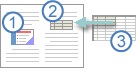
1. วัตถุฝังตัว
2. วัตถุที่ลิงก์
3. ไฟล์ต้นฉบับ
เมื่อวัตถุถูกลิงก์ ข้อมูลอาจถูกอัปเดตถ้ามีการปรับเปลี่ยนไฟล์แหล่งข้อมูล ข้อมูลที่ลิงก์จะถูกจัดเก็บไว้ในไฟล์ต้นฉบับ ไฟล์ Word หรือไฟล์ปลายทาง จะจัดเก็บเฉพาะตําแหน่งที่ตั้งของไฟล์ต้นฉบับ และจะแสดงการรับรองข้อมูลที่ลิงก์ ใช้วัตถุที่ลิงก์ถ้าขนาดไฟล์เป็นการพิจารณา
การลิงก์จะยังมีประโยชน์เมื่อคุณต้องการใส่ข้อมูลที่เก็บแยกไว้ต่างหาก เช่น ข้อมูลที่รวบรวมโดยแผนกต่างๆ และเมื่อคุณต้องการเก็บข้อมูลนั้นให้เป็นปัจจุบันในเอกสาร Word
เมื่อคุณฝังวัตถุ PowerPoint ข้อมูลในไฟล์ Word จะไม่เปลี่ยนแปลง ถ้าคุณปรับเปลี่ยนไฟล์ PowerPoint ต้นฉบับ วัตถุฝังตัวจะกลายเป็นส่วนหนึ่งของไฟล์ Word และหลังจากที่ถูกแทรก วัตถุเหล่านั้นก็จะไม่เป็นส่วนหนึ่งของไฟล์ต้นฉบับอีกต่อไป
เนื่องจากข้อมูลทั้งหมดอยู่ในเอกสาร Word เพียงเอกสารเดียว การฝังตัวจะมีประโยชน์เมื่อคุณไม่ต้องการให้ข้อมูลแสดงการเปลี่ยนแปลงในไฟล์ต้นฉบับ หรือเมื่อคุณไม่ต้องการให้ผู้รับเอกสารเกี่ยวข้องกับการอัปเดตข้อมูลที่ลิงก์