
คุณสามารถนําเสนอด้วยสองจอภาพ: การใช้ มุมมองผู้นําเสนอ เป็นวิธีที่ยอดเยี่ยมในการดูงานนําเสนอของคุณพร้อมบันทึกย่อของผู้บรรยายบนจอภาพเดียว (ตัวอย่างเช่น แล็ปท็อปของคุณ) ขณะที่ผู้ชมของคุณดูงานนําเสนอที่ไม่มีบันทึกย่อบนจอภาพอื่น (เช่น หน้าจอขนาดใหญ่ที่คุณกําลังฉายภาพ)
หมายเหตุ
ตรวจสอบให้แน่ใจว่าอุปกรณ์ที่คุณกําลังใช้สําหรับงานนําเสนอของคุณสนับสนุนการใช้จอภาพหลายจอ ตรวจสอบกับผู้ผลิตของคุณสําหรับข้อมูลล่าสุดเกี่ยวกับการสนับสนุนหลายจอภาพ
เมื่อต้องการทําขั้นตอนนี้และแยกมุมมองระหว่างโปรเจคเตอร์ด้วยวิธีนี้ คุณต้องเชื่อมต่อกับหน้าจอที่สอง
ตั้งค่า PowerPoint ให้ใช้มุมมองของผู้นำเสนอกับสองจอภาพ
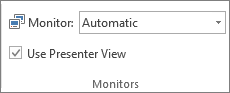
- บนแท็บ การนำเสนอสไลด์ ในกลุ่ม จอภาพ ให้เลือก ใช้มุมมองของผู้นำเสนอ
ตั้งค่าจอภาพบนระบบของคุณ
สำหรับ Windows 10:
- เลือกเริ่ม>การตั้งค่า>จอแสดงผลระบบ>
- ที่ด้านบน ภายใต้ เลือกจอแสดงผล เพื่อเปลี่ยนการตั้งค่าของจอแสดงผล ให้เลือก ทําซ้ํารายการดรอปดาวน์จอแสดงผลเหล่านี้ จากนั้นเลือก ขยายจอแสดงผลเหล่านี้
สําหรับ Windows 8:
- คลิกขวาที่ปุ่ม เริ่ม ของ Windows เลือก แผงควบคุม>Display>ปรับความละเอียด
- ในรายการ จอแสดงผลหลายจอ ให้เลือก ขยายจอแสดงผลเหล่านี้
- เลือกจอภาพที่คุณต้องการดูบันทึกย่อของผู้บรรยาย แล้วเลือก ทําให้จอภาพนี้เป็นจอแสดงผลหลักของฉัน
คุณสามารถใช้ PowerPoint บนสมาร์ทโฟนของคุณเป็นตัวควบคุมระยะไกลเพื่อเรียกใช้งานนําเสนอของคุณและดูบันทึกย่อของผู้บรรยายของคุณ สําหรับข้อมูลเพิ่มเติม รวมถึงวิดีโอสั้นๆ ให้ดู การใช้ตัวชี้แบบเลเซอร์บนสมาร์ทโฟนของคุณเมื่อนําเสนองานใน PowerPoint
แสดงงานนำเสนอของคุณบนสองจอภาพ
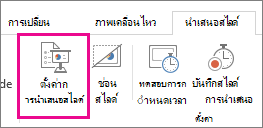
- บนแท็บ การนำเสนอสไลด์ ในกลุ่ม การตั้งค่า ให้คลิก ตั้งค่าการนำเสนอสไลด์
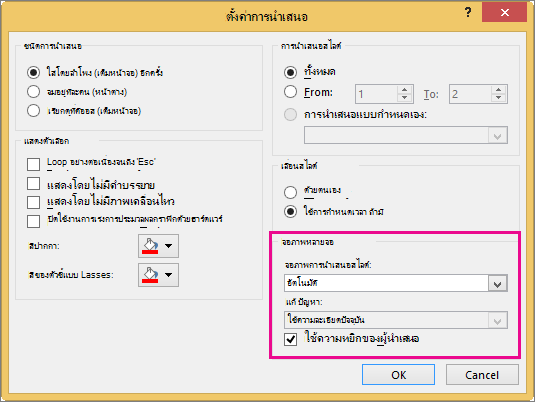
- ในกล่องโต้ตอบ การตั้งค่าการนำเสนอ ให้เลือกตัวเลือกที่คุณต้องการ แล้วคลิก ตกลง ถ้าคุณเลือก อัตโนมัติ PowerPoint จะแสดงบันทึกย่อของผู้บรรยายบนจอภาพแล็ปท็อป ถ้ามี มิฉะนั้น PowerPoint จะแสดงบันทึกย่อของผู้บรรยายบนจอแสดงผลหลักที่ระบุในการตั้งค่าจอแสดงผลของคุณ (การตั้งค่า>การแสดงผล)
- เมื่อต้องการเริ่มนําเสนองานนําเสนอของคุณ บนแท็บ การนําเสนอสไลด์ ให้คลิก ตั้งแต่เริ่มต้น หรือคลิกปุ่ม การนําเสนอสไลด์
 ที่ด้านล่างของหน้าต่าง PowerPoint
ขยายกับ ทำซ้ำ: เกิดอะไรขึ้นหลังจากสิ้นสุดการนำเสนอสไลด์
PowerPoint จะดําเนินการบางอย่างอยู่เบื้องหลังเพื่อทําให้กระบวนการเริ่มต้นการนําเสนอสไลด์บนจอภาพที่สองเป็นไปอย่างราบรื่นและรวดเร็วที่สุด เมื่อคุณเข้าสู่การนําเสนอสไลด์ PowerPoint จะเปลี่ยนการตั้งค่าการแสดงผลของคุณโดยอัตโนมัติ (หรือที่เรียกว่าโทโพโลยีการแสดงผลของคุณ) เป็น ขยาย
สิ่งที่อาจทำให้สับสนคือสิ่งที่เกิดขึ้นหลังจากการนำเสนอสไลด์ของคุณสิ้นสุดลง:
- ใน PowerPoint เวอร์ชันที่ใหม่กว่า เมื่อการนําเสนอสไลด์ของคุณสิ้นสุดลง PowerPoint จะย้อนกลับเป็นการตั้งค่าเริ่มต้นของคุณ และย้อนกลับเป็น ทําซ้ํา ถ้านั่นคือสิ่งที่คุณเลือก
ดูเพิ่มเติม
เริ่มการนำเสนอและดูบันทึกย่อของคุณในมุมมองผู้นำเสนอ
ขยายสไลด์ในมุมมองการนําเสนอสไลด์
พิมพ์สไลด์ PowerPoint เอกสารประกอบคำบรรยาย หรือบันทึกย่อของคุณ
สร้างงานนำเสนอที่ทำงานโดยอัตโนมัติ