
ธีม
- เลือกแท็บ ออกแบบ
- เลือกหนึ่งใน ธีม
- เลือกหนึ่งใน ตัวแปร

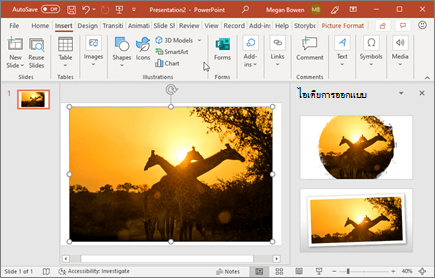
ใช้ PowerPoint Designer
- แทรกรูปภาพอย่างน้อยหนึ่งรูป รายการข้อมูล หรือรายการวันที่
- แผง Designer จะเปิดขึ้น เลือกการออกแบบที่คุณต้องการ
คุณยังสามารถแสดง Designer ได้โดยการเลือกรูปภาพ แล้วเลือก ออกแบบ>Designer
การเปลี่ยน
เมื่อต้องการเพิ่มเอฟเฟ็กต์พิเศษเพื่อเปลี่ยนจากสไลด์หนึ่งไปอีกสไลด์:
- เลือกสไลด์ที่คุณต้องการเพิ่มการเปลี่ยน
- บนแท็บ การเปลี่ยน ให้เลือกเอฟเฟ็กต์ที่คุณต้องการ
- เลือก ตัวเลือกเอฟเฟ็กต์ เพื่อเปลี่ยนวิธีที่การเปลี่ยนเกิดขึ้น: จากด้านขวา, จากซ้าย, ...
เมื่อต้องการเลิกทำการเปลี่ยน ให้เลือก ไม่ใช้

ภาพเคลื่อนไหว
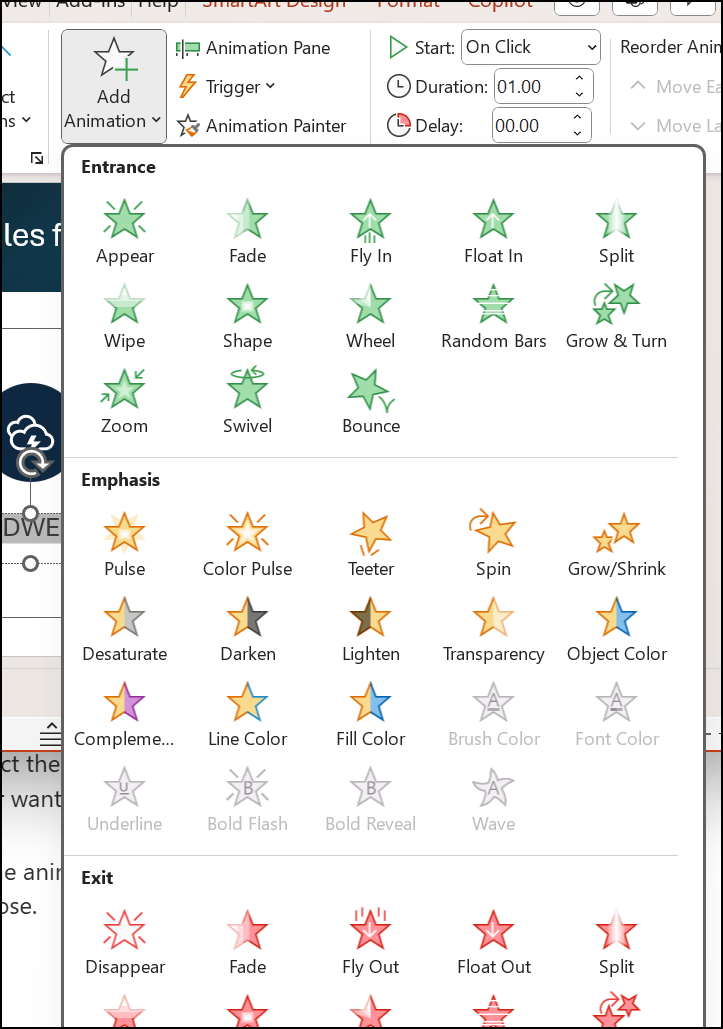
เพื่อทำให้ข้อความหรือวัตถุเคลื่อนไหว:
- เลือกข้อความหรือวัตถุที่คุณต้องการให้เคลื่อนไหว
- บนแท็บ ภาพเคลื่อนไหว ให้เลือก เพิ่มภาพเคลื่อนไหว แล้วเลือกภาพเคลื่อนไหวที่คุณต้องการจากรายการดรอปดาวน์
เมื่อต้องการทำให้ข้อความเคลื่อนไหวทีละบรรทัด ให้เลือกข้อความหนึ่งบรรทัด แล้วเลือกภาพเคลื่อนไหว จากนั้นเลือกข้อความบรรทัดถัดไป แล้วเลือกภาพเคลื่อนไหว... - สำหรับ เริ่ม ให้เลือก เมื่อคลิกพร้อมก่อนหน้า หรือ หลังก่อนหน้า
คุณยังสามารถเลือก ระยะเวลา หรือ การหน่วงเวลา ได้อีกด้วย
เมื่อต้องการเรียนรู้เพิ่มเติม ให้ดูที่ ทำให้ข้อความหรือวัตถุเคลื่อนไหว
ดู คู่มือทีละขั้นตอน นี้จากผู้เชี่ยวชาญด้านการสร้างสรรค์เกี่ยวกับการออกแบบงานนําเสนอ PowerPoint ที่น่าสนใจ