
ใน PowerPoint กล่องข้อความและรูปร่างส่วนใหญ่สามารถมีข้อความอยู่ภายในได้ ข้อความสามารถจัดตําแหน่งในแนวนอนหรือแนวตั้ง และอาจปรากฏในบรรทัดเดียวหรือ ตัดหลาย บรรทัดได้
วิดีโอ: เรียนรู้วิธีการจัดเรียงข้อความในรูปร่างหรือกล่องข้อความ คุณสามารถพลิกข้อความหรือหมุนข้อความ และคุณสามารถจัดแนวในแนวตั้งและแนวนอนได้
ระบุทิศทางของข้อความในรูปร่างหรือกล่องข้อความ
ในรูปร่างหรือกล่องข้อความ คุณสามารถเปลี่ยนทิศทางการอ่านข้อความได้ นั่นคือ คุณสามารถหมุนข้อความ 90 หรือ 270 องศาเพื่อให้ข้อความปรากฏในมุมเอียงได้
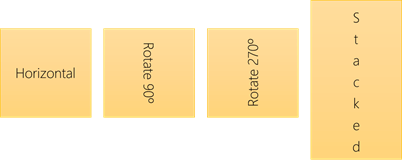
- คลิกขวาที่ขอบของรูปร่างหรือกล่องข้อความ
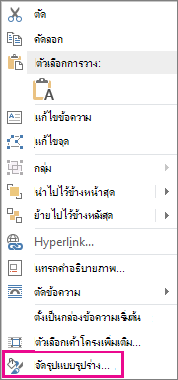
- บนเมนูทางลัด ให้เลือก จัดรูปแบบรูปร่าง
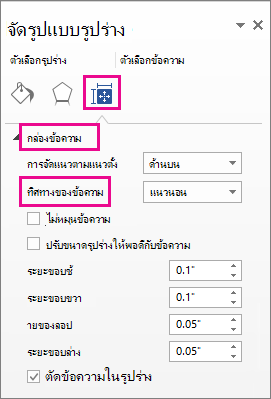
- ในบานหน้าต่าง จัดรูปแบบรูปร่าง ให้เลือก ขนาด & คุณสมบัติ

- ภายใต้ กล่องข้อความ ให้เลือกตัวเลือกที่คุณต้องการในรายการทิศทางของข้อความ
หมายเหตุ
ตัวเลือกแบบเรียงซ้อนจะพร้อมใช้งานใน PowerPoint และ Excel แต่ไม่มีใน Word
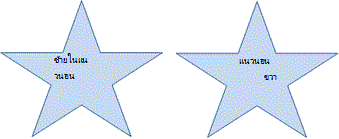
การหมุน (สะท้อน) ข้อความในรูปร่างหรือกล่องข้อความ
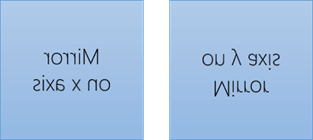
แทรกกล่องข้อความหรือรูปร่างในเอกสารของคุณ แล้วพิมพ์และจัดรูปแบบข้อความของคุณ
คลิกขวาที่กล่องหรือรูปร่าง แล้วเลือก จัดรูปแบบรูปร่าง
ในบานหน้าต่าง จัดรูปแบบรูปร่าง ภายใต้ ตัวเลือกรูปร่าง ให้เลือก เอฟเฟ็กต์
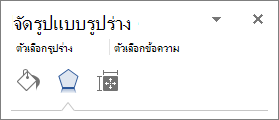
ภายใต้การหมุนสามมิติ ในกล่องการหมุน X หรือการหมุน Y ให้ใส่ 180
(ไม่บังคับ) ถ้ากล่องข้อความของคุณถูกเติมด้วยสี คุณสามารถเอาสีในบานหน้าต่าง จัดรูปแบบรูปร่าง ออกได้ ภายใต้ ตัวเลือกรูปร่าง ให้เลือก เติม & เส้น
 ขยาย เติม แล้วเลือก ไม่เติม
(ไม่บังคับ) เมื่อต้องการเอาเค้าร่างกล่องข้อความออก ให้คลิกขวาที่กล่องข้อความ เลือก เค้าร่าง ในแถบเครื่องมือขนาดเล็กที่ปรากฏขึ้น และเลือก ไม่มีเค้าร่าง
การจัดตําแหน่งข้อความในแนวนอนในรูปร่างหรือกล่องข้อความ
เมื่อต้องการเปลี่ยนการจัดแนวตามแนวนอนของย่อหน้าเดียวหรือบรรทัดเดียว ให้ทําดังนี้
- เลือกย่อหน้าหรือบรรทัดของข้อความที่คุณต้องการปรับเปลี่ยน
- บนแท็บ หน้าแรก ให้เลือกตัวเลือกการจัดแนวตามแนวนอนที่คุณต้องการ
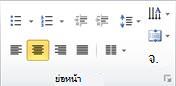
เมื่อต้องการเปลี่ยนการจัดแนวตามแนวนอนของข้อความทั้งหมดในรูปร่างหรือกล่องข้อความ ให้ทําดังนี้
- คลิกเส้นขอบของรูปร่างหรือกล่องข้อความเพื่อเลือกการจัดแนวข้อความ
- บนแท็บ หน้าแรก ให้เลือกตัวเลือกการจัดแนวตามแนวนอนที่คุณต้องการ
จัดตําแหน่งข้อความในแนวตั้งในรูปร่างหรือกล่องข้อความ
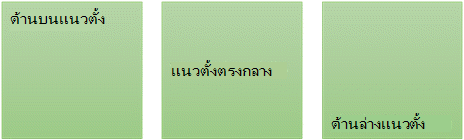
- คลิกขวาที่เส้นขอบของรูปร่างหรือกล่องข้อความ
- บนเมนูทางลัด ให้เลือก จัดรูปแบบรูปร่าง
- ในบานหน้าต่าง จัดรูปแบบรูปร่าง ให้คลิก ขนาด & คุณสมบัติ
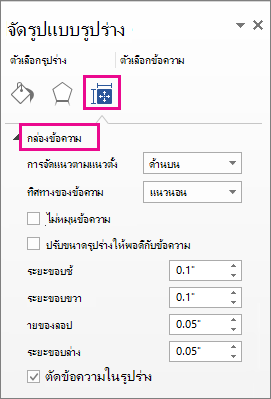
- เลือกตัวเลือกที่คุณต้องการในรายการ การจัดแนวแนวตั้ง
ตัดข้อความในรูปร่างหรือกล่องข้อความ
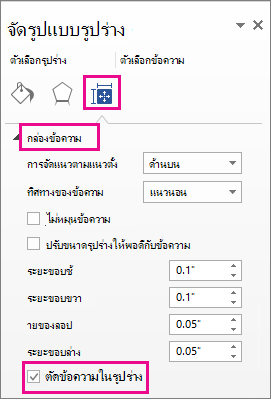
เมื่อ ข้อความตัด ข้อความจะตัดต่อไปยังบรรทัดใหม่โดยอัตโนมัติเมื่อถึงเส้นขอบด้านขวาของรูปร่างหรือกล่องข้อความ
- คลิกขวาที่เส้นขอบของรูปร่างหรือกล่องข้อความที่มีข้อความที่คุณต้องการตัด
- บนเมนูทางลัด ให้เลือก จัดรูปแบบรูปร่าง
- ในบานหน้าต่าง จัดรูปแบบรูปร่าง ให้เลือก ขนาด & คุณสมบัติ แล้วเลือก ตัดข้อความในรูปร่าง
เปลี่ยนระยะขอบระหว่างข้อความและขอบของรูปร่างหรือกล่องข้อความ
ระยะ ขอบคือ ระยะห่างระหว่างข้อความและเส้นขอบด้านนอกของรูปร่างหรือกล่องข้อความที่ล้อมรอบ
คลิกขวาที่เส้นขอบของรูปร่างหรือกล่องข้อความ
บนเมนูทางลัด ให้เลือก จัดรูปแบบรูปร่าง
ในบานหน้าต่าง จัดรูปแบบรูปร่าง ให้เลือก ขนาด & คุณสมบัติ
ระบุหน่วยวัดเป็นนิ้วหรือมิลลิเมตร (มม.) สําหรับระยะขอบใดๆ ต่อไปนี้:
ระยะขอบ คำอธิบาย ระยะขอบซ้าย ระยะห่างระหว่างเส้นขอบซ้ายของรูปร่างกับข้อความซ้ายสุด ระยะขอบขวา ระยะห่างระหว่างเส้นขอบขวาของรูปร่างและข้อความด้านขวาสุด ระยะขอบบน ระยะห่างระหว่างเส้นขอบบนของรูปร่างและข้อความด้านบนสุด ระยะขอบล่าง ระยะห่างระหว่างเส้นขอบล่างของรูปร่างกับข้อความด้านล่างสุด
ปรับขนาดรูปร่างให้พอดีกับข้อความ
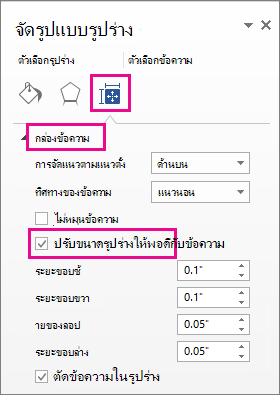
คุณสามารถเพิ่มขนาดของรูปร่างหรือกล่องข้อความตามแนวตั้ง เพื่อให้ข้อความภายในพอดีกับรูปร่างหรือกล่องข้อความโดยอัตโนมัติได้
- คลิกขวาที่เส้นขอบของรูปร่างหรือกล่องข้อความ
- บนเมนูทางลัด ให้เลือก จัดรูปแบบรูปร่าง
- ในบานหน้าต่าง จัดรูปแบบรูปร่าง ให้เลือก ขนาด & คุณสมบัติ เลือกกล่องข้อความ แล้วเลือกปรับขนาดรูปร่างให้พอดีกับข้อความ
เคล็ดลับ
คุณสามารถลดขนาดของข้อความให้พอดีกับรูปร่างหรือกล่องข้อความ โดยการคลิก ลดขนาดข้อความเมื่อข้อความยาวเกินไป