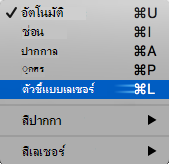
เมื่อคุณกําลังแสดงงานนําเสนอ คุณสามารถเปลี่ยนเมาส์ของคุณเป็นตัวชี้แบบเลเซอร์เพื่อดึงความสนใจมายังสิ่งที่ต้องการนําเสนอบนสไลด์ได้
เปิดตัวชี้เลเซอร์
เลือกทำอย่างใดอย่างหนึ่งต่อไปนี้:
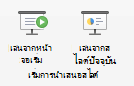
เมื่อต้องการใช้ตัวชี้เลเซอร์ในมุมมอง การนําเสนอสไลด์ ให้ทําดังนี้ บนแท็บ การนําเสนอสไลด์ ให้คลิก ตั้งแต่เริ่มต้น หรือ จากสไลด์ปัจจุบัน เพื่อเริ่มการนําเสนอสไลด์ของคุณ

เมื่อต้องการใช้ตัวชี้เลเซอร์ในมุมมองการอ่าน ให้ทําดังนี้บนแท็บ มุมมอง ให้คลิก มุมมองการอ่าน

กดแป้น Ctrl ค้างไว้ แล้วคลิกและลากปุ่มเมาส์ซ้ายเพื่อชี้ไปที่เนื้อหาบนสไลด์ที่คุณต้องการดึงดูดความสนใจ
เคล็ดลับ
ถ้าคุณต้องการให้ผู้ชมเห็นตัวชี้แบบเลเซอร์แต่ไม่เห็นตัวชี้เมาส์ ให้ตรวจสอบให้แน่ใจว่าคุณกด Ctrl ค้างไว้ ก่อนที่คุณจะ ย้ายเมาส์เพื่อซ่อนตัวชี้เมาส์ไว้
เปลี่ยนสีตัวชี้เลเซอร์ของคุณ
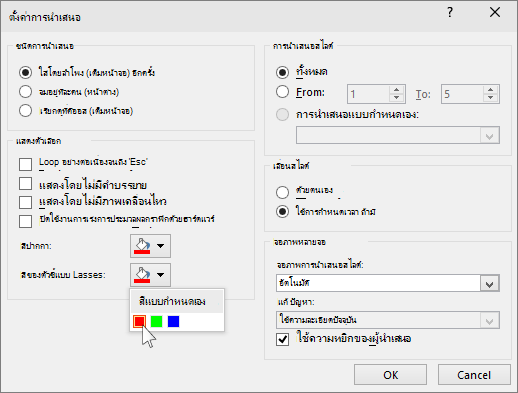
ตามค่าเริ่มต้น สีของตัวชี้จะเป็นสีแดง แต่ก็มีสีเขียวและสีน้ําเงินให้ใช้งานเช่นกัน เมื่อต้องการเปลี่ยนสีของตัวชี้เลเซอร์ ให้ทําต่อไปนี้:
บนแท็บ การนำเสนอภาพนิ่ง ในกลุ่ม ตั้งค่า ให้คลิก ตั้งค่าการนำเสนอภาพนิ่ง
ในกล่องโต้ตอบ การตั้งค่าการนําเสนอ ภายใต้ตัวเลือกการนําเสนอ ให้เลือกสีที่คุณต้องการจากรายการสีของตัวชี้แบบเลเซอร์ แล้วคลิก ตกลง
บันทึกการเคลื่อนไหวของตัวชี้เมาส์แบบเลเซอร์ของคุณ
(สําหรับรายละเอียดทั้งหมดเกี่ยวกับการบันทึกและการกําหนดเวลาการนําเสนอสไลด์ของคุณ ให้ดู การบันทึกการนําเสนอสไลด์ที่มีคําบรรยายและการกําหนดเวลาสไลด์)
เมื่อต้องการบันทึกการเคลื่อนไหวของตัวชี้แบบเลเซอร์ของคุณเพื่อปรับปรุงการนําเสนอสไลด์บนเว็บหรือสไลด์ที่ทํางานด้วยตนเอง ให้ทําดังต่อไปนี้:
บนแท็บ การนําเสนอสไลด์ ในกลุ่ม ตั้งค่า ให้ชี้ไปที่ลูกศรที่อยู่ถัดจาก บันทึก
คลิก ตั้งแต่เริ่มต้น... (บันทึกตั้งแต่ต้น) หรือ จากสไลด์ปัจจุบัน... (บันทึกจากสไลด์นี้) โดยขึ้นอยู่กับตําแหน่งที่คุณต้องการเริ่มต้นบันทึกการนําเสนอสไลด์ของคุณในกล่องโต้ตอบ การบันทึกการนําเสนอภาพนิ่ง ให้เลือกกล่องกาเครื่องหมาย คําบรรยายและตัวชี้แบบเลเซอร์
คลิก เริ่มการบันทึก
เคล็ดลับ
เมื่อต้องการหยุดคําบรรยายชั่วขณะ ในกล่องการบันทึก ให้คลิกหยุดชั่วขณะ เมื่อต้องการดําเนินการต่อ ให้คลิกดําเนินการบันทึกต่อ
กด Ctrl ค้างไว้ แล้วคลิกและลากปุ่มเมาส์ซ้ายเพื่อชี้ไปที่เนื้อหาบนสไลด์ที่คุณต้องการดึงดูดความสนใจ
เมื่อต้องการย้ายไปยังสไลด์ถัดไป ให้ปล่อย Ctrl แล้วคลิกปุ่มด้านซ้ายของเมาส์
เมื่อต้องการสิ้นสุดการบันทึกการนําเสนอสไลด์ของคุณ ให้คลิกขวาที่สไลด์ แล้วคลิกสิ้นสุดการนําเสนอสไลด์
การกําหนดเวลาการนําเสนอสไลด์ที่บันทึกไว้จะถูกบันทึกโดยอัตโนมัติ และการนําเสนอสไลด์จะปรากฏในมุมมองตัวเรียงลําดับสไลด์พร้อมกับการกําหนดเวลาภายใต้สไลด์แต่ละหน้าเมื่อต้องการดูการเคลื่อนที่ของตัวชี้และการกําหนดเวลาที่คุณเพิ่งบันทึก บนแท็บ การนําเสนอสไลด์ ในกลุ่ม เริ่มการนําเสนอสไลด์ ให้คลิก ตั้งแต่เริ่มต้น... หรือจากสไลด์ปัจจุบัน
เมื่อต้องการทําซ้ําการเคลื่อนไหวของตัวชี้หรือการกําหนดเวลาสไลด์ ให้ทําซ้ําขั้นตอนเหล่านี้
เปิดหรือปิดตัวชี้ของคุณ
ตัวชี้ถูกตั้งค่าเป็น อัตโนมัติ ซึ่งหมายความว่าตัวชี้จะถูกซ่อนโดยอัตโนมัติหลังจากที่ไม่ได้ใช้งานสามวินาที ตัวชี้จะปรากฏขึ้นอีกครั้งเมื่อคุณเลื่อนเมาส์
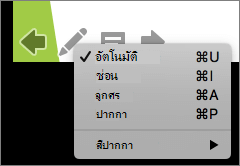
ระหว่างการนําเสนอสไลด์ ที่มุมล่างซ้ายของสไลด์ ให้เลือก  แล้วเลือกอย่างใดอย่างหนึ่งต่อไปนี้:
| เมื่อต้องการ | เลือก |
|---|---|
| แสดงตัวชี้โดยอัตโนมัติ | อัตโนมัติ |
| ซ่อนตัวชี้เสมอ | ซ่อน |
| แสดงตัวชี้เสมอ | ตัวเลือกลูกศร |
| เขียนบนสไลด์ | ปากกา |
| เลือกสีหมึกสําหรับปากกา | สีหมึก |