
คุณสามารถกําหนดค่าถังรีไซเคิลของไซต์ SharePoint เพื่อควบคุมระยะเวลาที่ผู้ใช้สามารถคืนค่าเนื้อหาที่ถูกลบก่อนที่จะถูกเอาออกตลอดกาล และปริมาณพื้นที่จัดเก็บที่ใช้ในถังรีไซเคิล หน้าการตั้งค่าการจัดการแอปพลิเคชัน SharePoint จะช่วยให้คุณเปิดหรือปิดถังรีไซเคิลของไซต์ ตั้งค่าจํานวนวันที่รายการที่ถูกลบจะถูกเก็บไว้ในถังรีไซเคิล และตั้งค่าขนาดของพื้นที่เก็บข้อมูลที่ถังรีไซเคิลขั้นที่สอง (ไซต์คอลเลกชัน) จะใช้
สำคัญ
- ถังรีไซเคิลของ SharePoint แตกต่างจากถังรีไซเคิลใน Windows หากต้องการกู้คืนไฟล์ที่ถูกลบใน Windows จากเดสก์ท็อปหรือแอปของคุณ ให้ลองใช้ถังรีไซเคิลของ Windows ก่อน เมื่อต้องการวางถังรีไซเคิล Windows บนเดสก์ท็อป ให้ดูการวางถังรีไซเคิล Windows กลับบนเดสก์ท็อปของคุณ
กําหนดค่าการตั้งค่าถังรีไซเคิลของ SharePoint Server 2019, 2016, 2013 หรือ 2010
การกําหนดค่าการตั้งค่าถังรีไซเคิลจะส่งผลต่อไซต์ทั้งหมดที่โฮสต์โดยแอปพลิเคชันบนเว็บ
เปิดแอปศูนย์การจัดการ SharePoint
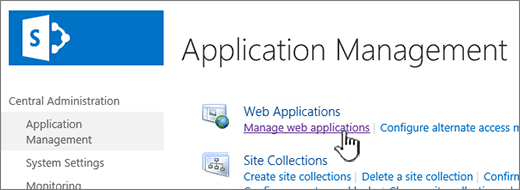
ภายใต้ การจัดการแอปพลิเคชัน ให้คลิก จัดการเว็บแอปพลิเคชัน
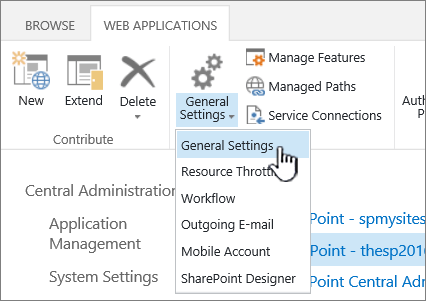
เลือกไซต์ที่คุณต้องการกําหนดค่าการตั้งค่าถังรีไซเคิล แล้วคลิก การตั้งค่าทั่วไป ภายใต้ จัดการ บน Ribbon
บนหน้า การตั้งค่าทั่วไปของแอปพลิเคชันบนเว็บ ให้เลื่อนไปที่ส่วน ถังรีไซเคิล และคุณสามารถกําหนดค่าการตั้งค่าต่อไปนี้
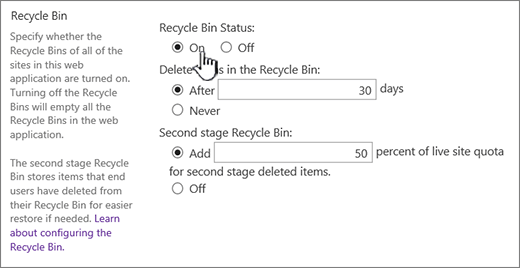
- ภายใต้ สถานะถังรีไซเคิล ให้เลือก เปิด หรือ ปิด เพื่อระบุว่าถังรีไซเคิลของไซต์ทั้งหมดภายในเว็บแอปพลิเคชันนี้จะเปิดหรือปิด
ถ้าคุณปิดถังรีไซเคิล ไฟล์ทั้งหมดในถังจะถูกลบ การลบไฟล์เหล่านี้อาจใช้เวลานาน ขึ้นอยู่กับความเต็มและจํานวนของถังรีไซเคิล - ภายใต้ ลบรายการในถังรีไซเคิล ให้เลือก หลังจาก หรือ ไม่
ถ้าคุณเลือก หลังจาก ให้พิมพ์จํานวนวันที่รอก่อนที่ถังรีไซเคิลจะถูกล้างข้อมูลในกล่องที่เกี่ยวข้อง (นั่นคือ จํานวนวันที่รายการในถังรีไซเคิลยังคงอยู่ในสถานะถูกลบ) ถ้าคุณเลือก ไม่เลย ถังรีไซเคิลจะไม่ถูกล้างข้อมูลโดยอัตโนมัติ - ภายใต้ถังรีไซเคิลขั้นที่สอง ให้เลือกเพิ่มหรือปิด
ถ้าคุณเลือก เพิ่ม ให้พิมพ์เปอร์เซ็นต์ของโควตาไซต์ที่จะเพิ่มสําหรับความจุถังรีไซเคิลขั้นที่สองในกล่องที่เกี่ยวข้อง
เมื่อคุณเปิดใช้งานถังรีไซเคิลขั้นที่สองสําหรับแอปพลิเคชันบนเว็บ คุณต้องระบุจํานวนเนื้อที่ดิสก์ที่พร้อมใช้งานสําหรับถังรีไซเคิลขั้นที่สองเป็นเปอร์เซ็นต์ของโควตาที่จัดสรรให้กับแอปพลิเคชันบนเว็บ ตัวอย่างเช่น ถ้าคุณได้จัดสรรพื้นที่ 100 เมกะไบต์ (MB) สําหรับเว็บแอปพลิเคชัน การจัดสรรโควตา 50% สําหรับถังรีไซเคิลขั้นที่สอง จะจัดสรร 50 MB สําหรับถังรีไซเคิลขั้นที่สอง และ 150 MB สําหรับเว็บแอปพลิเคชัน คุณสามารถจัดสรรโควตาถังรีไซเคิลขั้นที่สองได้ถึง 100%
- ภายใต้ สถานะถังรีไซเคิล ให้เลือก เปิด หรือ ปิด เพื่อระบุว่าถังรีไซเคิลของไซต์ทั้งหมดภายในเว็บแอปพลิเคชันนี้จะเปิดหรือปิด
เลื่อนไปยังจุดสิ้นสุดของกล่องโต้ตอบ แล้วคลิก ตกลง
วางถังรีไซเคิล Windows กลับบนเดสก์ท็อปของคุณ:
แม้ว่าถังรีไซเคิลของ Windows จะไม่เกี่ยวข้องกับ SharePoint แต่คุณต้องเตรียมถังรีไซเคิลไว้ให้พร้อมสําหรับการดึงข้อมูลไฟล์ภายในเครื่องที่คุณลบ วิธีวางกลับบนเดสก์ท็อปของคุณมีดังนี้:
เมื่อต้องการวางถังรีไซเคิลของ Windows 10 กลับบนเดสก์ท็อปของคุณ:
- เลือกปุ่ม
 แล้วเลือก การตั้งค่า
- เลือกการตั้งค่าไอคอนเดสก์ท็อปของธีมส่วนบุคคล>>
- เลือกกล่องกา>เครื่องหมาย ถังรีไซเคิลนําไปใช้
• เมื่อต้องการไปยังการตั้งค่าไอคอนเดสก์ท็อปใน Windows 8.1 ให้ปัดเข้าจากขอบด้านขวาของหน้าจอ จากนั้นเลือกค้นหา พิมพ์ไอคอนเดสก์ท็อปในกล่องค้นหา แล้วเลือกแสดงหรือซ่อนไอคอนทั่วไปบนเดสก์ท็อป
• เมื่อต้องการไปยังการตั้งค่าไอคอนเดสก์ท็อปใน Windows 7 ให้เลือกปุ่ม เริ่มต้น พิมพ์ไอคอนเดสก์ท็อปใน กล่องค้นหา แล้วเลือก แสดง หรือ ซ่อน ไอคอนทั่วไปบนเดสก์ท็อป
โปรดบอกเราเกี่ยวกับข้อคิดเห็นของคุณ
อัปเดตเมื่อวันที่ 3 ตุลาคม 2018
บทความนี้มีประโยชน์หรือไม่ ถ้ามีประโยชน์ โปรดแจ้งให้เราทราบที่ด้านล่างของหน้านี้ ถ้าไม่ โปรดแจ้งให้เราทราบว่ามีอะไรที่สับสนหรือขาดหายไป โปรดใส่เวอร์ชันของ SharePoint, ระบบปฏิบัติการ และเบราว์เซอร์ของคุณ เราจะใช้คําติชมของคุณเพื่อตรวจสอบข้อเท็จจริงอีกครั้ง เพิ่มข้อมูล และอัปเดตบทความนี้