
รายการที่ถูกลบออกจากถังรีไซเคิลของไซต์ SharePoint ใน Microsoft 365 จะถูกเก็บไว้ในถังรีไซเคิลของไซต์คอลเลกชัน (หรือถังรีไซเคิลขั้นที่สอง) ถ้าคุณเป็นผู้ดูแลไซต์คอลเลกชัน คุณสามารถเอารายการเหล่านี้ออกอย่างถาวรได้โดยการลบรายการเหล่านี้ออกจากถังรีไซเคิลของไซต์คอลเลกชัน
หมายเหตุ
- ถังรีไซเคิลของ SharePoint แตกต่างจากถังรีไซเคิลใน Windows หากต้องการกู้คืนไฟล์ที่ถูกลบใน Windows จากเดสก์ท็อปหรือแอปของคุณ ให้ลองใช้ถังรีไซเคิลของ Windows ก่อน เมื่อต้องการวางถังรีไซเคิล Windows ไว้บนเดสก์ท็อป ให้ดูแสดงหรือซ่อนถังรีไซเคิล
- ถ้าคุณกําลังมองหาถังรีไซเคิลสําหรับ OneDrive ให้ไปที่ไซต์ OneDrive ของคุณ แล้วเลือก ถังรีไซเคิล ในบานหน้าต่างด้านซ้าย
ลบรายการหรือล้างถังรีไซเคิลขั้นที่สองใน SharePoint
ข้อควรระวัง
เมื่อคุณลบรายการออกจากถังรีไซเคิลขั้นที่สองหรือถังรีไซเคิลของไซต์คอลเลกชัน รายการนั้นจะถูกเอาออกอย่างถาวร
บนไซต์ทีมที่ทันสมัยและไซต์คลาสสิก (ไซต์ย่อย) ในบานหน้าต่างด้านซ้าย ให้เลือกถังรีไซเคิล
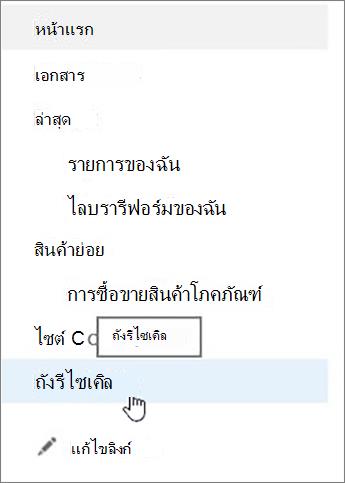
On modern communication sites, select Site contents, and then click Recycle bin in the top navigation bar. ถ้าคุณไม่เห็นถังรีไซเคิล และคุณมีสิทธิ์ ให้ลองทําตามขั้นตอนต่อไปนี้
คลิกปุ่ม การตั้งค่า
 แล้วคลิก การตั้งค่าไซต์ ถ้าคุณไม่เห็นการตั้งค่าไซต์ ให้คลิก ข้อมูลไซต์ แล้วคลิก ดูการตั้งค่าไซต์ทั้งหมด บางหน้าอาจจําเป็นต้องให้คุณเลือก เนื้อหาของไซต์ จากนั้นเลือก การตั้งค่าไซต์
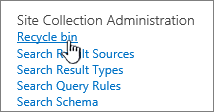
บน การตั้งค่าไซต์ ภายใต้ การดูแลไซต์คอลเลกชัน ให้เลือก ถังรีไซเคิล
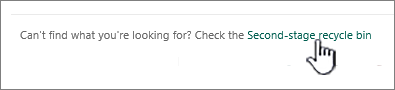
ที่ด้านล่างของหน้าถังรีไซเคิล ให้คลิกถังรีไซเคิลขั้นที่สอง
เลือกทำอย่างใดอย่างหนึ่งต่อไปนี้:
ลบรายการอย่างน้อยหนึ่งรายการ โฮเวอร์แล้วคลิกวงกลมที่อยู่ถัดจากรายการที่คุณต้องการลบ แล้วคลิกลบ
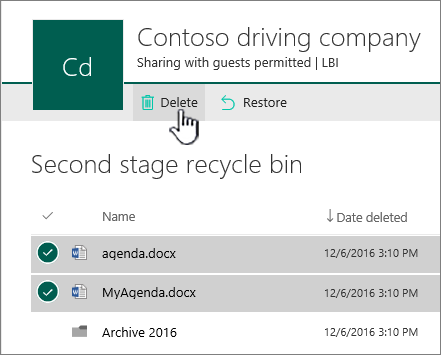
ลบรายการทั้งหมด ล้างเครื่องหมายถูกทั้งหมด แล้วคลิกล้างถังรีไซเคิล
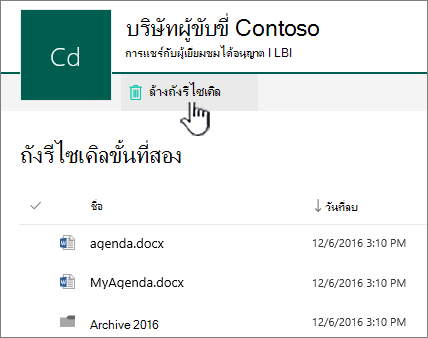
ในกล่องการยืนยัน ให้คลิก ลบ


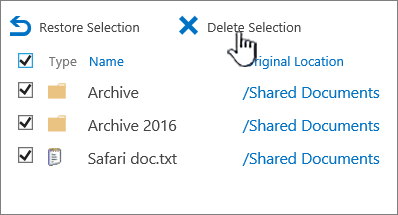
ลบรายการโดยใช้ Windows PowerShell
ถ้าคุณต้องการลบหลายรายการในถังรีไซเคิล คุณสามารถใช้ PowerShell เพื่อประหยัดเวลาได้ สําหรับข้อมูลเพิ่มเติม โปรดดูภาพรวม PnP PowerShell
โปรดบอกเราเกี่ยวกับข้อคิดเห็นของคุณ
บทความนี้มีประโยชน์หรือไม่ ถ้ามีประโยชน์ โปรดแจ้งให้เราทราบที่ด้านล่างของหน้านี้ แจ้งให้เราทราบว่ามีอะไรที่สับสนหรือขาดหายไป ถ้าคุณมาที่นี่จากการค้นหาและไม่ใช่ข้อมูลที่คุณต้องการ โปรดแจ้งให้เราทราบว่าคุณค้นหาเพื่ออะไร โปรดใส่เวอร์ชันของ SharePoint, ระบบปฏิบัติการ และเบราว์เซอร์ของคุณ เราจะใช้คําติชมของคุณเพื่อตรวจสอบขั้นตอนอีกครั้งและอัปเดตบทความนี้