
Microsoft SharePoint ช่วยให้คุณเปิดใช้งานและปิดใช้งานฟีเจอร์ของไซต์คอลเลกชันที่กําหนดทุกสิ่งตั้งแต่การใช้เวิร์กโฟลว์ไปจนถึงคอลเลกชันวิธีใช้แบบออนไลน์ที่ควรพร้อมใช้งานสําหรับผู้ใช้ ฟีเจอร์ไซต์คอลเลกชันส่วนใหญ่จะถูกปิดใช้งานตามค่าเริ่มต้น แต่คุณสามารถเปลี่ยนค่านั้นได้อย่างง่ายดาย
เมื่อต้องการเปิดใช้งานหรือปิดใช้งานฟีเจอร์ไซต์คอลเลกชัน
บนไซต์การติดต่อสื่อสารที่ทันสมัย ให้เลือก เนื้อหาไซต์ ในแถบเมนูด้านบน แล้วคลิก การตั้งค่าไซต์
บนไซต์ทีมที่ทันสมัย ให้เลือก เนื้อหาไซต์ ในบานหน้าต่างด้านซ้าย แล้วคลิก การตั้งค่าไซต์ ในแถบนําทางด้านบน
ในบางไซต์ ให้คลิกการตั้งค่า จากนั้นคลิกการตั้งค่าไซต์ ถ้าคุณไม่เห็นการตั้งค่าไซต์ ให้คลิก ข้อมูลไซต์ แล้วคลิก ดูการตั้งค่าไซต์ทั้งหมด
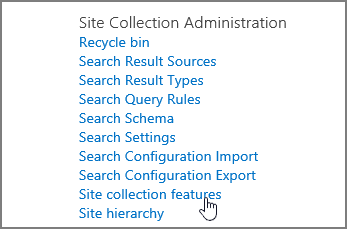
บนหน้า การตั้งค่าไซต์ ให้คลิก ฟีเจอร์ของไซต์คอลเลกชัน ภายใต้หัวเรื่อง การดูแลไซต์คอลเลกชัน
หมายเหตุ
ไซต์สามารถปรับเปลี่ยนอย่างมากในด้านลักษณะและการนําทาง ถ้าตัวเลือกนี้ไม่พร้อมใช้งานใน การตั้งค่าไซต์ ให้ติดต่อผู้ดูแลระบบของคุณ
เลือกทําสิ่งใดสิ่งหนึ่งต่อไปนี้บนแต่ละฟีเจอร์ของไซต์คอลเลกชันที่คุณต้องการเปิดใช้งานหรือปิดใช้งาน
- คลิก เปิดใช้งาน เพื่อเปิดใช้งานฟีเจอร์ไซต์คอลเลกชัน
- คลิก ปิดใช้งาน เพื่อปิดใช้งานฟีเจอร์ไซต์คอลเลกชัน

การขึ้นต่อกันของฟีเจอร์ไซต์คอลเลกชัน
ฟีเจอร์ของไซต์คอลเลกชันบางอย่างจะทํางานก็ต่อเมื่อมีการติดตั้งหรือเปิดใช้งานแอปพลิเคชันหรือบริการเท่านั้น ตารางด้านล่างแสดงฟีเจอร์ที่มีการขึ้นต่อกันของฟีเจอร์หรือบริการ
| ชื่อฟีเจอร์ | คำอธิบาย | ฟีเจอร์หรือบริการที่เกี่ยวข้อง |
|---|---|---|
| เวิร์กโฟลว์ การอนุมัติการจัดการ | จัดการการหมดอายุและการเก็บข้อมูลเอกสาร โดยให้ผู้ใช้สามารถตัดสินใจว่าจะเก็บข้อมูลหรือจะลบเอกสารที่หมดอายุออก | ฟีเจอร์เวิร์กโฟลว์ต้องถูกเปิดใช้งานเพื่อให้สิ่งนี้ทํางานได้ เวิร์กโฟลว์ คือรายการสุดท้ายบนหน้าฟีเจอร์ของไซต์คอลเลกชัน |
| บริการ ID ของเอกสาร | กําหนด ID เอกสารที่ไม่ซ้ํากันให้กับเอกสารในไซต์คอลเลกชัน คุณสามารถใช้ ID เพื่อดึงรายการโดยไม่ขึ้นกับตําแหน่งที่ตั้งปัจจุบัน รวมถึงช่วยจัดการและติดตามข้อมูล | เปิดใช้งาน Web Part ID ของเอกสาร คุณสามารถค้นหารายการของ Web Part ที่พร้อมใช้งานได้โดยการเรียกดูไซต์ใดๆ ในไซต์คอลเลกชันของคุณ แล้วคลิก การตั้งค่าไซต์>แก้ไขหน้า>แทรก>Web Part |
| โหมดการจำกัดสิทธิ์การเข้าถึงของผู้ใช้ | เมื่อเปิดใช้งาน สิทธิ์สําหรับผู้ใช้ที่มีสิทธิ์ "การเข้าถึงที่จํากัด" เช่น ผู้ใช้ที่ไม่ระบุชื่อ จะลดลง ป้องกันไม่ให้เข้าถึงหน้าแอปพลิเคชันรวมถึงคุณสมบัติรายการหรือมุมมองรายการ นอกจากนี้ ถ้าเอกสาร โฟลเดอร์ หรือไลบรารีมีสิทธิ์เฉพาะ ผู้ใช้เหล่านั้นจะไม่สามารถ:
|
ไม่มี |
| ชนิดเนื้อหา การอนุมัติ Project Server | ใช้โดยเวิร์กโฟลว์การอนุมัติ Project Server | จําเป็นต้องมี Project Server 2013, 2016 หรือ 2019 เป็นอย่างต่ํา |
| Ribbon ของ Project Web App | เปิดใช้งานตัวควบคุม Ribbon สําหรับหน้า Project Web App | จําเป็นต้องมี Project Server 2013, 2016 หรือ 2019 เป็นอย่างต่ํา ต้องใช้ Project Application Service |
| การตั้งค่า Project Web App | เปิดใช้งานการตั้งค่า Project Web App Project Management (PMO) | จําเป็นต้องมี Project Server 2013, 2016 หรือ 2019 เป็นอย่างต่ํา ต้องใช้ Project Application Service |
| ตัวอย่างข้อเสนอ | เพิ่มเวิร์กโฟลว์ตัวอย่างสําหรับ Project Server | จําเป็นต้องมี Project Server 2013, 2016 หรือ 2019 เป็นอย่างต่ํา ต้องใช้ Project Application Service |
| แผนผังเว็บไซต์สําหรับเครื่องมือค้นหา | สร้างแผนผังเว็บไซต์ของโปรแกรมค้นหาโดยอัตโนมัติที่มี URL ที่ถูกต้องทั้งหมดในเว็บไซต์สาธารณะของ SharePoint เป็นกิจวัตร ใช้ฟีเจอร์นี้เพื่อปรับปรุงการปรับให้เหมาะสมของโปรแกรมค้นหา | ต้องเปิดใช้งานการเข้าถึงแบบไม่ระบุชื่อ การเข้าถึงแบบไม่ระบุชื่อจะเปิดใช้งานโดยอัตโนมัติเมื่อคุณทําให้ไซต์สาธารณะของคุณออนไลน์ |
| Web Part และเทมเพลตของ Search Server | เปิดใช้งาน Web Part Search Server ต่อไปนี้:
|
คุณสามารถค้นหารายการของ Web Part ที่พร้อมใช้งานได้โดยการเรียกดูไซต์ใดๆ ในไซต์คอลเลกชันของคุณ แล้วคลิกแก้ไข แทรก>>Web Part |
| ฟีเจอร์ไซต์คอลเลกชันสําหรับองค์กรของ SharePoint Server | เปิดใช้งานบริการต่อไปนี้
|
นําไปใช้กับการสมัครใช้งานที่รวมสิทธิ์การใช้งาน SharePoint Server Enterprise เท่านั้น เมื่อต้องการดูว่าคุณมีสิทธิ์การใช้งานใด (คุณต้องเป็นผู้ดูแลระบบส่วนกลาง) ให้ไปที่ สิทธิ์การใช้งานAdminLicensing>> |
| ฟีเจอร์ไซต์คอลเลกชันของ SharePoint Server Standard | เปิดใช้งานบริการต่อไปนี้
|
นําไปใช้กับการสมัครใช้งานที่รวมสิทธิ์การใช้งาน SharePoint Server Standard เท่านั้น เมื่อต้องการดูว่าคุณมีสิทธิ์การใช้งานใด (คุณต้องเป็นผู้ดูแลระบบส่วนกลาง) ให้ไปที่ สิทธิ์การใช้งานAdminLicensing>> |