
ไซต์ SharePoint สามารถแพร่กระจายอย่างรวดเร็วถ้าคุณไม่ลบออกเมื่อไม่จําเป็นต้องใช้แล้ว การเก็บไซต์ที่ล้าสมัยไว้รอบๆ จะใช้พื้นที่จัดเก็บ ทําให้ผู้คนค้นหาข้อมูลปัจจุบันได้ยาก และอาจไม่เป็นที่ต้องการด้วยเหตุผลด้านการปฏิบัติตามข้อบังคับ
ในฐานะผู้ดูแลระบบไซต์คอลเลกชัน คุณสามารถใช้นโยบายไซต์เพื่อช่วยควบคุมการแพร่ขยายของไซต์ได้ นโยบายไซต์จะกําหนดวงจรการใช้งานของไซต์โดยการระบุว่าไซต์จะถูกปิดเมื่อใดและจะถูกลบเมื่อใด นโยบายไซต์จะเป็นประโยชน์โดยเฉพาะอย่างยิ่งสําหรับองค์กรที่อนุญาตให้ผู้ใช้กลุ่มใหญ่สามารถสร้างไซต์ของตนเองได้ They might require you to select a site policy when you create sites.
หมายเหตุ
ถ้าไซต์คอลเลกชันเชื่อมโยงกับกลุ่ม Microsoft 365 ตัวเลือกในการสร้างนโยบายไซต์จะไม่แสดงในเมนูการตั้งค่าไซต์
การปิดไซต์ระบุว่าไซต์นั้นไม่ได้มีการใช้งานอีกต่อไปและสามารถลบออกได้ตามกําหนดการ ไซต์ที่ปิดจะไม่ปรากฏในตําแหน่งต่างๆ เช่น Delve แต่ผู้ใช้ยังคงสามารถปรับเปลี่ยนไซต์ที่ปิดและเนื้อหาของไซต์ได้โดยใช้ URL เพื่อไปยังไซต์นั้น
สร้างนโยบายไซต์
ทําตามขั้นตอนต่อไปนี้เพื่อสร้างนโยบายไซต์ที่จะพร้อมใช้งานในทุกไซต์ในไซต์คอลเลกชัน
ลงชื่อเข้าใช้ในฐานะผู้ดูแลไซต์คอลเลกชัน และเปิดไซต์รากของไซต์คอลเลกชัน
สําหรับไซต์แบบคลาสสิก ให้เลือกการตั้งค่าการตั้งค่า:
 จากนั้นเลือกการตั้งค่าไซต์ จากนั้นเลือกดูการตั้งค่าไซต์ทั้งหมด สําหรับไซต์สมัยใหม่ ให้เลือก การตั้งค่า จากนั้นเลือก ข้อมูลไซต์ หรือ เนื้อหาของไซต์ จากนั้นเลือก ดูการตั้งค่าไซต์ทั้งหมด
ภายใต้ การดูแลไซต์คอลเลกชัน ให้คลิก นโยบายของไซต์
คลิก สร้าง แล้วเลือกตัวเลือกต่อไปนี้
อย่าปิดหรือลบไซต์โดยอัตโนมัติ ถ้านโยบายที่มีตัวเลือกนี้ถูกนําไปใช้กับไซต์ เจ้าของไซต์จะต้องลบไซต์ด้วยตนเอง
ลบไซต์โดยอัตโนมัติ ถ้านโยบายที่มีตัวเลือกนี้ถูกนําไปใช้กับไซต์ เจ้าของไซต์ต้องปิดไซต์ด้วยตนเอง แต่หลังจากนั้นไซต์จะถูกลบโดยอัตโนมัติ นโยบายที่จะลบไซต์จะระบุกฎสําหรับเวลาที่จะลบไซต์โดยอัตโนมัติ และมีตัวเลือกต่อไปนี้
ปิดและลบไซต์โดยอัตโนมัติ ตัวเลือกนี้ให้ตัวเลือกเดียวกันเกี่ยวกับวิธีการลบไซต์ และยังกําหนดให้คุณต้องระบุระยะเวลาหลังจากเวลาสร้างไซต์จะถูกปิด
เรียกใช้เวิร์กโฟลว์โดยอัตโนมัติเพื่อจัดการการปิดไซต์ แล้วลบออกโดยอัตโนมัติ (พร้อมใช้งานในบางแผนและเวอร์ชัน) ตัวเลือกนี้อนุญาตให้มีทางเลือกเดียวกันเกี่ยวกับวิธีการลบไซต์ แต่คุณยังต้องระบุเวิร์กโฟลว์ที่จะเรียกใช้เพื่อปิดไซต์ด้วย เมื่อเวิร์กโฟลว์เสร็จสมบูรณ์ SharePoint จะปิดไซต์ คุณระบุชื่อของเวิร์กโฟลว์ ระยะเวลาที่จะเรียกใช้เวิร์กโฟลว์หลังจากไซต์ถูกสร้างขึ้น และจะเรียกใช้เวิร์กโฟลว์ใหม่เป็นระยะๆ จนกว่าไซต์จะปิดหรือไม่- แอคชันที่ทริกเกอร์ไซต์ถูกลบ และระยะเวลาที่ต้องรอหลังจากทริกเกอร์เกิดขึ้นก่อนที่จะลบไซต์ ทริกเกอร์อาจเป็นได้ทั้งการสร้างไซต์หรือการปิดไซต์ ตัวอย่างเช่น คุณสามารถสร้างนโยบายที่จะลบไซต์สามเดือนหลังจากไซต์ถูกปิด หรือนโยบายที่จะลบไซต์หนึ่งปีหลังจากไซต์ถูกสร้างขึ้น
- ว่าจะให้ SharePoint ส่งอีเมลไปยังเจ้าของไซต์ในระยะเวลาหนึ่งก่อนที่ไซต์จะถูกจัดกําหนดการให้ลบหรือไม่
- จะอนุญาตให้เจ้าของไซต์เลื่อนการลบไซต์ได้หรือไม่
เมื่อต้องการทําให้ไซต์รากและไซต์ย่อยทั้งหมดเป็นแบบอ่านอย่างเดียวเมื่อปิดไซต์รากแล้ว ให้เลือก ไซต์คอลเลกชันจะถูกอ่านเท่านั้นเมื่อปิดอยู่
คลิก ตกลง
ปิดไซต์ด้วยตนเอง หรือเปิดไซต์ที่ปิดไปแล้วอีกครั้ง
- ลงชื่อเข้าใช้ในฐานะเจ้าของไซต์
- สําหรับไซต์แบบคลาสสิก ให้เลือกการตั้งค่าการตั้งค่า: จากนั้นเลือกการตั้งค่าไซต์ จากนั้นเลือกดูการตั้งค่าไซต์ทั้งหมด สําหรับไซต์สมัยใหม่ ให้เลือก การตั้งค่า จากนั้นเลือก ข้อมูลไซต์ หรือ เนื้อหาของไซต์ จากนั้นเลือก ดูการตั้งค่าไซต์ทั้งหมด
- ภายใต้ การดูแลไซต์ ให้คลิก การปิดและการลบไซต์
- เมื่อต้องการปิดไซต์ ให้คลิก ปิดไซต์นี้เดี๋ยวนี้ เมื่อต้องการเปิดอีกครั้ง ให้คลิกเปิดไซต์นี้
เลือกนโยบายสําหรับไซต์
- ลงชื่อเข้าใช้ในฐานะเจ้าของไซต์
- สําหรับไซต์แบบคลาสสิก ให้เลือกการตั้งค่าการตั้งค่า: จากนั้นเลือกการตั้งค่าไซต์ จากนั้นเลือกดูการตั้งค่าไซต์ทั้งหมด สําหรับไซต์สมัยใหม่ ให้เลือก การตั้งค่า จากนั้นเลือก ข้อมูลไซต์ หรือ เนื้อหาของไซต์ จากนั้นเลือก ดูการตั้งค่าไซต์ทั้งหมด
- ภายใต้ การดูแลไซต์ ให้คลิก การปิดและการลบไซต์
- ถัดจาก นโยบายของไซต์ ให้เลือกนโยบาย แล้วคลิก ตกลง
หมายเหตุ
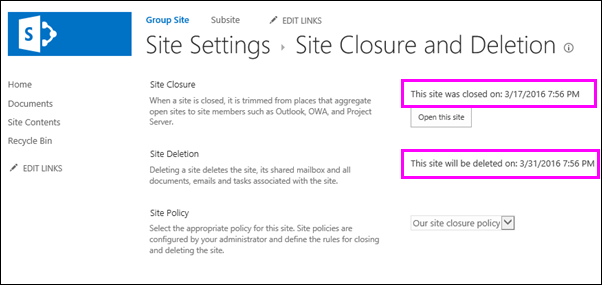
วันที่ปิดไซต์และวันที่ลบไซต์ในหน้าที่แสดงด้านล่างเป็นค่าโดยประมาณ ไซต์จะถูกปิดหรือลบโดยงานจับเวลาที่ทํางานรายสัปดาห์ตามค่าเริ่มต้น ดังนั้น ไซต์จะถูกปิดหรือลบภายในหนึ่งสัปดาห์นับจากวันที่ที่แสดงในหน้าการปิดและการลบไซต์
ลบไซต์ด้วยตนเอง
- ลงชื่อเข้าใช้ในฐานะเจ้าของไซต์
- สําหรับไซต์แบบคลาสสิก ให้เลือกการตั้งค่าการตั้งค่า: จากนั้นเลือกการตั้งค่าไซต์ จากนั้นเลือกดูการตั้งค่าไซต์ทั้งหมด สําหรับไซต์สมัยใหม่ ให้เลือก การตั้งค่า จากนั้นเลือก ข้อมูลไซต์ หรือ เนื้อหาของไซต์ จากนั้นเลือก ดูการตั้งค่าไซต์ทั้งหมด
- ภายใต้ การกระทําในไซต์ ให้คลิก ลบไซต์นี้
- คลิก ลบ
หมายเหตุ
สําหรับข้อมูลเกี่ยวกับการลบไซต์คอลเลกชัน ให้ดูที่ ลบไซต์คอลเลกชัน