คุณสามารถดูภาษาที่ใช้แสดง โซนเวลา ประเทศ/ภูมิภาค และการตั้งค่าที่เกี่ยวข้องของ Microsoft SharePoint ของคุณได้ทุกเมื่อจากหน้าโปรไฟล์ส่วนตัวของคุณ ซึ่งสามารถเข้าถึงได้จากเดสก์ท็อปหรืออุปกรณ์เคลื่อนที่ของคุณ ถ้านโยบายองค์กรของคุณอนุญาต คุณยังสามารถเปลี่ยนการตั้งค่าภาษาและภูมิภาคของคุณ การตั้งค่าของคุณจะนําไปใช้กับมุมมองไซต์ SharePoint ขององค์กรของคุณเท่านั้น และไม่มีผลต่อวิธีที่ผู้อื่นดูไซต์เหล่านี้
If you're a SharePoint admin, see Change regional settings for a site to change regional settings on a site collection.
หมายเหตุ
- ถ้าคุณกําลังทํางานในสภาพแวดล้อมของไซต์ SharePoint ภายในที่องค์กรของคุณจัดการ และไม่ใช่สภาพแวดล้อม Microsoft 365 ผู้ดูแลระบบไซต์คอลเลกชันของคุณต้องทําให้ภาษาพร้อมใช้งานให้คุณใช้งานก่อนที่คุณจะสามารถใช้คําแนะนําที่ขึ้นอยู่กับภาษาในบทความนี้
- ถ้าคุณตั้งค่าภาษาของคุณใน SharePoint แล้วเปลี่ยนภาษาใน Microsoft 365 การตั้งค่า Microsoft 365 จะแทนที่การตั้งค่า SharePoint สําหรับข้อมูลเพิ่มเติม ให้ดู เปลี่ยนภาษาที่แสดงของคุณใน Microsoft 365
- ฟีเจอร์ที่อธิบายไว้ในบทความนี้ขึ้นอยู่กับว่าองค์กรของคุณได้ตั้งค่าหรือกําหนดไซต์ส่วนบุคคลและโปรไฟล์ผู้ใช้ด้วยตนเอง สําหรับข้อมูลเพิ่มเติม ให้ดูผู้ดูแลระบบ SharePoint ของคุณ
เมื่อต้องการเปลี่ยนการตั้งค่าภาษาและภูมิภาคส่วนบุคคลของคุณ
- เลือกชื่อหรือรูปภาพของคุณที่ด้านบนของไซต์ SharePoint หรือ Microsoft 365 ใดๆ ในองค์กรของคุณ
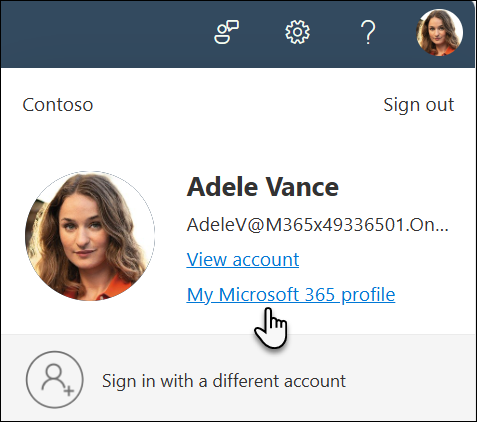
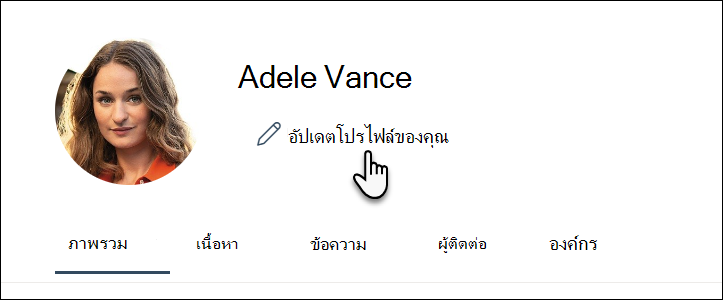
- เลือกโปรไฟล์ Microsoft 365 ของฉัน แล้วอัปเดตโปรไฟล์ของคุณ
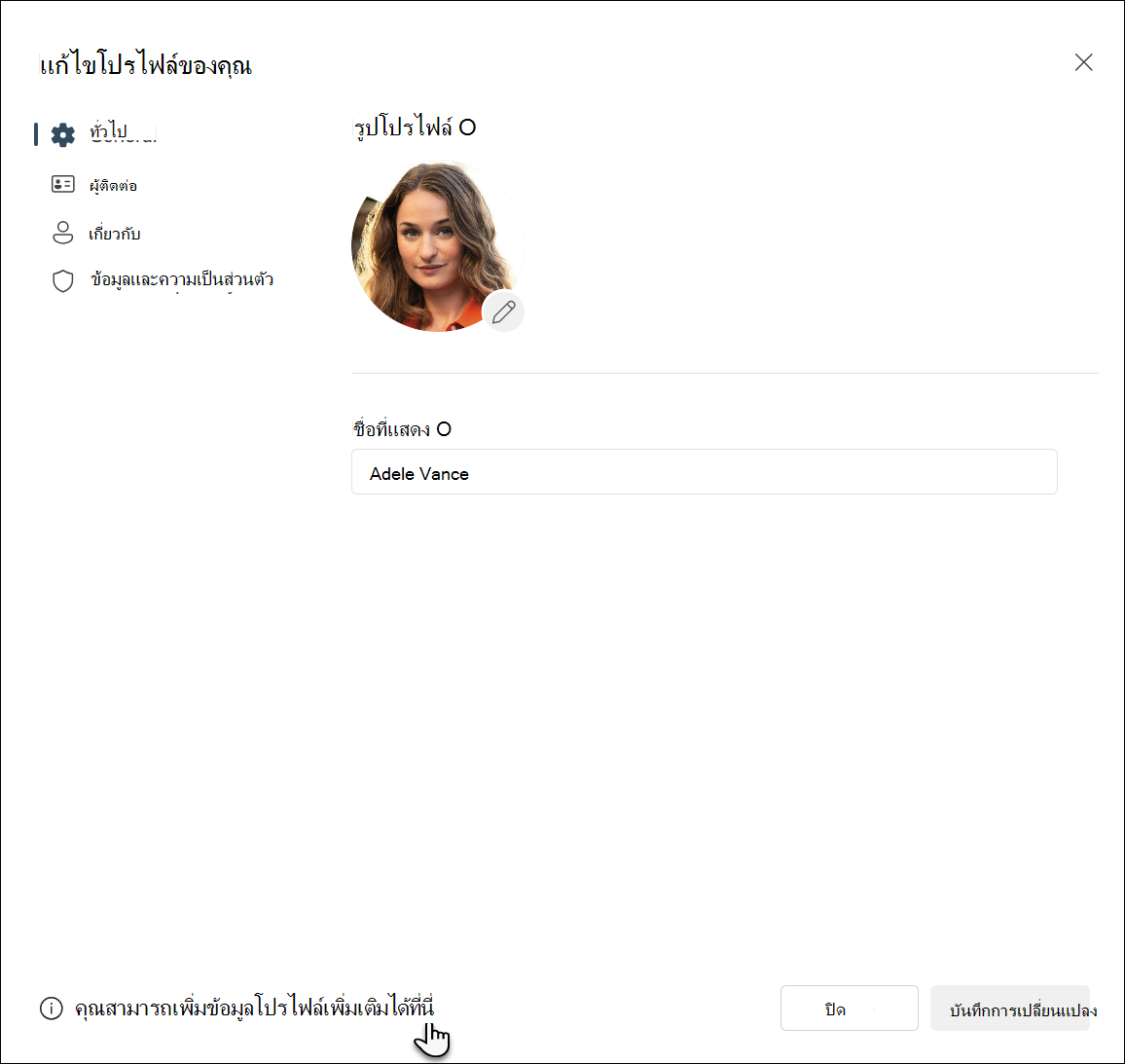
- ที่ด้านล่างของหน้า แก้ไขโปรไฟล์ของคุณ ให้เลือกลิงก์ ที่นี่
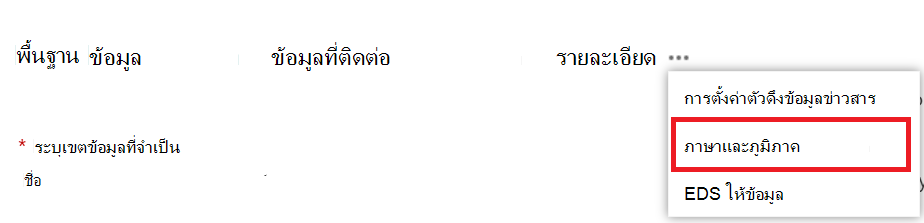
- ในหน้าจอแก้ไขรายละเอียด เลือกจุดไข่ปลา (...) แล้วเลือกภาษาและภูมิภาค
- อัปเดตการตั้งค่าของคุณ คุณสามารถใช้ตารางตามกระบวนงานนี้สําหรับคําแนะนําได้
- เลือก บันทึกทั้งหมด และปิด
ตารางการตั้งค่าภาษาและภูมิภาค
การตั้งค่าต่อไปนี้สามารถตั้งค่าให้นําไปใช้กับทุกคน หรือเฉพาะคุณเท่านั้น ถ้าไม่สามารถเปลี่ยนแปลงได้ ผู้ดูแลระบบของคุณอาจจํากัดการตั้งค่า
|
เมื่อต้องการแก้ไขการตั้งค่าภาษาและภูมิภาคเหล่านี้ ให้ทําดังนี้ |
ให้ทำสิ่งนี้ |
|
การกำหนดลักษณะภาษา |
เปลี่ยนแปลงการกําหนดลักษณะของคุณดังนี้
- เมื่อต้องการเปลี่ยนภาษาที่ใช้แสดงในสภาพแวดล้อม SharePoint ให้เลือกลูกศรลง เลือกภาษาใหม่ เลือกภาษา จากนั้น เพิ่ม ถ้าคุณเพิ่มหลายภาษา คุณสามารถจัดลําดับภาษาใหม่หรือลบภาษาได้ตามที่อธิบายไว้ถัดไปสําหรับการตั้งค่าภาษาขั้นสูง
- เมื่อต้องการเลือกภาษาสําหรับเนื้อหาและการค้นหาของคุณ ให้เลือก แสดงการตั้งค่าภาษาขั้นสูง เลือกลูกศรลง เลือกภาษาใหม่ คลิกภาษา จากนั้น เพิ่ม
- ถ้าคุณทํางานในไซต์ Microsoft 365 คุณจะไม่สามารถเปลี่ยนภาษาที่แสดงได้ และการตั้งค่านี้จะไม่นําไปใช้ เลือก แก้ไข เพื่ออัปเดตการตั้งค่าบนหน้าโปรไฟล์อื่นๆ ต่อไป หรือดําเนินไปยังตัวเลือกอื่นๆ ในหน้านี้
ถ้าคุณเพิ่มหลายภาษา คุณสามารถใช้ปุ่ม  ในกล่อง เนื้อหาของฉัน และ การค้นหา เพื่อระบุลําดับสิ่งที่ควรใช้ภาษาเหล่านี้ ตัวอย่างเช่น ถ้าคุณต้องการให้ภาษาฝรั่งเศสเป็นภาษาหลักและต้องการให้ใช้ภาษาอังกฤษต่อเมื่อไม่มีภาษาฝรั่งเศส ให้เลือกลูกศรเพื่อให้แน่ใจว่าภาษาฝรั่งเศสมีความสําคัญสูงสุด ในกล่อง เนื้อหาของฉัน และ การค้นหา เพื่อระบุลําดับสิ่งที่ควรใช้ภาษาเหล่านี้ ตัวอย่างเช่น ถ้าคุณต้องการให้ภาษาฝรั่งเศสเป็นภาษาหลักและต้องการให้ใช้ภาษาอังกฤษต่อเมื่อไม่มีภาษาฝรั่งเศส ให้เลือกลูกศรเพื่อให้แน่ใจว่าภาษาฝรั่งเศสมีความสําคัญสูงสุด
เมื่อต้องการลบภาษา ให้เลือกตัวเลือก X ที่อยู่ถัดจากภาษา
หมายเหตุ: เพื่อประสบการณ์การรับชมที่สม่ําเสมอ ให้เลือกการตั้งค่าที่สอดคล้องกับตัวเลือกภาษาและภูมิภาคของคุณ ด้วยวิธีนี้ คุณจะสามารถหลีกเลี่ยงสถานการณ์อื่นๆ ที่คุณดูภาษาอังกฤษในปฏิทินภาษาอาหรับ เป็นต้น |
|
โซนเวลา |
เลือกกล่อง โซนเวลา แล้วเลือกโซนเวลาปัจจุบันของคุณจากรายการ ถ้าคุณไม่สามารถแก้ไขการตั้งค่านี้ ให้ลองเลือก ใช้การตั้งค่าภูมิภาคที่กําหนดโดยผู้ดูแลระบบของคุณเสมอ ในบรรทัดถัดไปภายใต้ เลือกการตั้งค่าของคุณ การทําเช่นนี้ควรทําให้กล่อง โซนเวลา พร้อมใช้งาน เว้นแต่ว่าผู้ดูแลระบบของคุณได้กําหนดการตั้งค่าเองเพื่อบล็อกการแก้ไข |
|
เลือกการตั้งค่าของคุณ |
ให้เลือก ใช้การตั้งค่าภูมิภาคที่กําหนดโดยผู้ดูแลระบบของคุณเสมอ เพื่อใช้การตั้งค่าภาษาและภูมิภาคที่กําหนดโดยผู้ดูแลระบบของคุณ
เลือก ใช้การตั้งค่าส่วนบุคคลของฉันเสมอ เพื่อใช้การตั้งค่าส่วนบุคคลของคุณ
หมายเหตุ:ต้องเลือกตัวเลือกนี้เพื่อแก้ไขการตั้งค่าภูมิภาคและเวลา |
|
ตําแหน่งที่ตั้ง |
คลิกกล่อง ตําแหน่งที่ตั้ง แล้วเลือกภาษา |
|
ตั้งค่า Calendar ของคุณ |
เลือกชนิดปฏิทินจากรายการดรอปดาวน์ เลือก แสดงหมายเลขสัปดาห์ ในตัวนําทางวันที่ ถ้าคุณต้องการให้ตัวเลขเหล่านี้ปรากฏขึ้น |
|
Enable An alternate Calendar |
เลือกประเภทปฏิทินอื่น ถ้าคุณต้องการ |
|
กําหนดสัปดาห์การทํางานของคุณ |
เลือกวันในสัปดาห์ที่กําหนดสัปดาห์การทํางานของคุณ ตัวอย่างเช่น ถ้าคุณทํางานในวันอังคารถึงวันเสาร์ ให้ทําเครื่องหมายในกล่องเหล่านั้น |
|
รูปแบบเวลา |
เลือกกล่องรูปแบบเวลา แล้วเลือก 12 ชั่วโมงหรือ 24 ชั่วโมง |
ดูเพิ่มเติม
การเลือกภาษาที่คุณต้องการให้ใช้ได้ในส่วนติดต่อผู้ใช้ของไซต์

