
คุณสามารถใช้สูตรและฟังก์ชันในรายการหรือไลบรารี SharePoint เพื่อคํานวณข้อมูลได้หลายวิธี การเพิ่มคอลัมน์จากการคํานวณลงในรายการหรือไลบรารี คุณสามารถสร้างสูตรที่รวมข้อมูลจากคอลัมน์อื่นและใช้ฟังก์ชันคํานวณวันที่และเวลา ทําสมการทางคณิตศาสตร์ หรือจัดการข้อความได้
ตัวอย่างเช่น ในรายการงาน คุณสามารถใช้คอลัมน์เพื่อคํานวณจํานวนวันที่ใช้เพื่อทํางานแต่ละงานให้เสร็จสมบูรณ์โดยอิงจากคอลัมน์ วันที่เริ่มต้น และ วันที่เสร็จสมบูรณ์
หมายเหตุ
บทความนี้อธิบายวิธีทํางานกับคอลัมน์จากการคํานวณในรายการและไลบรารี สําหรับข้อมูลโดยละเอียดเกี่ยวกับฟังก์ชัน รวมถึงไวยากรณ์และตัวอย่างการใช้งาน ให้ดูที่ ตัวอย่างของสูตรทั่วไปในรายการ SharePoint
การเพิ่มคอลัมน์จากการคํานวณลงในรายการหรือไลบรารี
เมื่อต้องการใช้สูตรในรายการหรือไลบรารี คุณต้องเพิ่มคอลัมน์จากการคํานวณลงในรายการหรือไลบรารี
- เปิดรายการหรือไลบรารี
- บริเวณบนขวาของหน้าต่างเบราว์เซอร์ ให้เลือก
 แล้วเลือกการตั้งค่ารายการ
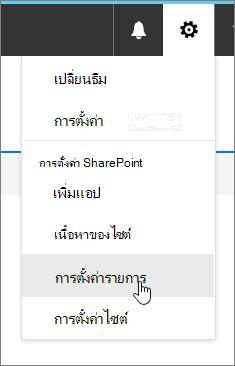
- บนหน้าการตั้งค่า ภายใต้คอลัมน์ ให้เลือกสร้างคอลัมน์
- ในส่วน ชื่อและชนิด ให้ใส่ชื่อที่คุณต้องการในกล่องชื่อคอลัมน์
- ภายใต้ชนิดของข้อมูลในคอลัมน์นี้คือ ให้คลิก คํานวณ (คํานวณตามคอลัมน์อื่น)
- ในส่วนการตั้งค่าคอลัมน์เพิ่มเติม ให้ใส่สูตรที่คุณต้องการใช้ในกล่องสูตร คุณสามารถเลือกรายการจากกล่อง แทรกคอลัมน์ แล้วเพิ่มฟังก์ชัน ค่าคงที่ และตัวดําเนินการลงในสูตรได้ สําหรับตัวอย่างสูตร ให้ดูตัวอย่างสูตรทั่วไปในรายการ SharePoint
- เลือกชนิดข้อมูลที่คุณต้องการให้สูตรส่งกลับ แล้วคลิก ตกลง
หมายเหตุ
สูตรในคอลัมน์ไซต์จากการคํานวณสามารถอ้างอิงได้เฉพาะคอลัมน์ไซต์อื่นที่อยู่ในรายการหรือไลบรารีเดียวกันเท่านั้น ดังนั้น เมื่อคุณเพิ่มคอลัมน์ไซต์จากการคํานวณลงในรายการหรือไลบรารี คุณต้องเพิ่มคอลัมน์ไซต์ที่ถูกอ้างอิงในสูตรด้วย สําหรับข้อมูลเพิ่มเติม ให้ดูที่ การทําให้คอลัมน์ที่คํานวณพร้อมใช้งานสําหรับรายการหรือไลบรารีอื่น ในบทความนี้
การทําให้คอลัมน์ที่คํานวณพร้อมใช้งานสําหรับรายการหรือไลบรารีอื่น
ถ้าคุณมีสูตรที่คุณต้องการใช้บ่อยๆ ในหลายรายการหรือหลายไลบรารี คุณสามารถเพิ่มคอลัมน์จากการคํานวณลงในรายการของคอลัมน์ของไซต์ได้ การทําเช่นนี้จะทําให้คอลัมน์และสูตรพร้อมใช้งานกับรายการหรือไลบรารีใดๆ ในไซต์หรือไซต์ย่อย ตัวอย่างเช่น คุณสามารถสร้างคอลัมน์จากการคํานวณที่เรียกโดยใช้Expiration Dateสูตรที่ส่งกลับวัน 30 วันจากค่าของคอลัมน์วันที่เริ่มต้น ()=[Start Date]+30 จากนั้นคุณสามารถนําสูตรกลับมาใช้ใหม่ได้โดยไม่ต้องสร้างสูตรใหม่ในแต่ละรายการหรือไลบรารี
หมายเหตุ
- สูตรในคอลัมน์ไซต์จากการคํานวณสามารถอ้างอิงได้เฉพาะคอลัมน์ไซต์อื่นที่อยู่ในรายการหรือไลบรารีเดียวกันเท่านั้น ดังนั้น เมื่อคุณเพิ่มคอลัมน์ไซต์จากการคํานวณลงในรายการหรือไลบรารี คุณต้องเพิ่มคอลัมน์ไซต์ที่ถูกอ้างอิงในสูตรด้วย ในตัวอย่างข้างต้น คุณจะต้องเพิ่มทั้งคอลัมน์ไซต์วัน หมดอายุ และ วันที่เริ่มต้น ลงในรายการของคุณ
- ถ้าคอลัมน์ไซต์จากการคํานวณใหม่ของคุณจําเป็นต้องอ้างอิงคอลัมน์อื่นๆ ในรายการ คุณต้องสร้างคอลัมน์ไซต์เหล่านั้นก่อนจึงจะนําไปใช้ในสูตรได้
- เปิดไซต์ SharePoint
- ในบานหน้าต่างการนําทางทางด้านซ้าย ให้เลือก เนื้อหาของไซต์
- บนแถบคําสั่ง บริเวณด้านบนขวาของหน้าต่างเบราว์เซอร์ ให้เลือก การตั้งค่าไซต์
- ภายใต้คอลัมน์ แกลเลอรี Web Designer ให้เลือก คอลัมน์ไซต์
- ใกล้ด้านบนซ้าย ให้เลือกสร้าง
- ในส่วน ชื่อและชนิด ให้พิมพ์ชื่อที่คุณต้องการในกล่องชื่อคอลัมน์
- ภายใต้ชนิดของข้อมูลในคอลัมน์นี้คือ ให้เลือก จากการคํานวณ (คํานวณตามคอลัมน์อื่น)
- ในส่วนการตั้งค่าคอลัมน์เพิ่มเติม ให้ใส่สูตรที่คุณต้องการใช้ในกล่องสูตร คุณสามารถเลือกคอลัมน์ไซต์อื่นๆ จากกล่อง แทรกคอลัมน์ แล้วเพิ่มฟังก์ชัน ค่าคงที่ และตัวดําเนินการลงในสูตร สําหรับตัวอย่างสูตร ให้ดูตัวอย่างสูตรทั่วไปในรายการ SharePoint
- เลือกชนิดข้อมูลที่คุณต้องการให้สูตรส่งกลับ แล้วคลิก ตกลง
การเพิ่มคอลัมน์ไซต์จากการคํานวณลงในรายการหรือไลบรารี
หลังจากที่คุณสร้างคอลัมน์ไซต์จากการคํานวณ คุณสามารถเพิ่มลงในรายการหรือไลบรารีใดๆ ในไซต์หรือไซต์ย่อยได้
หมายเหตุ
ถ้าคุณแก้ไขสูตรคอลัมน์ในรายการหรือไลบรารีที่ระบุ การเปลี่ยนแปลงสูตรจะถูกนําไปใช้กับรายการหรือไลบรารีนั้นเท่านั้น
เปิดไลบรารีรายการที่คุณต้องการเพิ่มคอลัมน์
บริเวณที่ใกล้กับด้านบนขวาของหน้าต่างเบราว์เซอร์ ให้เลือกการตั้งค่ารายการการตั้งค่า> หรือเลือกการตั้งค่าสําหรับชนิดของไลบรารีที่คุณกําลังเปิด
(เช่น ในไลบรารีเอกสาร ให้เลือก การตั้งค่าไลบรารีเอกสาร)ภายใต้ คอลัมน์ ให้เลือก เพิ่มจากคอลัมน์ไซต์ที่มีอยู่
ในส่วน เลือกคอลัมน์ ให้เลือกกลุ่มที่มีคอลัมน์ไซต์จากรายการ เลือกคอลัมน์ไซต์จากรายการ
ในกล่อง คอลัมน์ไซต์ที่พร้อมใช้งาน ให้เลือกคอลัมน์เพื่อเพิ่มลงในรายการ แล้วเลือก เพิ่ม
หมายเหตุ
ถ้าคอลัมน์ไซต์จากการคํานวณที่คุณกําลังเพิ่มมีคอลัมน์ไซต์อื่นๆ คุณต้องเพิ่มลงในรายการ คุณสามารถซ่อนคอลัมน์อื่นในภายหลังถ้าคุณไม่ต้องการให้คอลัมน์เหล่านั้นปรากฏในรายการหรือไลบรารี
ถ้าคุณไม่ต้องการเพิ่มคอลัมน์ลงในมุมมองเริ่มต้นของรายการ ให้ล้างกล่องกาเครื่องหมาย เพิ่มลงในมุมมองเริ่มต้น
คลิก ตกลง

