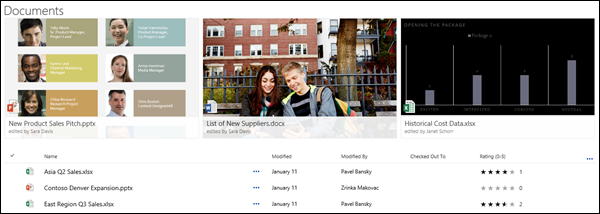
คุณสามารถเน้นไฟล์ โฟลเดอร์ หรือลิงก์สําคัญในไลบรารีเอกสารใน SharePoint ใน Microsoft 365 หรือ SharePoint Server 2019 โดยปักหมุดไว้ที่ด้านบนของไลบรารีเอกสาร เมื่อคุณปักหมุดรายการ รูปขนาดย่อจะปรากฏที่ด้านบนของหน้าไลบรารีเอกสาร ทําให้ผู้ใช้ค้นหาได้ง่ายขึ้น จากนั้น คุณเพียงแค่คลิกที่รูปเพื่อเปิดรายการในหน้าต่างเบราว์เซอร์ ถ้าคุณคลิกมุมบนขวาของรูปขนาดย่อ เมนูที่ด้านบนซ้ายของไลบรารีเอกสารจะเปลี่ยนไปเป็นรายการของการกระทําเพิ่มเติมที่คุณสามารถทําได้กับรายการนั้น
หมายเหตุ
เน้นพื้นที่มีเฉพาะในโฟลเดอร์หรือไลบรารีมุมมองเดียว เมื่อใช้มุมมองแบบกําหนดเอง คุณต้องปักหมุดรายการในมุมมองแต่ละรายการที่คุณต้องการให้ปรากฏ
หมายเหตุ
กระบวนการนี้ไม่พร้อมใช้งานในประสบการณ์การใช้งานแบบคลาสสิก
เมื่อต้องการเน้นรายการในไลบรารีเอกสาร ให้ทําดังนี้
ไปยังไลบรารีเอกสารที่ประกอบด้วยไฟล์ โฟลเดอร์ หรือลิงก์ที่คุณต้องการเน้น
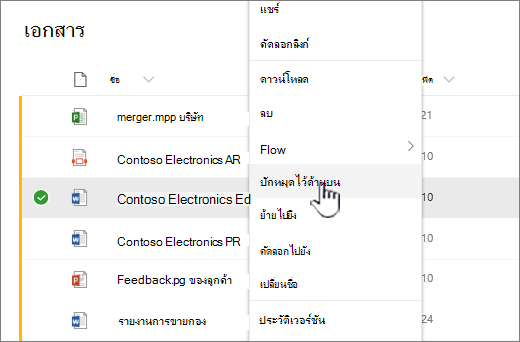
คลิกขวาที่ไฟล์ โฟลเดอร์ หรือลิงก์ที่คุณต้องการเน้น แล้วเลือก ปักหมุดไว้ด้านบน
หมายเหตุ
คุณสามารถเน้นสูงสุดได้ 3 รายการต่อไลบรารี โฟลเดอร์ หรือมุมมอง
เมื่อต้องการเปลี่ยนลําดับของรายการที่เน้น ให้ทําดังนี้
- ไปที่ไลบรารีเอกสาร โฟลเดอร์ หรือมุมมองที่มีรายการที่ถูกเน้น
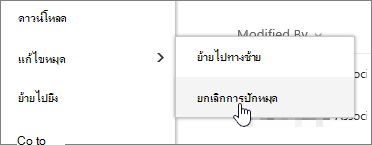
- คลิกขวาที่ไฟล์หรือโฟลเดอร์ที่คุณต้องการจัดลําดับใหม่ แล้วเลือก แก้ไขการปักหมุด
- เลือก ย้ายไปทางขวา หรือ ย้ายไปทางซ้าย เพื่อจัดลําดับรายการใหม่
เมื่อต้องการถอนหมุดรายการ ให้ทําดังนี้
ไปที่ไลบรารีเอกสาร โฟลเดอร์ หรือมุมมองที่มีรายการที่ถูกเน้น
คลิกขวาที่ไฟล์หรือโฟลเดอร์ที่คุณต้องการหยุดการเน้น แล้วเลือกถอนหมุด
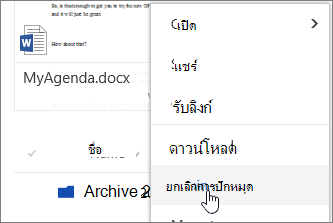
ถ้าคุณปักหมุดมากกว่าหนึ่งรายการ ให้เลือก แก้ไขการปักหมุด แล้วคลิกถอนหมุด