
Really Simple Syndication (RSS) เป็นวิธีหนึ่งที่คุณสามารถใช้สร้างข่าวสาร บล็อก และเนื้อหาอื่นๆ บนเว็บไซต์ที่ผู้เป็นสมาชิกสามารถเข้าถึงได้ เมื่อเปิดใช้งาน RSS สามารถถูกจัดการสําหรับไซต์คอลเลกชัน ไซต์ รายการ และไลบรารี สิทธิ์ของคุณบนไซต์จะกําหนดระดับที่คุณสามารถจัดการ RSS ได้
อนุญาตให้ใช้ตัวดึงข้อมูล RSS ในไซต์นี้
ถ้าไซต์ของคุณเป็นส่วนหนึ่งของการสมัครใช้งาน Microsoft 365 ฟีด RSS จะเปิดใช้งานเมื่อไซต์ของคุณถูกสร้างขึ้นเป็นครั้งแรก โปรดทราบว่าเจ้าของไซต์สามารถปิดใช้งาน RSS สําหรับไซต์ รายการหรือไลบรารีได้ และผู้ดูแลไซต์คอลเลกชันสามารถปิดใช้งาน RSS สําหรับไซต์คอลเลกชันทั้งหมดได้
ก่อนที่คุณจะสามารถจัดการ RSS สําหรับไซต์คอลเลกชัน คุณจําเป็นต้องมีสิทธิ์ของผู้ดูแลไซต์คอลเลกชัน และคุณจําเป็นต้องไปที่ไซต์ระดับบนสุดของไซต์คอลเลกชัน วิธีที่รวดเร็วในการไปที่ไซต์ระดับบนสุดจากไซต์ย่อยคือการคลิกลิงก์ ไปที่การตั้งค่าไซต์ระดับบนสุด บนหน้าการตั้งค่าไซต์
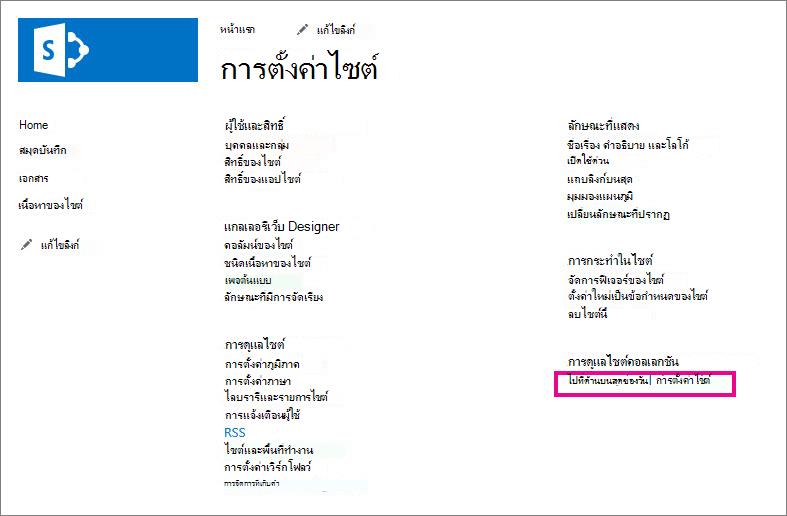
บนไซต์การติดต่อสื่อสารที่ทันสมัย ให้เลือก เนื้อหาไซต์ ในแถบเมนูด้านบน แล้วคลิก การตั้งค่าไซต์ บนไซต์ทีมที่ทันสมัย ให้เลือก เนื้อหาไซต์ ในบานหน้าต่างด้านซ้าย แล้วคลิก การตั้งค่าไซต์ ในแถบนําทางด้านบน เลือกการตั้งค่า
 แล้วเลือก การตั้งค่าไซต์
ถ้าคุณไม่เห็นการตั้งค่าไซต์ ให้คลิก ข้อมูลไซต์ แล้วคลิก ดูการตั้งค่าไซต์ทั้งหมดเคล็ดลับ
ถ้าคุณเห็นลิงก์ ไปยังการตั้งค่าไซต์ระดับบนสุด บนหน้าการตั้งค่าไซต์ แสดงว่าคุณอยู่บนไซต์ย่อย เลือกลิงก์นี้เพื่อจัดการ RSS สําหรับไซต์คอลเลกชัน
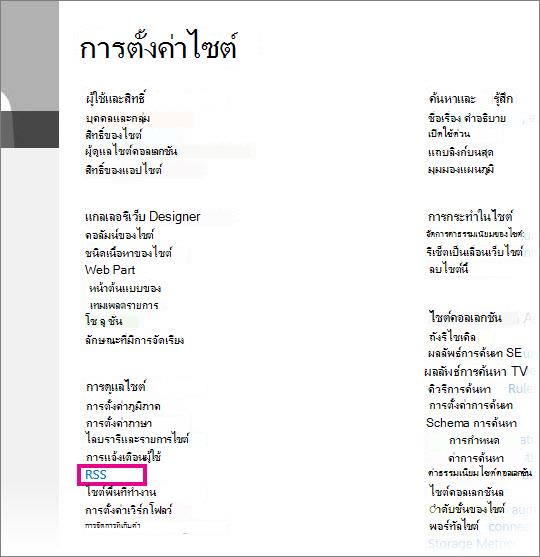
บนหน้าการตั้งค่าไซต์ ภายใต้ การดูแลไซต์ ให้เลือก RSS
สำคัญ
ลิงก์ RSS จะไม่ปรากฏอยู่บนหน้า การตั้งค่าไซต์ ถ้าการสนับสนุน RSS ไม่เปิดใช้งานสำหรับไซต์คอลเลกชัน
ถ้าคุณจัดการ RSS สําหรับไซต์เพียงไซต์เดียวแทนที่จะจัดการไซต์คอลเลกชันทั้งหมด ให้เว้นขั้นตอนที่ 3 เลือกหรือล้างกล่องกาเครื่องหมาย อนุญาตให้ใช้ตัวดึงข้อมูล RSS ในไซต์คอลเลกชันนี้
สำคัญ
ส่วน ไซต์คอลเลกชัน RSS จะพร้อมใช้งานก็ต่อเมื่อคุณเป็นผู้ดูแลไซต์คอลเลกชันและคุณอยู่บนไซต์ระดับบนสุดเท่านั้น
เลือกหรือล้างกล่องกาเครื่องหมาย อนุญาตให้ใช้ตัวดึงข้อมูล RSS ในไซต์นี้
ในส่วน การตั้งค่าขั้นสูง พิมพ์ข้อมูลเพิ่มเติมเพื่อระบุลิขสิทธิ์ ตัวแก้ไข เว็บมาสเตอร์ และข้อมูล Time To Live
คลิก ตกลง
จัดการตัวดึงข้อมูล RSS สำหรับรายการหรือไลบรารี
เมื่อเปิดใช้งาน RSS สําหรับไซต์ คุณสามารถจัดการการตั้งค่า RSS สําหรับรายการหรือไลบรารี เมื่อคุณเปิดหรือปิดการใช้งาน RSS ในไซต์หรือไซต์ย่อย การเปิดหรือปิดการใช้งาน RSS ของรายการในไซต์ย่อยจะได้รับผลกระทบ
ในรายการหรือไลบรารี ให้เลือก ไลบรารี หรือ รายการ ซึ่งขึ้นอยู่กับตําแหน่งที่คุณต้องการจัดการตัวดึงข้อมูล RSS
หมายเหตุ
ชื่อของแท็บนี้จะแตกต่างกันไป ขึ้นอยู่กับชนิดของรายการหรือไลบรารีที่คุณกําลังกําหนดค่าตัวดึงข้อมูล ตัวอย่างเช่น สําหรับรายการปฏิทิน จะเป็นแท็บ Calendar

บนหน้าการตั้งค่า ภายใต้ การติดต่อสื่อสาร ให้เลือก การตั้งค่า RSS
สำคัญ
ลิงก์การตั้งค่า RSS จะไม่ปรากฏถ้า RSS ไม่ถูกเปิดสำหรับไซต์นั้น
ในส่วน รายการ RSS ให้เลือกว่าคุณต้องการเปิดใช้งานหรือปิดใช้งาน RSS สำหรับรายการ
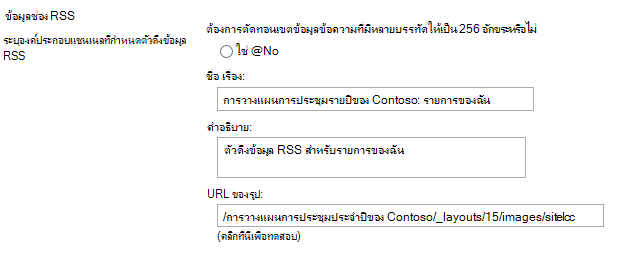
ในส่วน ข้อมูลช่อง RSS ให้เลือกว่าคุณต้องการลดเขตข้อมูลแบบหลายบรรทัดให้เหลือ 256 อักขระหรือไม่ คุณสามารถพิมพ์ URL ของชื่อเรื่อง คําอธิบาย และ URL รูปสําหรับองค์ประกอบช่องทางของตัวดึงข้อมูล RSS ได้
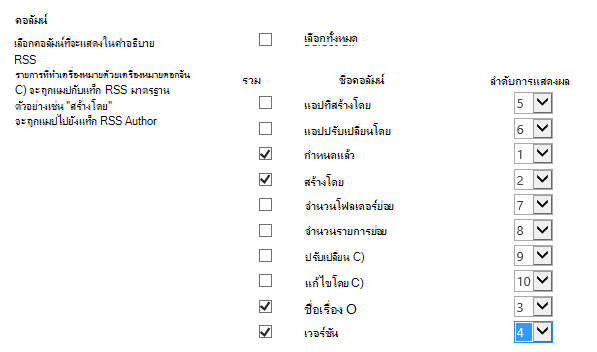
ในส่วน คอลัมน์ คุณสามารถแสดงหรือซ่อนคอลัมน์ในคําอธิบาย RSS ได้ด้วยการเลือกกล่องกาเครื่องหมายที่เหมาะสม ถัดจากชื่อคอลัมน์ ให้ใส่หมายเลขสําหรับลําดับคอลัมน์ของคุณในมุมมอง
หมายเหตุ
ถ้ามีเพียงคอลัมน์เดียวในตัวดึงข้อมูล จะปรากฏค่าของคอลัมน์เพียงอย่างเดียวในส่วนเนื้อหาของรายการในตัวดึงข้อมูล ถ้ามีมากกว่าหนึ่งคอลัมน์ในตัวดึงข้อมูล เนื้อหาของรายการจะประกอบด้วยชื่อและค่าของแต่ละคอลัมน์
ในส่วน จำนวนรายการสูงสุด คุณสามารถจำกัดจำนวนรายการและจำนวนวันที่จะใส่ไว้ในตัวดึงข้อมูล RSS
เลือก ตกลง
แสดงตัวดึงข้อมูล RSS สำหรับมุมมองของรายการหรือไลบรารี
ปุ่มการสมัครใช้งานตัวดึงข้อมูล RSS ถูกซ่อนบนหน้า แก้ไขมุมมอง ของรายการหรือไลบรารี ผู้ใช้หลายคนไม่มีสิทธิ์เข้าถึงหน้านี้ และไม่สามารถสมัครใช้งานตัวดึงข้อมูลสําหรับมุมมองเฉพาะได้ เจ้าของไซต์สามารถแสดงลิงก์ไปยังตัวดึงข้อมูล RSS เพื่อให้ผู้ใช้เหล่านี้สามารถสมัครใช้งานได้ หมายความว่า RSS นั้นเปิดสําหรับไซต์และสําหรับรายการหรือไลบรารี
ในรายการหรือไลบรารี เลือก ไลบรารี หรือ รายการ ขึ้นอยู่กับว่าคุณอยู่ในไลบรารีหรือรายการ
หมายเหตุ
ชื่อของแท็บนี้จะแตกต่างกันไป ขึ้นอยู่กับชนิดของรายการหรือไลบรารีที่คุณกําลังกําหนดค่าตัวดึงข้อมูล ตัวอย่างเช่น สําหรับรายการปฏิทิน จะเป็นแท็บ Calendar
ถ้าคุณไม่ได้กำลังอยู่ในมุมมองที่คุณต้องการแสดงตัวดึงข้อมูล RSS ให้เลือกมุมมองที่ต้องการจากรายการดรอปดาวน์ มุมมองปัจจุบัน แล้วเลือก ไลบรารี หรือ รายการ อีกครั้ง
เคล็ดลับ
ถ้าเว็บเบราว์เซอร์ของคุณให้คุณสมัครใช้งานมุมมองได้ ปุ่มแถบเครื่องมือ RSS อาจจะเปิดให้ใช้งานในขั้นตอนนี้ (
 ) ถ้าเป็นเช่นนั้น คุณอาจสามารถเลือกนั้นเพื่อรับ URL ของตัวดึงข้อมูล RSS สําหรับมุมมองนั้น ถ้าฟีเจอร์นี้ไม่พร้อมใช้งาน คุณสามารถทําตามขั้นตอนต่างๆ ในส่วนที่เหลือของกระบวนงานนี้
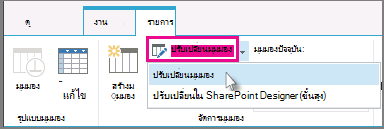
เลือก ปรับเปลี่ยนมุมมอง เพื่อเปิดมุมมองสําหรับการแก้ไข
หมายเหตุ
ถ้า ปรับเปลี่ยนมุมมองนี้ ไม่ปรากฏบนเมนู มุมมอง คุณจะไม่มีสิทธิ์แก้ไขมุมมอง และไม่สามารถใช้วิธีนี้เพื่อแสดงตัวดึงข้อมูล RSS สำหรับมุมมองนั้นได้
ในส่วน ชื่อ ให้เลือกปุ่ม RSS รูป
 เพื่อดูหน้าการสมัครใช้งานตัวดึงข้อมูล RSS สําหรับมุมมองนี้
คัดลอก URL สําหรับหน้าการสมัครใช้งานตัวดึงข้อมูล RSS สําหรับมุมมอง จากนั้น คุณสามารถโพสต์ URL นี้บนไซต์ของคุณ เพื่อให้ผู้สนับสนุนไซต์ของคุณสามารถดูและสมัครใช้งานตัวดึงข้อมูล RSS ได้
