
สำคัญ
แม้ว่า SharePoint จะอนุญาตให้กําหนดสิทธิ์ของไซต์เองได้มาก แต่เราขอแนะนําให้ใช้กลุ่ม SharePoint ที่มีอยู่แล้วภายในไซต์การสื่อสารและการจัดการสิทธิ์ของไซต์ทีมผ่านกลุ่ม Microsoft 365 ที่เกี่ยวข้อง แม้ว่าจะไม่แนะนํา แต่การหยุดการสืบทอดและการตั้งค่าสิทธิ์ระดับรายการเป็นสถานการณ์ที่รองรับภายในการใช้งานที่เหมาะสม ตามขีดจํากัดที่ระบุในบทความที่เหลือของบทความนี้ คุณสามารถเพิ่ม เปลี่ยนแปลง หรือเอาสิทธิ์สําหรับแต่ละเอกสารหรือโฟลเดอร์ออกได้ด้วยวิธีการต่อไปนี้ที่กล่าวถึงใน แชร์ไฟล์หรือโฟลเดอร์ใน Microsoft 365 สิ่งนี้ช่วยให้การบริหารง่ายขึ้นมาก
ไดอะแกรมที่สืบทอดสิทธิ์
ตามค่าเริ่มต้น ไซต์ รายการ และไลบรารีทั้งหมดภายในไซต์คอลเลกชัน จะสืบทอดการตั้งค่าสิทธิ์จากไซต์ที่อยู่เหนือขึ้นไปโดยตรงในลําดับชั้นของไซต์ ซึ่งเรียกว่าการสืบทอดสิทธิ์ การสืบทอดสิทธิ์หมายถึงไซต์สืบทอดสิทธิ์จากไซต์รากของไซต์คอลเลกชัน และไซต์ย่อยสืบทอดสิทธิ์จากไซต์แม่ โฟลเดอร์ รายการ และเอกสารจะสืบทอดสิทธิ์จากไซต์ที่มีรายการ และเอกสารอื่นๆ
การสืบทอดสิทธิ์สามารถช่วยประหยัดเวลาสําหรับผู้ดูแลไซต์ โดยเฉพาะบนไซต์คอลเลกชันขนาดใหญ่หรือที่ซับซ้อน อย่างไรก็ตาม ในบางครั้งคุณอาจจําเป็นต้องเปลี่ยนแปลงสิทธิ์เพื่อให้คุณสามารถขยายการเข้าถึงเพื่อเชิญบุคคลอื่นให้แชร์ข้อมูลหรือจํากัดการเข้าถึงไซต์ ในฐานะผู้ดูแลระบบหรือเจ้าของไลบรารี รายการ หรือแบบสํารวจ คุณสามารถเปลี่ยนแปลงสิทธิ์ได้หลากหลายวิธี (เช่น กําหนดสิทธิ์เฉพาะ เปลี่ยนระดับสิทธิ์ หรือการเอาสิทธิ์ของผู้ใช้ออก) เพื่อให้คนที่เหมาะสมสามารถเข้าถึงข้อมูลที่พวกเขาต้องการได้ในขณะที่จํากัดคนอื่นๆ บทความนี้จะแสดงวิธีการเข้าถึงหน้า สิทธิ์ และตัดการสืบทอด แล้วแสดงขั้นตอนในการกําหนดหรือเปลี่ยนแปลงสิทธิ์
ก่อนอื่น คุณจําเป็นต้องไปที่หน้าสิทธิ์
การไปยังหน้า สิทธิ์
คําแนะนําเหล่านี้ใช้กับ Microsoft Lists, SharePoint in Microsoft 365 , SharePoint Server เวอร์ชันการสมัครใช้งาน , SharePoint Server 2019 และ SharePoint Server 2016
ดูหน้า สิทธิ์ ใน SharePoint
สําหรับรายการหรือไลบรารี
ไปที่ไลบรารีหรือรายการ แล้วเปิด
เลือก
 เลือก การตั้งค่าไลบรารี หรือ การตั้งค่ารายการ โดยขึ้นอยู่กับเวอร์ชันของ SharePoint ของคุณ คุณอาจจําเป็นต้องเลือก การตั้งค่าไลบรารีเพิ่มเติม
ถ้าคุณไม่เห็นแท็บไลบรารีหรือรายการเพื่อเปิด Ribbon จากนั้นเลือกการตั้งค่าไลบรารีหรือการตั้งค่ารายการบน Ribbon ทั้งนี้ขึ้นอยู่กับเวอร์ชันของ SharePoint ของคุณ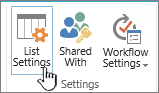
บนหน้า การตั้งค่า ภายใต้ สิทธิ์และการจัดการ ให้เลือก สิทธิ์สําหรับรายการนี้ หรือ สิทธิ์สําหรับไลบรารีเอกสารนี้
ด้านบนของหน้า
สําหรับแบบสํารวจ
เปิดแบบสํารวจ
เลือก การตั้งค่า
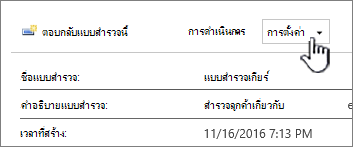
เลือกรายการดรอปดาวน์ และเลือก การตั้งค่าแบบสํารวจ
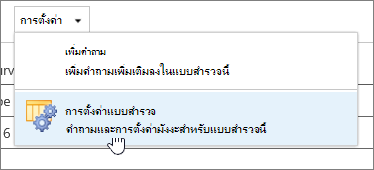
บนหน้า การตั้งค่า ภายใต้ สิทธิ์และการจัดการ ให้เลือก สิทธิ์สําหรับแบบสํารวจนี้
เกี่ยวกับสิทธิ์เฉพาะสําหรับแต่ละรายการ
เมื่อคุณไปที่หน้า สิทธิ์ คุณอาจเห็นข้อความอย่างน้อยหนึ่งข้อความที่ด้านบนของหน้า ดังนี้

ความหมายของแต่ละข้อความ ดังนี้
- ข้อมูลบางอย่างในรายการนี้อาจมีสิทธิ์เฉพาะที่ไม่ได้ควบคุมจากหน้านี้ แสดงรายการเหล่านี้ ซึ่งหมายความว่า ในอดีต รายการแต่ละรายการภายในรายการ ไลบรารี หรือแบบสํารวจถูกแชร์กับผู้อื่น เมื่อคุณคลิก แสดงรายการเหล่านี้ คุณจะเห็นกล่องโต้ตอบ ข้อยกเว้น ซึ่งแสดงรายการเหล่านั้น ถ้าคุณเป็นเจ้าของรายการ ให้คลิก จัดการสิทธิ์ สําหรับแต่ละรายการเพื่อทําการเปลี่ยนแปลง
- มีผู้ใช้ที่จํากัดการเข้าถึงบนไซต์นี้ ผู้ใช้อาจมีการเข้าถึงที่จํากัด ถ้ารายการหรือเอกสารภายใต้ไซต์ถูกแชร์กับพวกเขา แสดงผู้ใช้ . ซึ่งหมายความว่า ถ้ารายการถูกแชร์กับผู้ใช้ แต่ทั้งรายการ ไลบรารี หรือแบบสํารวจไม่ได้แชร์ การเข้าถึงของพวกเขาจะถูกจํากัดไว้เพียงรายการเดียวที่แชร์กับพวกเขา คลิก แสดงผู้ใช้ เพื่อดูว่าพวกเขาเป็นใคร
เมื่อคุณแชร์รายการกับผู้ใช้ พวกเขาจะได้รับสิทธิ์การเข้าถึงไซต์ที่จํากัดเพื่อให้พวกเขาสามารถเข้าถึงรายการได้ ถ้าคุณยกเลิกการแชร์รายการ ผู้ใช้จะยังคงมีสิทธิ์การเข้าถึงไซต์ที่จํากัด (คุณจะเห็นข้อความนี้) อย่างไรก็ตาม พวกเขาจะไม่มีสิทธิ์การเข้าถึงรายการใดๆ ที่ไม่ได้แชร์กับพวกเขา - ไลบรารีนี้สืบทอดสิทธิ์จากไซต์แม่ (ชื่อไซต์) . ซึ่งหมายความว่าการสืบทอดสําหรับรายการ ไลบรารี หรือแบบสํารวจยังไม่ถูกตัดขาด ดู การสืบทอดสิทธิ์ ตัด ทางด้านล่างสําหรับวิธีการทําสิ่งนี้
ตัดการสืบทอดสิทธิ์ใน SharePoint
ในตอนนี้ คุณได้ถึงหน้า สิทธิ์ ถัดไป คุณจะต้องตัดการสืบทอดสิทธิ์ก่อนที่คุณจะสามารถกําหนดสิทธิ์เฉพาะ เปลี่ยนระดับสิทธิ์ หรือลบสิทธิ์ของผู้ใช้ในรายการ ไลบรารี หรือแบบสํารวจ เมื่อคุณตัดการสืบทอดสิทธิ์สําหรับรายการ ไลบรารี หรือแบบสํารวจ แล้วกําหนดการตั้งค่าสิทธิ์ใหม่ รายการ (หรือไลบรารี) จะกลายเป็นรายการแม่สําหรับรายการต่างๆ ที่อยู่ในรายการนั้น ตอนนี้ รายการที่อยู่ใต้พาเรนต์นี้จะสืบทอดการตั้งค่าสิทธิ์ใหม่ (เว้นแต่ว่ารายการเหล่านั้นจะมีสิทธิ์ที่กําหนดโดยไม่ซ้ํากัน)
เมื่อต้องการหยุดการสืบทอดและกําหนดสิทธิ์เฉพาะ ให้ทําตามขั้นตอนเหล่านี้:
ไปที่รายการ ไลบรารี หรือแบบสํารวจ แล้วเปิด
ไปที่หน้า สิทธิ์ โดยใช้ขั้นตอนในส่วนก่อนหน้า
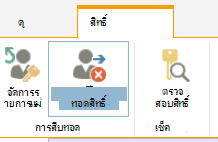
เมื่อต้องการหยุดการสืบทอดสิทธิ์จากแม่ ให้เลือก หยุดสืบทอดสิทธิ์
หมายเหตุ
- เมื่อรายการหรือไลบรารีมีข้อมูลมากกว่า 100,000 รายการ คุณไม่สามารถตัดการสืบทอดสิทธิ์บนรายการนั้นได้ และคุณไม่สามารถสืบทอดสิทธิ์ในรายการอีกครั้ง
- เมื่อโฟลเดอร์มีรายการมากกว่า 100,000 รายการ คุณไม่สามารถตัดการสืบทอดสิทธิ์บนโฟลเดอร์นั้นได้ และคุณไม่สามารถสืบทอดสิทธิ์ในโฟลเดอร์นั้นอีกครั้ง
- รายการภายในไลบรารีหรือโฟลเดอร์ที่ถึงขีดจํากัด (เช่น ไฟล์หรือโฟลเดอร์เดียว) จะไม่ได้รับผลกระทบ ดังนั้น คุณยังคงสามารถ ตัวอย่างเช่น ตัดการสืบทอดไฟล์ใดๆ ภายในไลบรารีที่มีมากกว่า 100,000 รายการ
- เมื่อผู้ใช้แชร์เอกสารหรือรายการแต่ละรายการ การสืบทอดสําหรับรายการนั้นจะถูกตัดโดยอัตโนมัติ สิทธิ์ที่สืบทอดจะถูกคัดลอกไปยังข้อมูล และสิทธิ์สําหรับผู้ใช้ที่แชร์รายการนั้นจะถูกเพิ่ม ถ้ามีการเปลี่ยนแปลงสิทธิ์ในรายการแม่ การเปลี่ยนแปลงเหล่านั้นจะไม่ถูกนําไปใช้กับรายการ
กําหนดสิทธิ์เฉพาะใน SharePoint
เมื่อคุณตัดการสืบทอดโดยใช้ขั้นตอนในส่วนด้านบนแล้ว ให้ทําตามขั้นตอนเหล่านี้เพื่อให้สิทธิ์เฉพาะ:
ไปที่รายการ ไลบรารี หรือแบบสํารวจ แล้วเปิด
ไปที่หน้า สิทธิ์ โดยใช้ขั้นตอนในส่วนก่อนหน้า
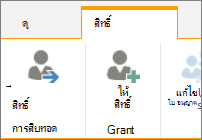
เลือก ให้สิทธิ์ บนแท็บ สิทธิ์
หมายเหตุ
ถ้ารายการหรือไลบรารีสืบทอดจากแม่ คุณจะไม่เห็น ให้สิทธิ์
ในกล่องโต้ตอบแชร์... ตรวจสอบให้แน่ใจว่าเลือก เชิญบุคคล แล้ว จากนั้นพิมพ์ชื่อของบุคคลหรือกลุ่มที่คุณต้องการให้สิทธิ์เข้าถึงในกล่อง ใส่ชื่อหรือที่อยู่อีเมล...
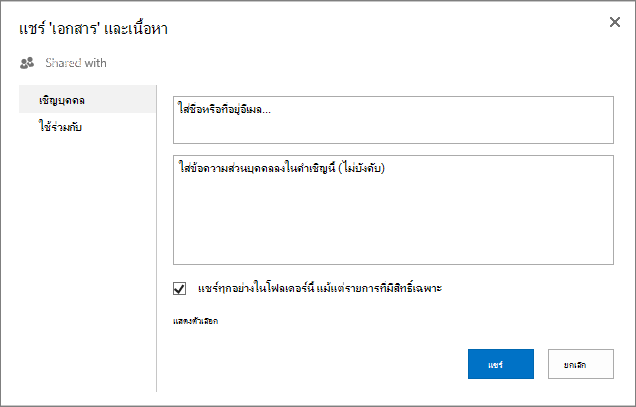
เพิ่มข้อความส่วนบุคคล ถ้าคุณต้องการ
เลือกหรือยกเลิกการเลือก แชร์ทุกอย่างในโฟลเดอร์นี้ รวมถึงรายการที่มีสิทธิ์เฉพาะ การดําเนินการนี้จะให้สิทธิ์หรือจํากัดการเข้าถึงรายการที่คุณตั้งค่าสิทธิ์เฉพาะ (ตัวเลือกนี้มีให้ใช้งานสําหรับโฟลเดอร์เท่านั้น)
ระดับสิทธิ์ที่ได้รับจะถูกตั้งค่าเป็น แก้ไข โดยค่าเริ่มต้น ซึ่งหมายความว่าบุคคลที่คุณเชิญสามารถเปลี่ยนแปลงบางสิ่งลงในรายการ ไลบรารี หรือแบบสํารวจได้ ถ้าคุณต้องการให้ระดับสิทธิ์อื่น เช่น อ่านอย่างเดียว ให้คลิก แสดงตัวเลือก แล้วเปลี่ยนส่วนที่เลือกในกล่อง เลือกระดับสิทธิ์
ข้อความอีเมลจะถูกส่งไปยังทุกคนในกล่อง เชิญบุคคล ถ้าคุณไม่ต้องการให้เกิดเหตุการณ์เช่นนี้ ให้คลิก แสดงตัวเลือก แล้วยกเลิกการเลือก ส่งคําเชิญทางอีเมล
เมื่อคุณทําเสร็จแล้ว ให้คลิก แชร์
ด้านบนของหน้า
ในบางกรณีคุณอาจต้องการสร้างกลุ่มความปลอดภัยของ Windows Active Directory และให้สิทธิ์ทุกคนในกลุ่มความปลอดภัยของ Windows ในการเข้าถึงไลบรารีหรือรายการต่างๆ ตัวอย่างเช่น คุณอาจต้องการให้สิทธิ์ทุกคนในทีมของคุณในการเข้าถึงรายการ โดยการเพิ่มกลุ่มความปลอดภัยของทีมไปยังกลุ่ม SharePoint จากนั้นเมื่อมีสมาชิกใหม่เข้ามาร่วมในทีมของคุณ คุณก็ให้สิทธิ์ที่เหมาะสมกับพวกเขาด้วยการเพิ่มเขาลงในกลุ่มความปลอดภัยของ Windows ที่เหมาะสม เมื่อต้องการเรียนรู้เพิ่มเติมเกี่ยวกับกลุ่มความปลอดภัยของ Windows ให้ดูกลุ่มความปลอดภัยของ Active Directory
หมายเหตุ
คุณไม่สามารถให้สิทธิ์การเข้าถึงกลุ่มการแจกจ่ายที่ไม่ใช่กลุ่มความปลอดภัยของ Windows ได้
เปลี่ยนระดับสิทธิ์ใน SharePoint
คุณต้องตัดการสืบทอดจากไซต์แม่ก่อน จึงจะสามารถเปลี่ยนสิทธิ์เฉพาะได้ เมื่อคุณตัดการสืบทอดโดยใช้ขั้นตอนในส่วนด้านบนแล้ว ให้ทําตามขั้นตอนเหล่านี้เพื่อเปลี่ยนสิทธิ์:
ไปที่รายการ ไลบรารี หรือแบบสํารวจ แล้วเปิด
ไปที่หน้า สิทธิ์ สําหรับรายการ ไลบรารี หรือแบบสํารวจโดยใช้ขั้นตอนในส่วนก่อนหน้านี้
ในรายการ ชื่อ ให้เลือกกล่องกาเครื่องหมายที่อยู่ถัดจากชื่อของผู้ใช้หรือกลุ่มที่คุณเปลี่ยนระดับสิทธิ์ให้
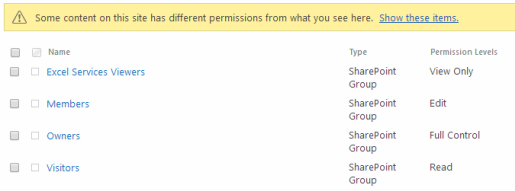
เลือก แก้ไขสิทธิ์ของผู้ใช้
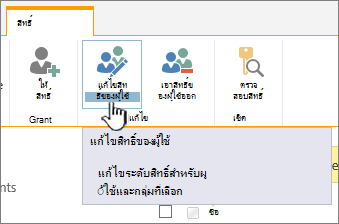
ภายใต้ สิทธิ์ ให้เลือกกล่องสําหรับระดับสิทธิ์ที่คุณต้องการสําหรับผู้ใช้หรือกลุ่มที่คุณเลือก
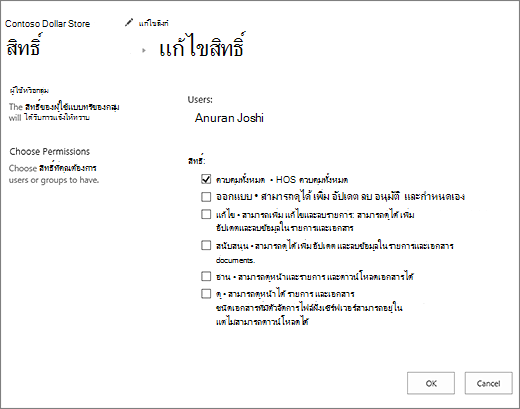
สําหรับข้อมูลเพิ่มเติมเกี่ยวกับระดับสิทธิ์ ดูที่ ทําความเข้าใจเกี่ยวกับระดับสิทธิ์ใน SharePoint
ลบสิทธิ์ของผู้ใช้ใน SharePoint
คุณต้องตัดการสืบทอดจากไซต์แม่ก่อน จึงจะสามารถเอาสิทธิ์ของผู้ใช้ออกได้ เมื่อคุณตัดการสืบทอดโดยใช้ขั้นตอนในส่วนด้านบนแล้ว ให้ทําตามขั้นตอนเหล่านี้เพื่อนําสิทธิ์ของผู้ใช้ออก:
ไปที่รายการ ไลบรารี หรือแบบสํารวจ แล้วเปิด
ไปที่หน้า สิทธิ์ สําหรับรายการ ไลบรารี หรือแบบสํารวจโดยใช้ขั้นตอนในส่วนก่อนหน้านี้
ในรายการ ชื่อ ให้เลือกกล่องกาเครื่องหมายที่อยู่ถัดจากชื่อของผู้ใช้หรือกลุ่มที่คุณต้องการนําสิทธิ์ออก
เลือก เอาสิทธิ์ของผู้ใช้ออก
หมายเหตุ
เมื่อเอาสิทธิ์ออก สิทธิ์ของผู้ใช้หรือกลุ่มจะถูกเอาออกในรายการย่อยทั้งหมด รวมถึงสิทธิ์ที่มีการสืบทอดสิทธิ์ที่ใช้ไม่ได้ด้วย การคืนค่าจะเป็นไปไม่ได้
หน้า สิทธิ์ จะอัปเดตเพื่อแสดงว่ากลุ่มหรือผู้ใช้ไม่มีสิทธิ์ในรายการอีกต่อไป
คืนค่าการสืบทอดเพื่อลบสิทธิ์เฉพาะทั้งหมดใน SharePoint
เมื่อคุณตัดการสืบทอดสิทธิ์ระหว่างไซต์ โฟลเดอร์ รายการ ไลบรารี ข้อมูลในรายการ หรือเอกสารกับแม่แล้ว คุณสามารถคืนค่าการสืบทอดได้ตลอดเวลา ซึ่งจะเป็นการเอาสิทธิ์แบบกําหนดเองที่คุณตั้งค่าออกไป
ไปที่รายการ ไลบรารี หรือแบบสํารวจ แล้วเปิด
ไปที่หน้า สิทธิ์ สําหรับรายการ ไลบรารี หรือแบบสํารวจโดยใช้ขั้นตอนในส่วนก่อนหน้านี้
บนแท็บสิทธิ์ (สําหรับรายการหรือไลบรารี) ให้เลือกลบสิทธิ์เฉพาะ
เลือก ตกลง ตอนนี้แถบสถานะสําหรับรายการจะรายงานว่า 'รายการนี้สืบทอดสิทธิ์จากไซต์แม่' ชื่อของไซต์แม่จะปรากฏขึ้นด้านข้างของสถานะที่ได้รับการอัปเดต