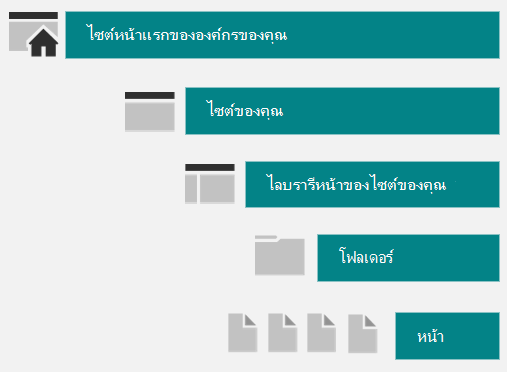
เพจและโพสต์ข่าวสารที่คุณสร้าง บันทึก หรือเผยแพร่จะถูกเก็บไว้ในไลบรารีเพจสําหรับไซต์ของคุณ
ต่อไปนี้เป็นภาพประกอบอย่างง่ายของวิธีที่หน้าถูกจัดเก็บใน SharePoint องค์กรของคุณอาจมีหลายไซต์ และแต่ละไซต์มีไลบรารีหน้าของตัวเอง ไลบรารีอาจมีโฟลเดอร์ที่ใช้จัดระเบียบหน้า
จัดการเพจและข่าวสารที่แก้ไขล่าสุดของคุณ โพสต์ใน SharePoint Publish
คุณยังสามารถค้นหาและจัดการหน้า SharePoint และโพสต์ข่าวสารที่แก้ไขล่าสุดของคุณได้โดยการนําทางไปยัง เผยแพร่ จากแถบแอปพลิเคชัน SharePoint Publish รวบรวมหน้า โพสต์ข่าวสาร และแคมเปญจาก Amplify มารวมกันเป็นศูนย์กลางการสื่อสารที่ทันสมัยและราบรื่นเพียงแห่งเดียว
เรียนรู้เพิ่มเติมเกี่ยวกับ SharePoint Publish: เริ่มต้นใช้งาน Publish
วิธีการเข้าถึงไลบรารี Pages
ไปที่ไซต์ที่มีหน้าของคุณ
ที่ด้านบนหรือการนําทางด้านซ้าย ให้เลือก หน้า
ถ้าคุณไม่เห็น เพจ ที่ด้านบนหรือด้านซ้ายของไซต์ ให้เลือก การตั้งค่า
 ที่ด้านบนขวา แล้วเลือก เนื้อหาของไซต์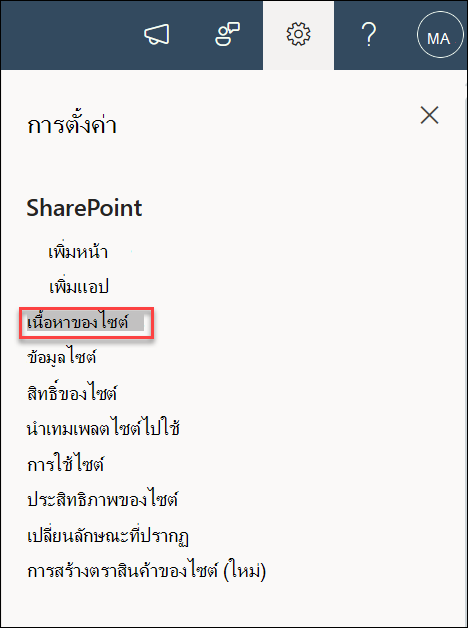
บนหน้า เนื้อหาของไซต์ ให้เลือก หน้าไซต์
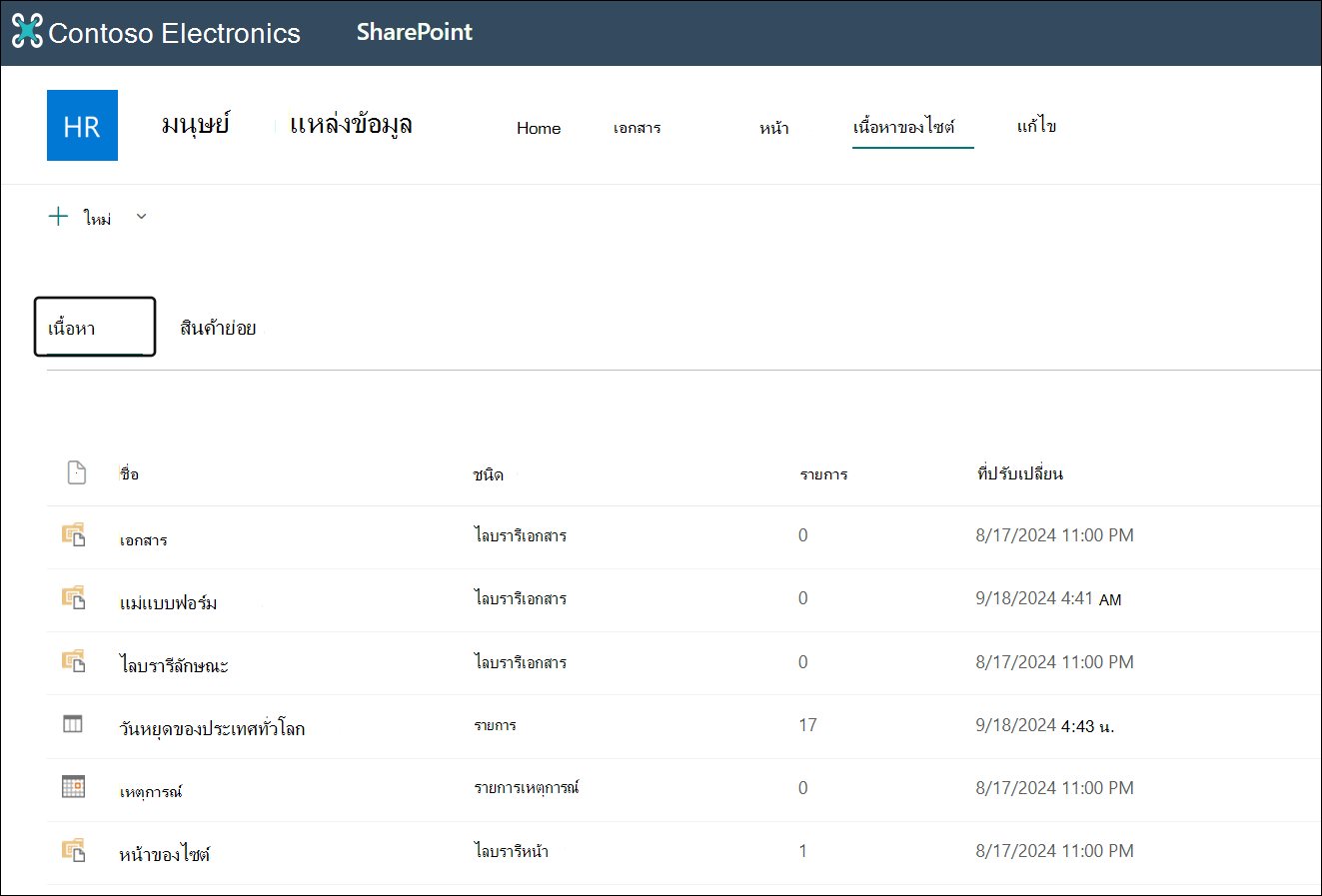
มองหาชื่อของเพจหรือโพสต์ข่าวสารของคุณในคอลัมน์ ชื่อ ซึ่งอาจอยู่ในโฟลเดอร์
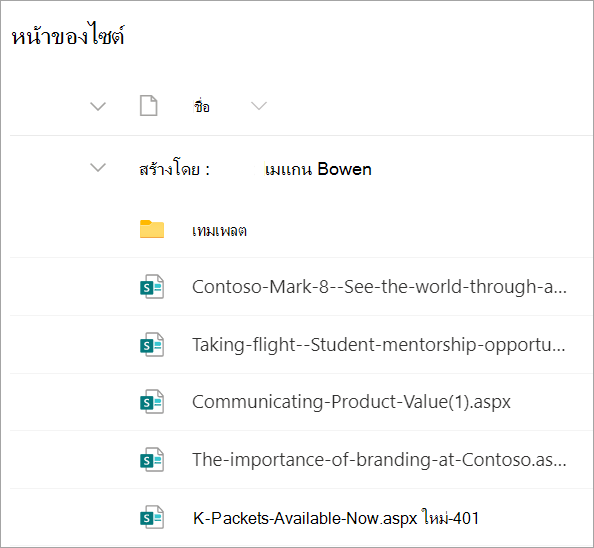
หรือ คุณสามารถใช้ตัวเลือก ตัวกรอง หรือ เรียงลําดับ เพื่อช่วยค้นหาหน้าของคุณ
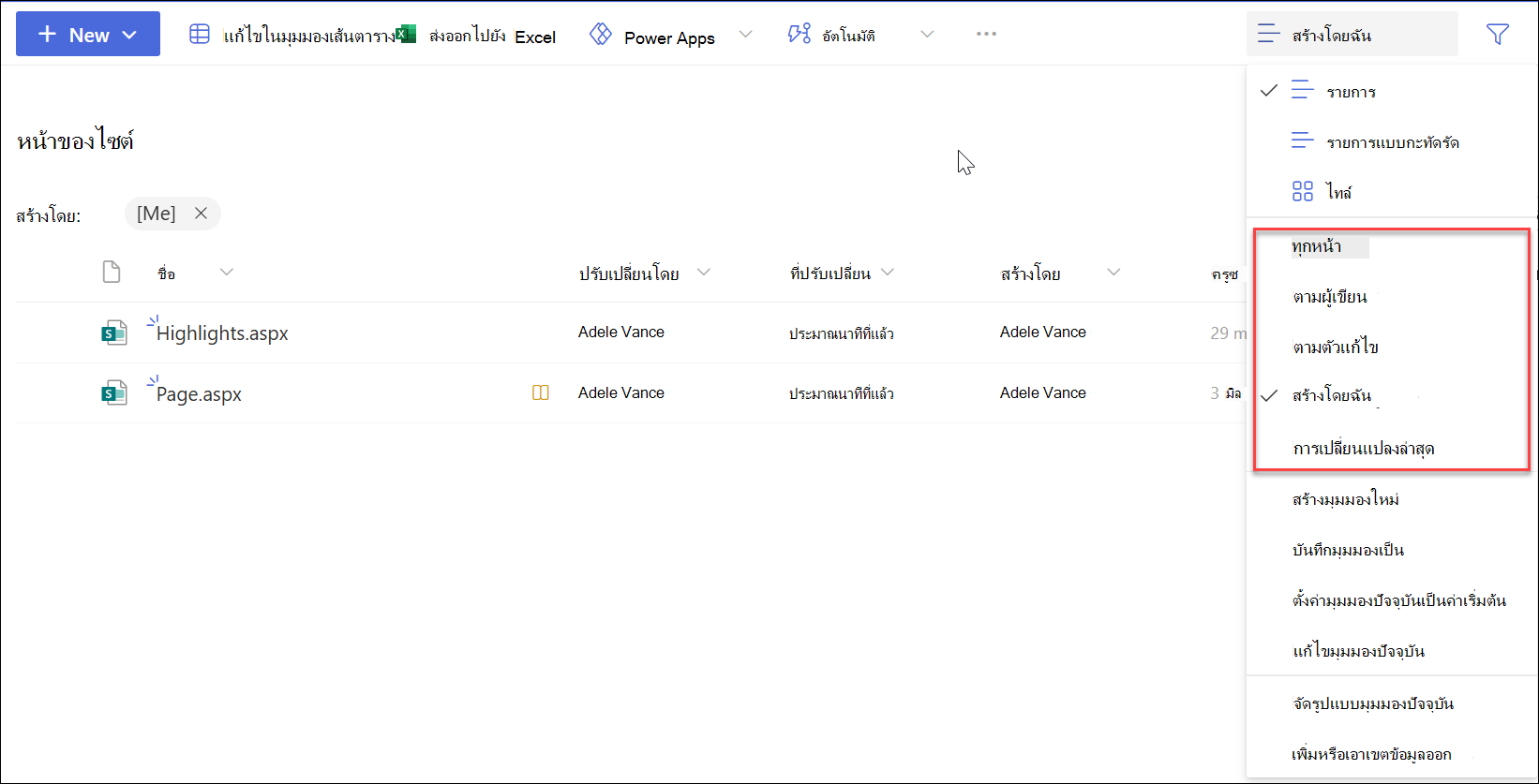
วิธีค้นหาโพสต์ข่าวสารในไลบรารี Pages
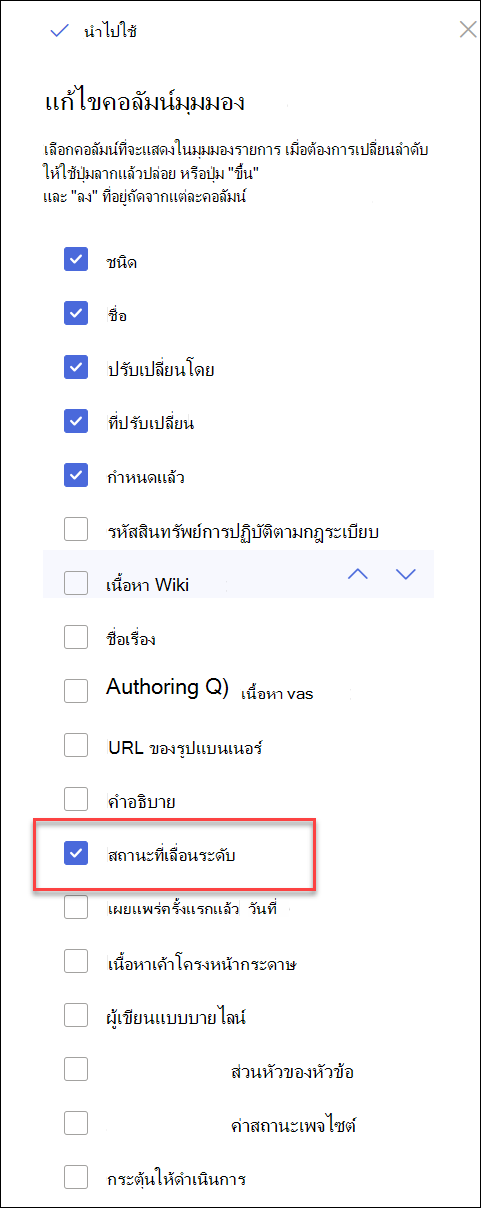
โพสต์ข่าวสารคือเพจที่มีฟีเจอร์เพิ่มเติม ซึ่งเป็นเหตุผลที่โพสต์เหล่านั้นถูกเก็บไว้ในไลบรารีเพจ เมื่อต้องการแยกความแตกต่างของโพสต์ข่าวสารจากหน้าปกติ คุณสามารถเพิ่มคอลัมน์ สถานะที่ได้รับการเลื่อนระดับ แล้วเรียงลําดับหรือกรองตามค่าสถานะที่เลื่อนระดับคือ 0 สําหรับหน้า และ 1 สําหรับโพสต์ข่าวสาร
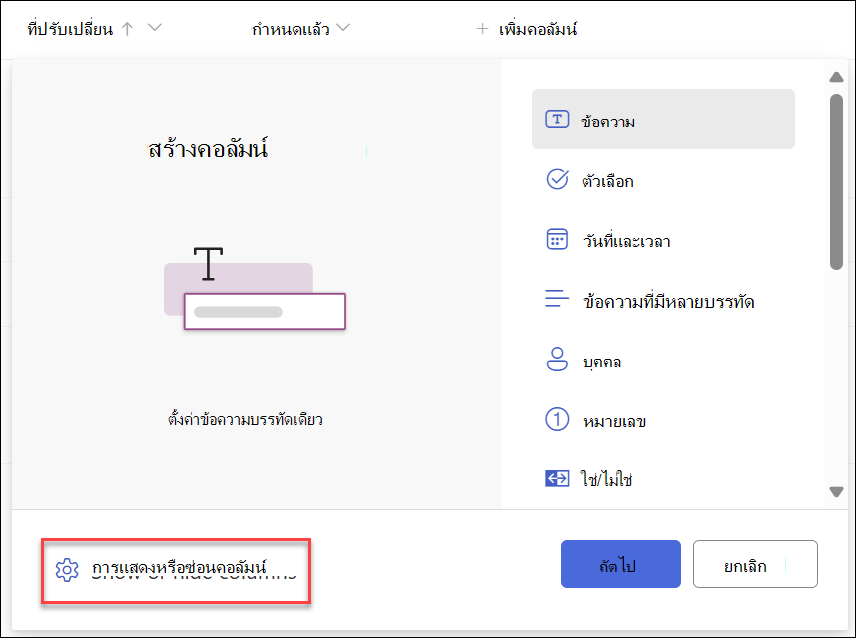
ในไลบรารีหน้าไซต์ของคุณ ให้ไปที่ส่วนท้ายของคอลัมน์แล้วเลือก + เพิ่มคอลัมน์
เลื่อนตัวเลือกลง แล้วเลือก แสดง/ซ่อนคอลัมน์
เลือก รัฐที่เลื่อนระดับแล้วคลิกนําไปใช้ที่ ด้านบน
ตอนนี้คุณจะเห็น 0 หรือ 1 ในคอลัมน์สถานะที่ได้รับการเลื่อนระดับสําหรับแต่ละหน้า/โพสต์ข่าวสาร 0 หมายถึงหน้า ในขณะที่ 1 หมายถึงโพสต์ข่าวสาร
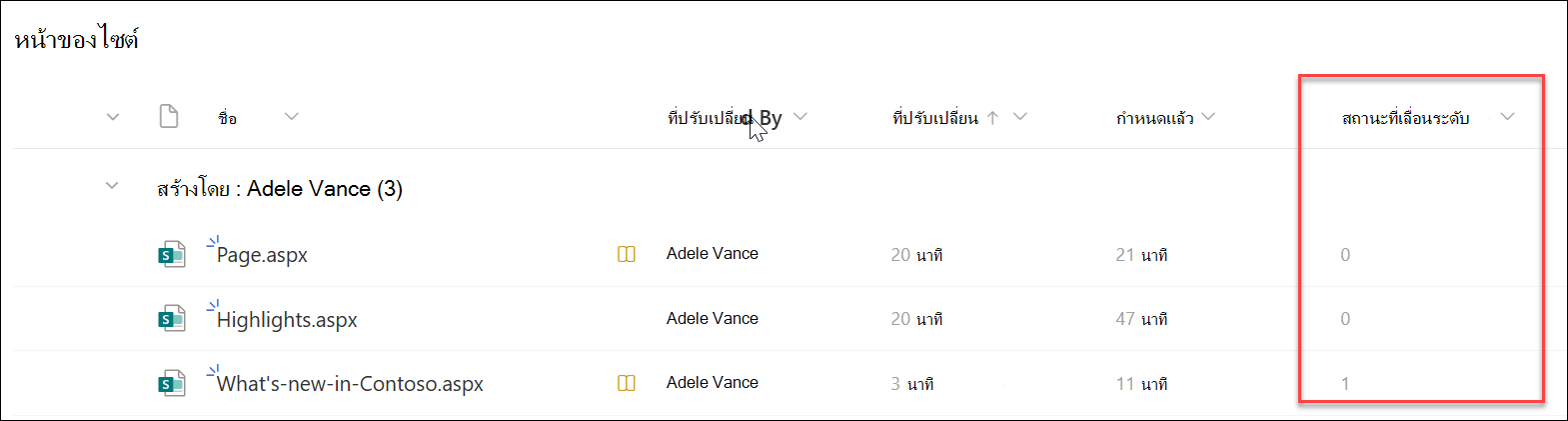
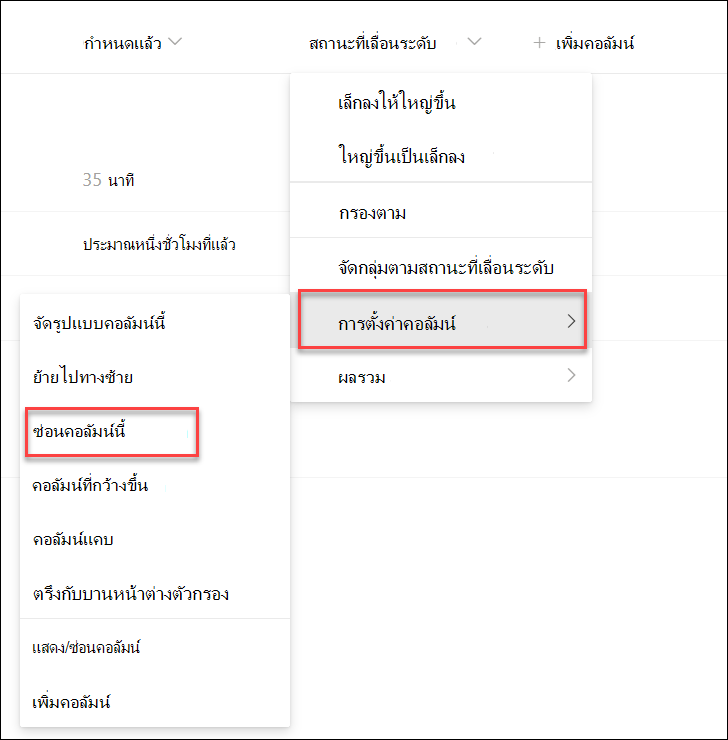
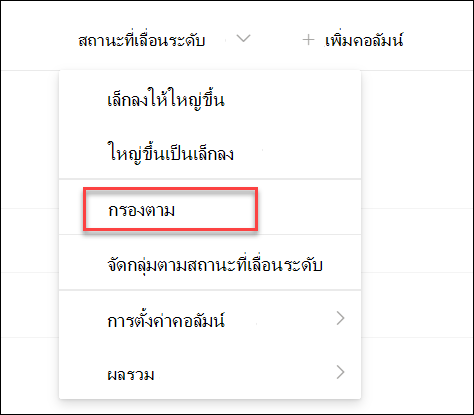
คุณสามารถเรียงลําดับหรือกรอง 1 ในคอลัมน์ สถานะได้รับการเลื่อนระดับ เพื่อให้สามารถดูโพสต์ข่าวสารทั้งหมดได้อย่างง่ายดาย คุณสามารถทําได้โดยการเลือก กรองตาม ในเมนูดรอปดาวน์ของคอลัมน์:
เมื่อต้องการเอาคอลัมน์ สถานะที่เลื่อนระดับ ออก ให้เลือก การตั้งค่าคอลัมน์>ซ่อนคอลัมน์นี้: