
ถ้าคุณเป็นเจ้าของไซต์ Microsoft SharePoint คุณสามารถให้ผู้อื่นสามารถเข้าถึงไซต์ได้โดยการเพิ่มพวกเขาเป็นเจ้าของ สมาชิก หรือผู้เยี่ยมชม (ต้องการ แชร์ไฟล์หรือโฟลเดอร์แทนหรือไม่) คุณอาจสามารถแชร์ไซต์กับบุคคลภายนอกองค์กรของคุณได้ ทั้งนี้ขึ้นอยู่กับสิทธิ์ที่ตั้งค่าโดยองค์กรของคุณและสําหรับไซต์ที่เฉพาะเจาะจง ขั้นตอนสําหรับการแชร์ขึ้นอยู่กับชนิดของไซต์ ไปยังไซต์และทําตามขั้นตอนที่ตรงกับปุ่มที่คุณเห็น
หมายเหตุ
ถ้าคุณไม่ได้เป็นเจ้าของไซต์ คุณอาจสามารถเชิญบุคคลอื่นมายังไซต์ได้ แต่การเชิญของคุณจะสร้างการร้องขอการเข้าถึงที่สามารถอนุมัติหรือปฏิเสธโดยเจ้าของไซต์ได้
ไซต์การติดต่อสื่อสาร
แชร์ไซต์ของคุณกับผู้อื่นหลังจากที่คุณได้กําหนดไซต์ของคุณเอง ตรวจทาน และเผยแพร่แบบร่างขั้นสุดท้ายแล้ว
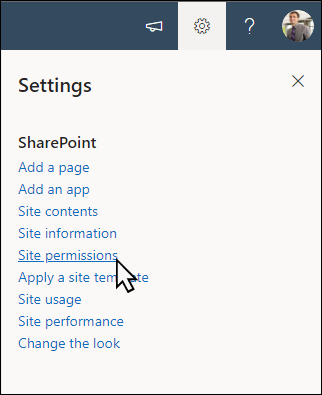
- เลือก การตั้งค่า จากนั้นเลือก สิทธิ์สําหรับไซต์
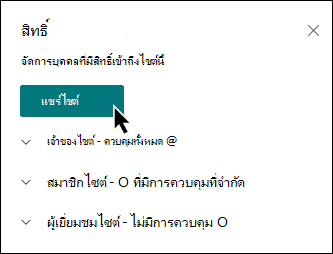
- เลือก แชร์ไซต์
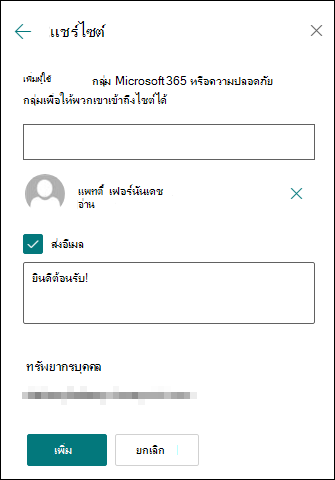
- ใส่ชื่อของผู้ใช้ กลุ่ม Microsoft 365 หรือกลุ่มความปลอดภัยทั้งหมดเพื่อให้พวกเขาสามารถเข้าถึงเนื้อหาไซต์และเลือกระดับการควบคุม (อ่านแก้ไขควบคุมทั้งหมด)
- เพิ่มข้อความสำหรับการแจ้งให้ทราบทางอีเมลเมื่อแชร์ไซต์ หรือยกเลิกการเลือกส่งอีเมลเพื่อข้ามอีเมล
- เลือก เพิ่ม เมื่อเพิ่มสมาชิกและสิทธิ์การตั้งค่าเสร็จแล้ว
เรียนรู้เพิ่มเติมเกี่ยวกับ การจัดการการตั้งค่าไซต์ทีม ข้อมูลไซต์ และสิทธิ์
ไซต์ทีมที่เชื่อมต่อของกลุ่ม Microsoft 365
สําหรับไซต์ทีมที่เป็นส่วนหนึ่งของกลุ่ม Microsoft 365 มีสองวิธีในการแชร์ไซต์:
- การเพิ่มสมาชิกลงในกลุ่ม: การทำเช่นนี้จะทำให้ผู้ใช้สามารถเข้าถึงไซต์ พร้อมกับทรัพยากรของกลุ่มเพิ่มเติม เช่น ปฏิทินและการสนทนา
- แชร์ไซต์เท่านั้น: คุณยังสามารถแชร์ไซต์ได้โดยไม่ต้องเพิ่มลงในกลุ่ม Microsoft 365 ของคุณ การทำเช่นนี้จะทำให้ผู้ใช้เข้าถึงไซต์ แต่ไม่ใช่ทรัพยากรกลุ่มอื่นๆ เช่น ปฏิทินและการสนทนา
การแชร์ไซต์และทรัพยากรกลุ่มเพิ่มเติม
- เลือก การตั้งค่า จากนั้นเลือก สิทธิ์สําหรับไซต์
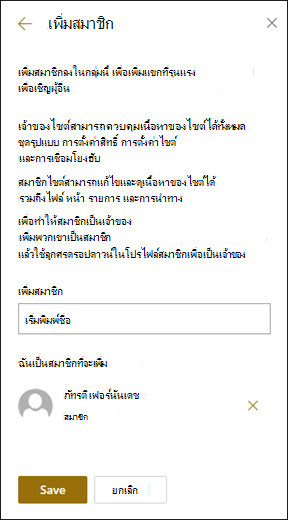
- เลือก เพิ่มสมาชิก จากนั้น เพิ่มสมาชิกลงในกลุ่ม
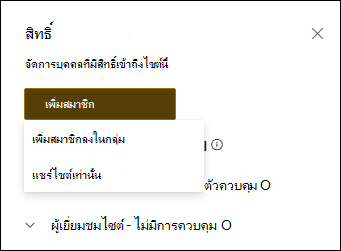
- เลือก เพิ่มสมาชิก

- ใส่ชื่อของผู้ใช้ทั้งหมดที่คุณต้องการเพิ่มลงในกลุ่ม จากนั้นเลือกสิทธิ์ของพวกเขา (สมาชิกเจ้าของ)
- เลือก บันทึก
เรียนรู้เพิ่มเติมเกี่ยวกับ การจัดการการตั้งค่าไซต์ทีม ข้อมูลไซต์ และสิทธิ์
การแชร์ไซต์
- เลือก การตั้งค่า จากนั้นเลือก สิทธิ์สําหรับไซต์
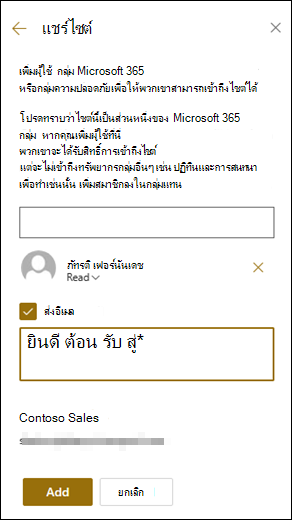
- เลือกเพิ่มสมาชิก จากนั้นแชร์ไซต์เท่านั้น
- ป้อนชื่อของผู้ใช้ทั้งหมดที่คุณต้องการให้สิทธิ์การเข้าถึงเนื้อหาของไซต์ และเลือกระดับการควบคุมของผู้ใช้ (อ่านแก้ไขควบคุมทั้งหมด)
- ป้อนข้อความเพิ่มเติมเพื่อส่งพร้อมกับการแจ้งให้ทราบทางอีเมลที่จะส่งเมื่อมีการแชร์ไซต์ หรือล้างกล่องกาเครื่องหมายส่งอีเมลหากคุณไม่ต้องการส่งอีเมล
- เลือก เพิ่ม
ถ้าคุณต้องการสร้างกลุ่มสิทธิ์สําหรับไซต์แบบกําหนดเอง ให้ดูสิทธิ์ สําหรับไซต์ SharePoint ที่กําหนดด้วยตนเอง