
เมื่อคุณตั้งค่าการนําทาง Metadata ในรายการและไลบรารีขนาดใหญ่ คุณทําให้ผู้ใช้ค้นหาเนื้อหาได้ง่ายขึ้น การนําทาง Metadata ช่วยให้ผู้ใช้ Microsoft SharePoint สามารถกรองและค้นหาเนื้อหาในรายการและไลบรารีโดยใช้ทรีการนําทาง
คุณยังสามารถนําตัวกรองแป้นไปใช้ ซึ่งทํางานร่วมกับทรีการนําทางเพื่อปรับปรุงรายการที่แสดง เมื่อคุณตั้งค่าการนําทางเมตาดาต้า คุณสามารถกําหนดได้ว่าคอลัมน์ใดจากไลบรารีจะปรากฏในทรี และระบุตัวกรองคีย์
ภาพประกอบต่อไปนี้แสดงตัวอย่างของทรีการนําทางอย่างง่ายที่ยึดตามชนิดเนื้อหา
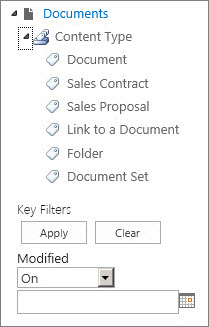
ตามค่าเริ่มต้น การนําทางและการกรอง Metadata จะถูกเปิดใช้งานบนไซต์ส่วนใหญ่ ถ้าไม่ได้เปิดใช้งานสําหรับไซต์ของคุณ คุณสามารถเปิดใช้งานได้บนหน้า ฟีเจอร์ของไซต์ สําหรับไซต์ของคุณ
หมายเหตุ
คุณต้องเป็นเจ้าของไซต์หรือผู้ดูแลไซต์คอลเลกชันเพื่อเปิดใช้งานการนําทางและการกรอง Metadata
เปิดใช้งานการนําทางและการกรอง Metadata
-
จากไซต์ SharePoint ของคุณ ให้เลือกการตั้งค่า ปุ่ม
 แล้วเลือก การตั้งค่าไซต์ โดยขึ้นอยู่กับเวอร์ชันของ SharePoint ของคุณ คุณอาจเห็นเส้นทางที่แตกต่างกัน: การตั้งค่า> Office 365ข้อมูล>ไซต์ดูการตั้งค่าไซต์ทั้งหมด
 - ภายใต้ การกระทําในไซต์ ให้เลือก จัดการฟีเจอร์ของไซต์
- ในรายการคุณลักษณะ ให้ค้นหาการนําทางและการกรองเมตาดาต้าแล้วเลือกเปิดใช้งาน
เพิ่ม Metadata และคําสําคัญขององค์กร
ใน SharePoint ใน Microsoft 365 การเพิ่มคอลัมน์คําสําคัญขององค์กรจะช่วยให้ผู้ใช้สามารถใส่ค่าข้อความอย่างน้อยหนึ่งค่าที่จะแชร์กับผู้ใช้และแอปพลิเคชันอื่นๆ เพื่อให้ง่ายต่อการค้นหาและการกรอง รวมถึงความสอดคล้องกันของเมตาดาต้าและนํามาใช้ใหม่
การเพิ่มคอลัมน์คําสําคัญขององค์กรยังให้การซิงโครไนซ์ระหว่างเขตข้อมูลคําสําคัญดั้งเดิมที่มีอยู่กับโครงสร้างพื้นฐานเมตาดาต้าที่มีการจัดการ (แท็กเอกสารจะถูกคัดลอกลงในคําสําคัญขององค์กรเมื่ออัปโหลด)
หมายเหตุ
คุณต้องมีระดับสิทธิ์ จัดการรายการ เป็นอย่างน้อยในการตั้งค่า Metadata และคําสําคัญสําหรับรายการหรือไลบรารี
นําทางไปยังรายการหรือไลบรารีที่คุณต้องการกําหนดค่าการนําทาง Metadata แล้วเลือกชื่อเรื่อง
เลือกการตั้งค่า
แล้วเลือก การตั้งค่ารายการ หรือ การตั้งค่าไลบรารี (หลังจากเลือก การตั้งค่าไลบรารี แล้ว ขึ้นอยู่กับเวอร์ชันของ SharePoint ของคุณ คุณอาจจําเป็นต้องเลือก การตั้งค่าไลบรารีเพิ่มเติม)ภายใต้สิทธิ์และการจัดการ ให้เลือก Enterprise Metadata and Keywords Settings
หมายเหตุ
ตามค่าเริ่มต้น การนําทางและการกรอง Metadata จะถูกเปิดใช้งานในไซต์ส่วนใหญ่ ถ้าคุณไม่เห็นตัวเลือก การตั้งค่าการนําทาง Metadata แสดงว่าอาจถูกปิดใช้งานบนไซต์ของคุณ เมื่อต้องการเรียนรู้วิธีการเปิดใช้งาน ให้ดูที่ การเปิดใช้งานการนําทางและการกรอง Metadata
ในส่วน การตั้งค่าเม ตาดาต้าและคําสําคัญขององค์กร ให้เลือกกล่องกาเครื่องหมายคํา สําคัญขององค์กร เพื่อเพิ่มคอลัมน์คําสําคัญขององค์กรลงในรายการ และเปิดใช้งานการซิงโครไนซ์คําสําคัญ
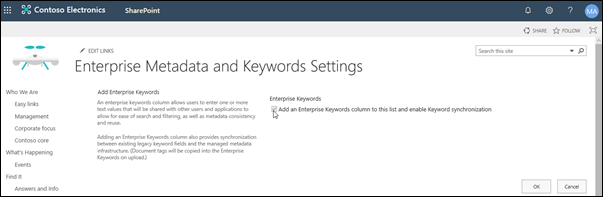
เลือก ตกลง
ตอนนี้ เมื่อคุณเพิ่มคอลัมน์ลงในรายการ คุณสามารถเพิ่มคอลัมน์คําสําคัญขององค์กรลงในรายการได้ สําหรับข้อมูลเกี่ยวกับการเพิ่มคอลัมน์ที่ใช้ Metadata ที่มีการจัดการ ให้ดูที่ การสร้างคอลัมน์ Metadata ที่มีการจัดการ สําหรับข้อมูลเกี่ยวกับการกรอง Metadata ที่มีการจัดการ ให้ดู การใช้การกรองเพื่อปรับเปลี่ยนมุมมอง SharePoint
ทรีการนําทางและตัวกรองแป้น
เมื่อตั้งค่าการนําทาง Metadata สําหรับรายการหรือไลบรารี ไซต์ SharePoint จะแสดงตัวควบคุมทรีที่ด้านซ้ายมือของหน้า ทรีแสดงลําดับชั้นของโฟลเดอร์และคํา Metadata ที่มีการจัดการ ผู้ใช้สามารถเลือกรายการในแผนภูมิเพื่อกรองสิ่งที่ปรากฏบนหน้าได้ ซึ่งช่วยให้ผู้ใช้สร้างการแสดงผลเนื้อหาแบบไดนามิก ผู้ใช้สามารถปรับปรุงนี้ได้มากขึ้นโดยใช้ตัวควบคุมตัวกรอง คีย์ที่ ปรากฏอยู่ใต้ทรีการนําทาง และที่ทํางานร่วมกับทรีการนําทาง
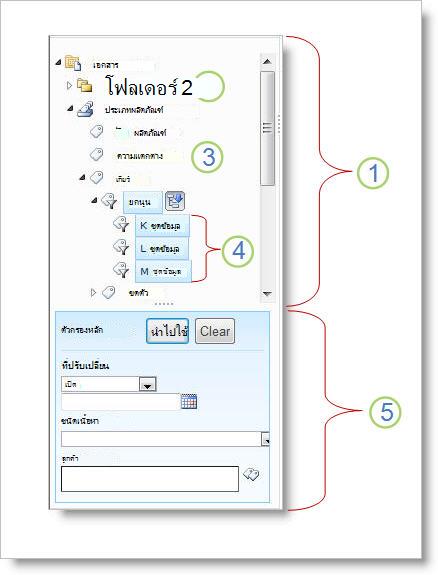
- การควบคุมทรี
- ลําดับชั้นของโฟลเดอร์สําหรับรายการหรือไลบรารี
- คำศัพท์
- คํารองแบบทารุณ
- ตัวกรองแป้น
ผู้ใช้ไซต์สามารถใช้ทรีการนําทางเพื่อเรียกดูรายการหรือไลบรารีตามโฟลเดอร์หรือตาม Metadata เมื่อผู้ใช้เลือกคํา Metadata ที่มีการจัดการในทรีการนําทาง มุมมองจะแสดงเฉพาะรายการที่ถูกแท็กด้วยคํานั้นหรือคําที่สืบทอดมา เมื่อต้องการกรองเฉพาะคําใดคําหนึ่งและไม่รวมคําลูกที่สืบทอดมา ผู้ใช้สามารถเลือกรายการอีกครั้ง การนําทาง Metadata ทํางานร่วมกับตัวกรองอื่นๆ สําหรับรายการ เช่น มุมมองและตัวกรองคอลัมน์
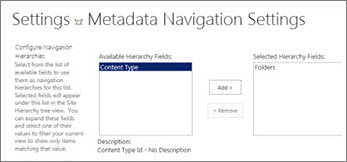
คุณสามารถตั้งค่าและใช้การนําทาง Metadata สําหรับรายการและไลบรารีได้ แม้ว่ารายการและไลบรารีเหล่านี้จะไม่ใช้คอลัมน์ Metadata ที่มีการจัดการ นอกจากนี้ คุณสามารถใช้คอลัมน์บางชนิดเป็นเขตข้อมูลในลําดับชั้นการนําทาง Metadata เช่น ชนิดเนื้อหาและตัวเลือกค่าเดียว
รายการต่อไปนี้แสดงชนิดคอลัมน์ที่ตัวควบคุม ตัวกรองคีย์ สามารถใช้เป็นเขตข้อมูลได้
- Metadata ที่มีการจัดการ
- ชนิดเนื้อหา
- ตัวเลือก
- บุคคลหรือกลุ่ม
- วันที่และเวลา
- หมายเลข
เมื่อต้องการเรียนรู้วิธีการตั้งค่าคอลัมน์ที่ใช้ Metadata ที่มีการจัดการ ให้ดูที่ สร้างคอลัมน์ Metadata ที่มีการจัดการ
การสร้างดัชนีโดยอัตโนมัติ
ตามค่าเริ่มต้น SharePoint จะทําการสร้างดัชนีโดยอัตโนมัติ เมื่อเปิดใช้งานการสร้างดัชนีอัตโนมัติ ดัชนีจะถูกสร้างขึ้นโดยอัตโนมัติสําหรับเขตข้อมูลที่คุณเพิ่มลงในทรีการนําทางและตัวกรองคีย์ ดัชนีคอลัมน์เดียวจะถูกสร้างขึ้นบนเขตข้อมูลตัวกรองคีย์ที่สนับสนุนทั้งหมด ยกเว้นเขตข้อมูล ชนิดเนื้อหา และ ตัวเลือก ดัชนีผสมจะถูกสร้างขึ้นบนชุดที่รองรับของลําดับชั้นการนําทางและตัวกรองแป้น
เมื่อดัชนีถูกสร้างขึ้นโดยอัตโนมัติ คิวรีจะถูกเปิดใช้งานสําหรับรายการที่มีข้อมูลมากกว่าค่าเกณฑ์ของมุมมองรายการ อย่างไรก็ตาม ในบางกรณี คุณอาจต้องปิดใช้งานการตั้งค่านี้และตั้งค่าดัชนีด้วยตนเอง ตัวอย่างเช่น ถ้าการรวมกันของดัชนีคอลัมน์เดียวและดัชนีผสมเกิน 20 (จํานวนดัชนีสูงสุดต่อรายการ) คุณต้องปิดใช้งานการทําดัชนีโดยอัตโนมัติและกําหนดค่าดัชนีด้วยตนเอง
คิวรีที่มีการทําดัชนีและคิวรีที่ใช้แสดงแทน
ตามค่าเริ่มต้น การนําทางและการกรอง Metadata จะถูกเปิดใช้งานบนไซต์ส่วนใหญ่ที่สร้างในผลิตภัณฑ์ SharePoint แม้ว่าจะไม่ได้ตั้งค่าการนําทาง Metadata สําหรับรายการหรือไลบรารีที่ระบุ ฟีเจอร์ต่างๆ จะทํางานอยู่เบื้องหลังเพื่อปรับปรุงประสิทธิภาพของมุมมองในรายการและไลบรารี ฟีเจอร์การนําทางและการกรอง Metadata จะเลือกดัชนีที่ดีที่สุดโดยอัตโนมัติเพื่อทํางานทุกครั้งที่มีการโหลดมุมมอง เมื่อผู้ใช้โหลดมุมมองใหม่ ล้างตัวกรอง หรือนําการเรียงลําดับไปใช้ การปรับคิวรีให้เหมาะสมจะกําหนดวิธีที่ดีที่สุดในการใช้คิวรีฐานข้อมูลเพื่อหลีกเลี่ยงการควบคุมปริมาณของมุมมองรายการ
ถ้าผู้ใช้โหลดมุมมองที่เกินค่าเกณฑ์ การนําทางและการกรอง Metadata จะสร้างเวอร์ชันที่ปรับเปลี่ยนของคิวรีผู้ใช้เดิมที่เรียกว่าคิวรีย้อนกลับ คิวรีที่ใช้แสดงแทนจะทํางานกับส่วนหนึ่งของรายการแทนที่จะเป็นรายการทั้งหมด ด้วยเหตุนี้ จึงแสดงชุดบางส่วนของรายการที่ร้องขอ คิวรีย้อนกลับจะให้ผลลัพธ์ที่มีประโยชน์เมื่อคิวรีต้นฉบับถูกห้ามเนื่องจากการควบคุมปริมาณรายการขนาดใหญ่ ในบางครั้ง ถ้าไม่มีรายการใดที่ส่วนของรายการที่สแกนโดยคิวรีมีผลลัพธ์ที่ตรงกับคิวรีของผู้ใช้เดิม คิวรีย้อนกลับจะไม่ส่งกลับผลลัพธ์ใดๆ
เมื่อคิวรีย้อนกลับเกิดขึ้น ข้อความบนหน้าจอจะเตือนผู้ใช้ว่าผลลัพธ์เป็นบางส่วน ข้อความจะแนะนําให้ผู้ใช้ใช้ตัวกรองเพิ่มเติมเพื่อดูชุดที่สมบูรณ์
ข้อความคิวรีที่ใช้แสดงแทนยังทําหน้าที่เป็นคําเตือนถึงเจ้าของรายการหรือไลบรารีว่าผู้ใช้ไม่สามารถเข้าถึงเนื้อหาได้