
ไซต์ที่มีหลายภาษาคือเว็บไซต์เดียวที่ทําซ้ําในหลายภาษา เนื้อหาส่วนใหญ่บนไซต์เหมือนกัน แต่มีการแปลเป็นภาษาท้องถิ่นเพื่อแสดงหลายภาษา บทความนี้อธิบายถึงฟีเจอร์รูปแบบต่างๆ ที่ใช้ในกระบวนการการตั้งค่าและการจัดการไซต์หลายภาษา คุณสามารถใช้ฟีเจอร์นี้ใน Microsoft SharePoint Server เวอร์ชันก่อนหน้า SharePoint Server 2019
สำคัญ
- ในเดือนกันยายน 2018 มีการประกาศว่าบริการแปลด้วยเครื่องจะไม่ได้รับการสนับสนุนใน SharePoint for Microsoft 365 แต่จะยังคงได้รับการสนับสนุน บริการนี้ไม่พร้อมใช้งานและไม่ได้รับการสนับสนุนทั้งหมดภายในสิ้นเดือนกรกฎาคม 2022
- API เซิร์ฟเวอร์การแปลด้วยเครื่องถูกทําเครื่องหมายว่าไม่ได้รับการสนับสนุนแล้ว และ จะไม่ พร้อมใช้งานผ่าน SharePoint CSOM
- อินสแตนซ์ที่มีอยู่ทั้งหมดของ API เซิร์ฟเวอร์การแปลด้วยเครื่องจะไม่แสดงฟังก์ชันการทํางานหลายภาษาในสภาพแวดล้อม Microsoft 365 ของคุณภายในสิ้นเดือนกรกฎาคม 2022
- ถ้าคุณกําลังใช้ไซต์การสื่อสารสมัยใหม่ใน SharePoint เราขอแนะนําให้คุณใช้ ฟีเจอร์ไซต์และหน้าหลายภาษาที่ทันสมัย แทนฟีเจอร์บริการแปลภาษาด้วยเครื่องรูปแบบต่างๆ
- คุณสามารถใช้ API การแปลของ Azure ได้
ในบทความนี้
- คำศัพท์เฉพาะ
- ไซต์ชุดรูปแบบทํางานอย่างไร
- กําหนดวิธีการเผยแพร่หน้าไปยังไซต์
- สร้างป้ายชื่อสําหรับไซต์ต้นทางและไซต์เป้าหมาย
- สร้างลําดับชั้นของไซต์ชุดรูปแบบ
- เขียนและเผยแพร่
- ชุดรูปแบบรายการ
คำศัพท์เฉพาะ
ก่อนตั้งค่าเว็บไซต์หลายภาษา คุณควรทําความเข้าใจคําศัพท์รูปแบบต่างๆ ของ SharePoint ตารางนี้กําหนดคําสําคัญที่คุณจะพบในชุดรูปแบบ การตั้งค่าและกระบวนการจัดการ
| คำศัพท์ | คำจำกัดความ |
|---|---|
| ชุดรูปแบบต่างๆ | อินสแตนซ์แต่ละรายการของเว็บไซต์ที่มีการแปลและ/หรือแปลเป็นภาษาและตําแหน่งที่ตั้งเฉพาะ |
| หน้าแรกของชุดรูปแบบ | URL พื้นฐานสําหรับรูปแบบต่างๆ ทั้งหมดของเว็บไซต์ของคุณ โดยทั่วไปแล้วจะอยู่ที่รากของไซต์คอลเลกชัน หน้าแรกของชุดรูปแบบยังสามารถเป็นไซต์ย่อยในคอลเลกชันได้ โดยจะเปลี่ยนเส้นทางผู้เยี่ยมชมไซต์ไปยังไซต์รูปแบบที่เหมาะสมตามการตั้งค่าตําแหน่งที่ตั้งของเบราว์เซอร์ |
| ป้ายชื่อชุดรูปแบบ | หมายเหตุ: ตั้งแต่เดือนกันยายน 2018 เป็นต้นไป คุณจะไม่สามารถใช้การแปลด้วยเครื่องเมื่อคุณสร้างป้ายชื่อชุดรูปแบบใน SharePoint คู่ภาษาและตําแหน่งสําหรับไซต์ชุดรูปแบบ และตัวระบุสําหรับไซต์ชุดรูปแบบระดับบนสุด และไซต์ เนื้อหา และอื่นๆ ทั้งหมดภายใต้ไซต์ระดับบนสุด ตัวอย่างเช่น en-us หมายถึงเว็บไซต์ที่เผยแพร่เป็นภาษาอังกฤษและแสดงต่อผู้ใช้ที่มีตําแหน่งที่ตั้งคือสหรัฐอเมริกาตามการตั้งค่าเบราว์เซอร์ของพวกเขา ในทางกลับกัน en-uk หมายถึงเว็บไซต์ที่เผยแพร่เป็นภาษาอังกฤษและแสดงต่อผู้ใช้ที่มีการตั้งค่าเบราว์เซอร์ที่ระบุว่าเป็นสหราชอาณาจักร ป้ายชื่อจะรวมอยู่ใน URL ของไซต์และอาจมีลักษณะดังนี้: http://contoso.com/en-us |
| ไซต์รูปแบบต้นฉบับ | ไซต์ที่เนื้อหาถูกเขียนและเผยแพร่ จากแหล่งนี้ ไซต์ชุดรูปแบบทั้งหมดจะถูกคัดลอก เมื่อไซต์ถูกระบุว่าเป็นแหล่งข้อมูลแล้ว คุณจะไม่สามารถเปลี่ยนแปลงได้ และจะไม่สามารถกําหนดให้ไซต์อื่นภายในไซต์คอลเลกชันเป็นแหล่งข้อมูลได้ |
| ไซต์รูปแบบต่างๆ เป้าหมาย | ไซต์ที่ได้รับเนื้อหาส่วนใหญ่จากไซต์รูปแบบต้นฉบับ เนื้อหาใหม่สามารถสร้างบนไซต์รูปแบบรูปแบบเป้าหมายได้ แต่เนื้อหานั้นจะไม่แชร์กับไซต์อื่น และเป็นเนื้อหาที่ไม่ซ้ํากันในไซต์ที่เนื้อหาถูกสร้างขึ้น |
| ลําดับชั้นชุดรูปแบบ | ไซต์รูปแบบทั้งชุด รวมถึงแหล่งข้อมูล |
| หน้าชุดรูปแบบ | การประกาศหน้าที่เก็บอยู่ในไลบรารี Pages ของไซต์ชุดรูปแบบต้นฉบับและปลายทาง |
| ตัวแปลภาษาของ Microsoft | บริการที่ใช้โดย SharePoint สําหรับการแปลเนื้อหาเว็บไซต์ด้วยเครื่อง ตัวแปลภาษาของ Microsoft เป็นวิดเจ็ตเว็บเพจที่ช่วยให้คุณแปลหน้าบนเว็บไซต์ของคุณแบบเรียลไทม์ ผู้ใช้สามารถดูหน้าเว็บของคุณในภาษาของตนเองได้โดยไม่ต้องไปที่เว็บไซต์แปลภาษาแยกต่างหากเพื่อแชร์หน้าเว็บของคุณกับผู้อื่นในหลายภาษา |
| ไฟล์ XLIFF | รูปแบบมาตรฐานที่ใช้ XML ที่ได้รับการสนับสนุนโดยเครื่องมือการแปลเป็นภาษาท้องถิ่นที่หลากหลาย |
ไซต์ชุดรูปแบบทํางานอย่างไร
โดยแก่นแท้แล้ว ไซต์ชุดรูปแบบคือสําเนาที่มีการจัดการของเว็บไซต์ การเขียนจะเกิดขึ้นในไซต์แหล่งข้อมูล ไซต์ในลําดับชั้นรูปแบบต่างๆ ของคุณซึ่งไซต์อื่นๆ ทั้งหมดจะถูกคัดลอกมา เมื่อคุณประกาศไซต์ต้นฉบับ หน้าการประกาศทั้งหมดจากไลบรารี หน้า จะถูกจําลองโดยอัตโนมัติบนเป้าหมายและจะถูกจัดคิวสําหรับการแปลและการประกาศ ไลบรารีเอกสาร รายการประกาศ และไลบรารีรูปภาพจะถูกทําซ้ําโดยเป็นส่วนหนึ่งของกระบวนการชุดรูปแบบ
ไซต์ชุดรูปแบบถูกสร้างขึ้นตามลําดับขั้น โดยมีไซต์รากที่ด้านบนและตัวแปรภาษาทั้งหมดอยู่ด้านล่าง แหล่งที่มาและเป้าหมายจะอยู่ต่ํากว่ารากหนึ่งระดับ มีตัวอย่างดังนี้:
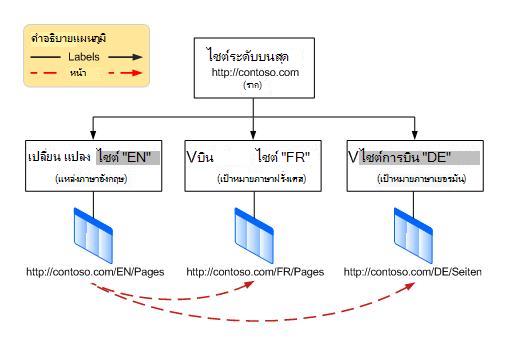
ฟีเจอร์ชุดรูปแบบเป็นคอมโพเนนต์ของโครงสร้างพื้นฐานการประกาศของ SharePoint และใช้เทมเพลตไซต์การประกาศเมื่อสร้างไซต์ อย่างไรก็ตาม กระบวนการเผยแพร่เนื้อหาจริงจะขึ้นอยู่กับเทมเพลตไซต์ที่คุณเลือกเมื่อตั้งค่าชุดรูปแบบของคุณ การเลือกไซต์การประกาศสําหรับชุดรูปแบบต้นฉบับหมายความว่าทุกหน้าบนต้นฉบับหรือด้านล่างในลําดับชั้นของไซต์จะต้องได้รับการประกาศก่อนที่จะทําซ้ําบนไซต์รูปแบบต่างๆ เป้าหมาย การเลือกไซต์การประกาศที่มีเวิร์กโฟลว์หมายความว่าหน้าต่างๆ จะต้องผ่านเวิร์กโฟลว์การอนุมัติก่อนที่จะถูกจําลองบนไซต์รูปแบบต่างๆ เป้าหมาย งานตัวจับเวลาชุดรูปแบบจะทําหน้าที่จําลองหน้าที่อนุมัติและเผยแพร่ไปยังไซต์เป้าหมาย และจะเริ่มทํางานเมื่อสร้างลําดับชั้นของไซต์แล้ว
เนื่องจากฟีเจอร์ชุดรูปแบบจะขึ้นอยู่กับโครงสร้างพื้นฐานของการประกาศและเทมเพลตไซต์การประกาศ คุณจึงต้องเปิดใช้งานการประกาศบนไซต์คอลเลกชันของคุณก่อนที่จะสร้างป้ายชื่อชุดรูปแบบหรือลําดับชั้นของไซต์
เปิดใช้งานการประกาศบนไซต์คอลเลกชัน
- จากรากของไซต์คอลเลกชันของคุณ ให้คลิก การตั้งค่า
 การตั้งค่าไซต์ ถ้าคุณไม่เห็นการตั้งค่าไซต์ ให้คลิก ข้อมูลไซต์ แล้วคลิก ดูการตั้งค่าไซต์ทั้งหมด บางหน้าอาจจําเป็นต้องให้คุณเลือก เนื้อหาของไซต์ จากนั้นเลือก การตั้งค่าไซต์
 - บนหน้าการตั้งค่าไซต์ ภายใต้ การดูแลไซต์คอลเลกชัน ให้คลิก ฟีเจอร์ของไซต์คอลเลกชัน
- เลื่อนลงไปที่ SharePoint Server Publishing Infrastructure จากนั้นคลิก เปิดใช้งาน
เมื่อเปิดใช้งานการเผยแพร่แล้ว คุณจะต้องดําเนินตามกระบวนการสี่ขั้นตอนเพื่อตั้งค่าชุดรูปแบบ ดังต่อไปนี้:
- กําหนดวิธีการเผยแพร่หน้าไปยังไซต์ชุดรูปแบบ
- สร้างป้ายชื่อสําหรับไซต์ต้นทางและไซต์เป้าหมาย
- สร้างลําดับชั้นชุดรูปแบบ
- เขียนและเผยแพร่
กําหนดวิธีการเผยแพร่หน้าไปยังไซต์
คุณจะต้องคิดถึงวิธีที่องค์กรของคุณจะจัดการกับการสร้างไซต์อัตโนมัติ โปรดทราบว่าคุณมีความยืดหยุ่นในการตัดสินใจว่าจะเผยแพร่เนื้อหาใดและเมื่อใด ตัวอย่างเช่น สมมติว่าบริษัทของคุณเพิ่งเปิดตัวผลิตภัณฑ์ใหม่และแสดงผลิตภัณฑ์ใหม่อย่างเด่นชัดบนโฮมเพจของเว็บไซต์ของคุณ ซึ่งควรได้รับการแนะนําบนเว็บไซต์ของบริษัทสาขาระหว่างประเทศทั้งหมดของคุณเช่นกัน แต่เนื่องจากผลิตภัณฑ์จะไม่เผยแพร่ในต่างประเทศเป็นเวลาหลายเดือน คุณต้องการให้เจ้าของไซต์ในบริษัทสาขาแต่ละแห่งระงับเนื้อหาไว้จนกว่าผลิตภัณฑ์จะวางจําหน่ายในประเทศ คุณสามารถควบคุมวิธีการจัดการหน้าใหม่ หน้าที่ได้รับการอัปเดต และที่ถูกลบบนแต่ละไซต์ชุดรูปแบบได้โดยการปรับการตั้งค่าชุดรูปแบบ
กําหนดการตั้งค่าชุดรูปแบบ
หมายเหตุ
เฉพาะผู้ดูแลไซต์คอลเลกชันเท่านั้นที่สามารถทําการกระทํานี้ได้
- จากรากของไซต์คอลเลกชันของคุณ ให้คลิก การตั้งค่าการตั้งค่าไซต์ ถ้าคุณไม่เห็นการตั้งค่าไซต์ ให้คลิก ข้อมูลไซต์ แล้วคลิก ดูการตั้งค่าไซต์ทั้งหมด บางหน้าอาจจําเป็นต้องให้คุณเลือก เนื้อหาของไซต์ จากนั้นเลือก การตั้งค่าไซต์
- บนหน้าการตั้งค่าไซต์ ภายใต้ การดูแลไซต์คอลเลกชัน ให้คลิก การตั้งค่าชุดรูปแบบ
- ใน ไซต์ รายการ และลักษณะการสร้างหน้า ให้เลือก:
สร้างทุกที่ ถ้าหน้าใหม่ควรถูกคัดลอกไปยังเป้าหมายทั้งหมด
หรือ
สร้างแบบเลือกหากคุณต้องการ เลือกเป้าหมายที่ควรได้รับหน้าใหม่ - ในการสร้าง หน้าเป้าหมายที่ถูกลบใหม่ ให้เลือก:
สร้างหน้าเป้าหมายใหม่เมื่อหน้าต้นฉบับถูกเผยแพร่ใหม่ ถ้าคุณต้องการให้หน้าใหม่แทนที่หน้าที่ถูกลบไปแล้ว
หรือ
อย่าสร้างหน้าเป้าหมายใหม่เมื่อหน้าต้นฉบับถูกเผยแพร่ซ้ํา ถ้าคุณไม่ต้องการให้หน้าใหม่แทนที่หน้าที่ถูกลบไปแล้ว - ใน การอัปเดต Web Part หน้าเป้าหมาย ให้เลือก:
อัปเดตการเปลี่ยนแปลง Web Part ไปยังหน้าเป้าหมายเมื่อการเผยแพร่หน้าของแหล่งข้อมูลชุดรูปแบบ ถ้าคุณ ต้องการให้การเปลี่ยนแปลง Web Part บนแหล่งข้อมูลได้รับการอัปเดตบนเป้าหมาย การกําหนดเองของ Web Part ใดๆ บนเป้าหมายจะสูญหาย
หรือ
Do not update Web Part changes to target pages when vari source page update is propagated if you don't want Web Part changes on the source to be updated on the target. - ใน การแจ้งเตือน ให้เลือกกล่องกาเครื่องหมายเพื่อแจ้งเตือนเจ้าของไซต์เมื่อมีการอัปเดตหน้าหรือหน้าใหม่
- คลิก ตกลง
สร้างป้ายชื่อสําหรับไซต์ต้นทางและไซต์เป้าหมาย
สำคัญ
ตั้งแต่เดือนกันยายน 2018 เป็นต้นไป คุณจะไม่สามารถใช้การแปลด้วยเครื่องเมื่อคุณสร้างป้ายชื่อชุดรูปแบบใน SharePoint คุณยังสามารถสร้างป้ายชื่อชุดรูปแบบได้ แต่จําเป็นต้องใช้วิธีการแปลอื่น เราขอแนะนําให้ใช้ API การแปลของ Bing ขั้นตอนต่อไปนี้จะไม่พร้อมใช้งานใน SharePoint ขั้นตอนที่เริ่มต้นด้วย สร้างลําดับชั้นไซต์ชุดรูปแบบ จะยังคงทํางานกับป้ายชื่อที่สร้างขึ้นก่อนเดือนกันยายน 2018 ต่อไป
ป้ายชื่อชุดรูปแบบคือคู่ภาษาและตําแหน่งที่ตั้งสําหรับไซต์ชุดรูปแบบ เช่น en-us, de-de หรือ fr-fr ป้ายชื่อนี้จะรวมอยู่ใน URL ของไซต์
ป้ายชื่อแรกที่คุณต้องสร้างคือป้ายชื่อต้นฉบับ แหล่งข้อมูลคือที่ที่คุณเขียนเนื้อหาที่จะถูกคัดลอกไปยังไซต์เป้าหมาย สําหรับไซต์ที่มีหลายภาษา คุณอาจต้องการใช้ภาษาหลักขององค์กรของคุณเป็นป้ายชื่อต้นฉบับ
หมายเหตุ
ป้ายชื่อต้นฉบับสามารถมีได้เพียงป้ายชื่อเดียว และหลังจากที่คุณได้ระบุป้ายชื่อแหล่งข้อมูลแล้ว คุณจะไม่สามารถเปลี่ยนเป็นป้ายชื่ออื่นได้โดยไม่ลบป้ายชื่อแหล่งข้อมูลและตัดความสัมพันธ์แหล่งข้อมูล-เป้าหมายที่มีอยู่ทั้งหมด
สร้างไซต์ชุดรูปแบบต้นฉบับ
ขั้นตอนถัดไปคือการสร้างป้ายชื่อเป้าหมาย หนึ่งป้ายสําหรับตัวแปรภาษาทั้งหมดในลําดับชั้น ตัวอย่างเช่น ถ้าคุณต้องการเผยแพร่รูปแบบภาษาสี่ภาษาของไซต์ของคุณ (แหล่งข้อมูลและเป้าหมายสามภาษา) คุณจะต้องสร้างป้ายชื่อสี่ป้าย—หนึ่งป้ายสําหรับแต่ละภาษา
- จากรากของไซต์คอลเลกชันของคุณ ให้คลิก การตั้งค่าการตั้งค่าไซต์ ถ้าคุณไม่เห็นการตั้งค่าไซต์ ให้คลิก ข้อมูลไซต์ แล้วคลิก ดูการตั้งค่าไซต์ทั้งหมด บางหน้าอาจจําเป็นต้องให้คุณเลือก เนื้อหาของไซต์ จากนั้นเลือก การตั้งค่าไซต์
- บนหน้าการตั้งค่าไซต์ ภายใต้ การดูแลไซต์คอลเลกชัน ให้คลิก ป้ายชื่อชุดรูปแบบ
- บนหน้า ป้ายชื่อชุดรูปแบบ ให้คลิก ป้ายชื่อใหม่
- บนหน้า สร้างป้ายชื่อชุดรูปแบบ ใน ภาษาของเทมเพลตไซต์ ให้เลือกภาษาที่จะใช้ในส่วนติดต่อผู้ใช้แบบหลายภาษา (MUI) ของไซต์ต้นทาง ตัวเลือกจะขึ้นอยู่กับแพคภาษาที่พร้อมใช้งานกับการสมัครใช้งาน Microsoft 365 ของคุณ แพคภาษาจําเป็นก็ต่อเมื่อคุณต้องการใช้ MUI สําหรับหน้าการดูแลระบบของไซต์เท่านั้น แพคภาษาไม่จําเป็นสําหรับชุดรูปแบบ
- ใน ตําแหน่งที่ตั้ง ให้เลือกคู่ภาษาและตําแหน่งที่ตั้งที่จะใช้สําหรับไซต์นี้ ตําแหน่งจะกําหนดภาษาสําหรับเนื้อหาที่ผู้ใช้สร้างขึ้นทั้งหมด การจัดรูปแบบสําหรับรายการต่างๆ เช่น วันที่ เวลา และสกุลเงิน และวิธีการเปลี่ยนเส้นทางผู้ใช้จากไซต์รากตามการตั้งค่าเบราว์เซอร์ของพวกเขา
- ใน ตําแหน่งที่ตั้ง ให้พิมพ์ตําแหน่งที่ตั้งของแหล่งที่มาและเป้าหมายภายในลําดับชั้นของไซต์ของคุณ ซึ่งจะอยู่ที่ระดับบนสุดของไซต์คอลเลกชัน เพียงแค่พิมพ์เครื่องหมายทับ (/)
- ใน ชื่อป้ายชื่อ คู่ภาษาและตําแหน่งที่ตั้งจะถูกใส่ไว้ให้คุณโดยยึดตามตําแหน่งที่ตั้งที่เลือกไว้ก่อนหน้านี้ คุณสามารถแก้ไขข้อมูลนี้
- ใน คําอธิบาย ให้พิมพ์คําอธิบายเพื่อช่วยให้ผู้ใช้เข้าใจวัตถุประสงค์ของป้ายชื่อ ตัวอย่างเช่น คุณอาจพิมพ์ "อังกฤษ"
- ใน ชื่อที่ใช้แสดง ภาษาและตําแหน่งกระทําการจะถูกใส่ไว้ให้คุณโดยยึดตามตําแหน่งที่ตั้งที่คุณเลือกไว้ก่อนหน้านี้ คุณสามารถแก้ไขข้อมูลนี้
- ใน เทมเพลตไซต์การประกาศ ให้เลือกเทมเพลตไซต์เพื่อใช้สําหรับไซต์ชุดรูปแบบแต่ละรายการ เลือก ไซต์การประกาศที่มีเวิร์กโฟลว์ ถ้าคุณต้องการให้ทุกหน้าผ่านเวิร์กโฟลว์การอนุมัติก่อนที่จะถูกคัดลอกไปยังไซต์รูปแบบต่างๆ เป้าหมาย เลือก ไซต์การประกาศ ถ้าไม่จําเป็นต้องใช้เวิร์กโฟลว์การอนุมัติ ต้องประกาศทุกหน้าบนต้นฉบับหรือด้านล่างต้นฉบับในลําดับชั้นของไซต์ก่อนจึงจะสามารถคัดลอกไปยังไซต์รูปแบบต่างๆ เป้าหมายได้
- ใน ติดป้ายชื่อที่ติดต่อ ให้พิมพ์ที่อยู่อีเมลของบุคคลที่ควรได้รับการแจ้งให้ทราบเมื่อไซต์ชุดรูปแบบต้นทางถูกสร้างขึ้น
- คลิก ตกลง กระบวนการสร้างแหล่งข้อมูลจะเริ่มต้นโดยอัตโนมัติ
สร้างป้ายชื่อชุดรูปแบบเป้าหมาย
ไม่จําเป็นต้องสร้างชุดรูปแบบเป้าหมายทั้งหมดในคราวเดียว ในความเป็นจริง เราขอแนะนําให้คุณสร้างเนื้อหาบนต้นฉบับก่อนที่จะสร้างป้ายชื่อเป้าหมาย เรายังแนะนําให้คุณสร้างป้ายชื่อเป้าหมายหลายป้ายก่อนที่จะสร้างลําดับชั้นของไซต์
- จากรากของไซต์คอลเลกชันของคุณ ให้คลิก การตั้งค่าการตั้งค่าไซต์ ถ้าคุณไม่เห็นการตั้งค่าไซต์ ให้คลิก ข้อมูลไซต์ แล้วคลิก ดูการตั้งค่าไซต์ทั้งหมด บางหน้าอาจจําเป็นต้องให้คุณเลือก เนื้อหาของไซต์ จากนั้นเลือก การตั้งค่าไซต์
- บนหน้าการตั้งค่าไซต์ ภายใต้ การดูแลไซต์คอลเลกชัน ให้คลิก ป้ายชื่อชุดรูปแบบ
- บนหน้า ป้ายชื่อชุดรูปแบบ ให้คลิก ป้ายชื่อใหม่
- ใน ภาษาเทมเพลตของไซต์ ให้เลือกภาษาที่จะใช้ใน MUI ของไซต์ต้นทาง ตัวเลือกจะขึ้นอยู่กับชุดภาษาที่ติดตั้ง แพคภาษาจําเป็นก็ต่อเมื่อคุณต้องการใช้ MUI สําหรับหน้าการดูแลระบบของไซต์เท่านั้น แพคภาษาไม่จําเป็นสําหรับชุดรูปแบบ
- ใน ตําแหน่งที่ตั้ง ให้เลือกคู่ภาษาและตําแหน่งที่ตั้งที่จะใช้สําหรับไซต์นี้ ตําแหน่งจะกําหนดการจัดรูปแบบสําหรับรายการต่างๆ เช่น วันที่ เวลา และสกุลเงิน รวมถึงวิธีการเปลี่ยนเส้นทางผู้ใช้จากไซต์รากตามการตั้งค่าเบราว์เซอร์ของพวกเขา
- คลิก Continue
- ใน ชื่อป้ายชื่อ คู่ภาษาและตําแหน่งที่ตั้งจะถูกใส่ไว้ให้คุณโดยยึดตามตําแหน่งที่ตั้งที่เลือกไว้ก่อนหน้านี้ คุณสามารถแก้ไขข้อมูลนี้
- ใน คําอธิบาย ให้พิมพ์คําอธิบายเพื่อช่วยให้ผู้ใช้เข้าใจวัตถุประสงค์ของป้ายชื่อ ตัวอย่างเช่น คุณอาจพิมพ์ "อังกฤษ"
- ใน ชื่อที่ใช้แสดง ภาษาและตําแหน่งกระทําการจะถูกใส่ไว้ให้คุณโดยยึดตามตําแหน่งที่ตั้งที่คุณเลือกไว้ก่อนหน้านี้ คุณสามารถแก้ไขข้อมูลนี้
- ในการสร้าง ลําดับชั้น ให้เลือกส่วนของแหล่งข้อมูลที่คุณต้องการคัดลอกไปยังเป้าหมายใหม่นี้
- ไซต์การประกาศ รายการที่มีชุดรูปแบบ และหน้าทั้งหมด เพื่อสร้างลําดับชั้นของไซต์การประกาศและหน้าทั้งหมด
- ไซต์การประกาศเท่านั้น เมื่อต้องการสร้างลําดับชั้นของไซต์การประกาศเท่านั้น
- ไซต์รากเท่านั้น เมื่อต้องการสร้างไซต์ระดับบนสุดที่ไม่มีไซต์หรือหน้า
- คลิก Continue
- ในการสร้าง แพคเกจการแปล ให้เลือกว่าจะอนุญาตให้มีการแปลโดยมนุษย์กับเนื้อหาในเป้าหมายนี้หรือไม่ การเปิดใช้งานตัวเลือกนี้หมายความว่าเนื้อหาจะถูกจัดทําเป็นแพคเกจลงในไฟล์ XLIFF ซึ่งจะถูกดาวน์โหลดลงในคอมพิวเตอร์ของคุณ เพื่อให้สามารถส่งไปยังนักแปลสําหรับการประมวลผล ไฟล์ XLIFF เป็นรูปแบบมาตรฐานที่ใช้ XML ที่สนับสนุนโดยเครื่องมือการแปลเป็นภาษาท้องถิ่นที่หลากหลาย
- ในการแปลด้วยเครื่อง ให้เลือกว่าจะอนุญาตให้มีการแปลด้วยเครื่องกับเป้าหมายนี้หรือไม่ การเปิดใช้งานตัวเลือกนี้หมายความว่าผู้ใช้สามารถร้องขอการแปลผ่านทางบริการตัวแปลภาษาของ Microsoft ได้
- คลิก Continue
- ในหน้า ลักษณะการอัปเดต ให้เลือกวิธีที่คุณต้องการให้หน้าที่มีอยู่ได้รับการอัปเดตเมื่อมีการเปลี่ยนแปลงมาจากต้นฉบับ:
- ผู้ใช้สามารถซิงค์การอัปเดตจากหน้าชุดรูปแบบต้นฉบับได้ด้วยตนเอง เพื่อให้เจ้าของไซต์หรือผู้เขียนเนื้อหาเปรียบเทียบหน้าที่อัปเดตกับหน้าที่มีอยู่และกําหนดการเปลี่ยนแปลงที่จะยอมรับ
- อัปเดตหน้าชุดรูปแบบเป้าหมายโดยอัตโนมัติ เพื่อส่งเวอร์ชันแบบร่างของหน้าไปยังเป้าหมาย
- ใน ติดป้ายชื่อที่ติดต่อ ให้พิมพ์ที่อยู่อีเมลของบุคคลที่ควรได้รับการแจ้งให้ทราบเมื่อไซต์รูปแบบรายการอ้างอิงเป้าหมายถูกสร้างขึ้น
- คลิก Continue
- รีวิวการตั้งค่าป้ายชื่อของคุณ แล้วคลิก เสร็จสิ้น
สร้างลําดับชั้นของไซต์ชุดรูปแบบ
การสร้างลําดับชั้นไซต์ชุดรูปแบบจะทํางานสองอย่างให้สําเร็จ คือ
- เชื่อมโยงแหล่งและเป้าหมายชุดรูปแบบเข้าด้วยกัน และกับไซต์รากของชุดรูปแบบ
- สร้างไซต์และหน้าสําหรับแต่ละรูปแบบภาษา
การสร้างลําดับชั้นของไซต์ชุดรูปแบบอาจต้องใช้ทรัพยากรจํานวนมาก โดยเฉพาะอย่างยิ่ง ถ้าคุณมีชุดรูปแบบจํานวนมากภายในลําดับชั้นของคุณ ดังนั้น การสร้างลําดับชั้นจึงได้รับการจัดการเป็นส่วนหนึ่งของงานตัวจับเวลาจํานวนมากที่ทํางานประมาณทุกชั่วโมง คุณสามารถตรวจสอบความคืบหน้าของงานตัวจับเวลาของคุณโดยการตรวจสอบบันทึกชุดรูปแบบต่างๆ
สร้างลําดับชั้น
- จากรากของไซต์คอลเลกชันของคุณ ให้คลิก การตั้งค่าการตั้งค่าไซต์ ถ้าคุณไม่เห็นการตั้งค่าไซต์ ให้คลิก ข้อมูลไซต์ แล้วคลิก ดูการตั้งค่าไซต์ทั้งหมด บางหน้าอาจจําเป็นต้องให้คุณเลือก เนื้อหาของไซต์ จากนั้นเลือก การตั้งค่าไซต์
- บนหน้าการตั้งค่าไซต์ ภายใต้ การดูแลไซต์คอลเลกชัน ให้คลิก ป้ายชื่อชุดรูปแบบ
- คลิก สร้างลําดับชั้น
ตรวจสอบสถานะในบันทึกชุดรูปแบบ
- จากรากของไซต์คอลเลกชันของคุณ ให้คลิก การตั้งค่าการตั้งค่าไซต์ ถ้าคุณไม่เห็นการตั้งค่าไซต์ ให้คลิก ข้อมูลไซต์ แล้วคลิก ดูการตั้งค่าไซต์ทั้งหมด บางหน้าอาจจําเป็นต้องให้คุณเลือก เนื้อหาของไซต์ จากนั้นเลือก การตั้งค่าไซต์
- บนหน้าการตั้งค่าไซต์ ภายใต้ การดูแลไซต์คอลเลกชัน ให้คลิก บันทึกชุดรูปแบบ
เพิ่มไซต์ชุดรูปแบบใหม่ลงในลําดับชั้นของไซต์ที่มีอยู่
หลังจากที่คุณสร้างลําดับชั้นของไซต์ชุดรูปแบบ คุณสามารถเพิ่มไซต์เป้าหมายใหม่ได้ตลอดเวลา
- จากรากของไซต์คอลเลกชันของคุณ ให้คลิก การตั้งค่าการตั้งค่าไซต์ ถ้าคุณไม่เห็นการตั้งค่าไซต์ ให้คลิก ข้อมูลไซต์ แล้วคลิก ดูการตั้งค่าไซต์ทั้งหมด บางหน้าอาจจําเป็นต้องให้คุณเลือก เนื้อหาของไซต์ จากนั้นเลือก การตั้งค่าไซต์
- บนหน้าการตั้งค่าไซต์ ภายใต้ การดูแลไซต์คอลเลกชัน ให้คลิก ป้ายชื่อชุดรูปแบบ
- คลิก ป้ายชื่อใหม่ แล้วสร้างป้ายชื่อตามที่อธิบายไว้ใน "สร้างป้ายชื่อรูปแบบเป้าหมาย" ด้านบน
- ทําซ้ําขั้นตอนที่ 1 และ 2 สําหรับเป้าหมายใหม่แต่ละรายการ แล้วคลิกสร้างลําดับชั้น
เขียนและเผยแพร่
เมื่อสร้างลําดับชั้นชุดรูปแบบแล้ว ตัวเลือกชุดรูปแบบและการแปลใหม่จะปรากฏบน Ribbon ตัวเลือกที่แน่นอนที่พร้อมใช้งานจะขึ้นอยู่กับว่าคุณกําลังทํางานบนไซต์ต้นทางหรือไซต์เป้าหมาย
ตัวเลือก Ribbon ของไซต์ต้นทาง
บนแท็บ เผยแพร่ ของ Ribbon บนไซต์ต้นทาง คุณจะเห็นกลุ่มใหม่ที่เรียกว่า ชุดรูปแบบ ที่นี่คุณจะพบปุ่มสองปุ่มที่ควบคุมวิธีการเผยแพร่การอัปเดตเนื้อหาไปยังไซต์เป้าหมาย
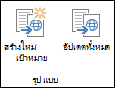
| รูปปุ่ม | คำอธิบาย |
|---|---|
| สร้างเป้าหมายใหม่ | สร้างความสัมพันธ์ระหว่างแหล่งที่มาและเป้าหมาย เป้าหมายจะได้รับสําเนาของหน้าต้นทางและการอัปเดตใดๆ ในอนาคต |
| อัปเดตเป้าหมายทั้งหมด | คัดลอกเวอร์ชันปัจจุบันของแหล่งข้อมูลไปยังเป้าหมายที่มีอยู่ทั้งหมด หน้าจะยังคงเป็นแบบร่างที่ไม่ได้เผยแพร่จนกว่าเจ้าของหรือผู้เขียนชุดรูปแบบหรือผู้เขียนจะเผยแพร่ |
อัปเดตเป้าหมายทั้งหมด
- จากไซต์ต้นทาง ให้เรียกดูหน้าใหม่หรือหน้าที่อัปเดต (หน้าต้องได้รับการเผยแพร่หรืออนุมัติโดยเวิร์กโฟลว์การอนุมัติก่อนจึงจะสามารถคัดลอกไปยังเป้าหมายได้)
- บนแท็บ เผยแพร่ ในกลุ่ม ชุดรูปแบบลายเซ็น ให้คลิก อัปเดตเป้าหมายทั้งหมด โปรดทราบว่าเนื้อหาสามารถคัดลอกได้จากแหล่งหนึ่งไปยังอีกเป้าหมายหนึ่งเท่านั้น และไม่สามารถคัดลอกจากเป้าหมายหนึ่งไปยังอีกเป้าหมายหนึ่งได้
ระบุเป้าหมายที่ควรรับการอัปเดต
- จากไซต์ต้นทาง ให้เรียกดูหน้าใหม่หรือหน้าที่อัปเดต (หน้าต้องได้รับการเผยแพร่หรืออนุมัติผ่านเวิร์กโฟลว์การอนุมัติก่อนจึงจะสามารถคัดลอกไปยังเป้าหมายได้)
- บนแท็บ เผยแพร่ ในกลุ่ม ชุดรูปแบบ ให้คลิก สร้างเป้าหมายใหม่
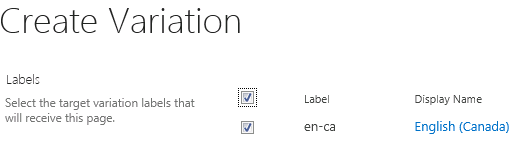
- บนหน้า Create Variants ให้เลือกกล่องกาเครื่องหมายถัดจากเป้าหมายแต่ละรายการที่ควรได้รับเนื้อหา เมื่อต้องการส่งเนื้อหาไปยังเป้าหมายที่มีอยู่ทั้งหมด ให้เลือกกล่องกาเครื่องหมายถัดจากป้ายชื่อ โปรดทราบว่าเนื้อหาสามารถคัดลอกได้จากแหล่งหนึ่งไปยังอีกเป้าหมายหนึ่งเท่านั้น และไม่สามารถคัดลอกจากเป้าหมายหนึ่งไปยังอีกเป้าหมายหนึ่งได้
- คลิก Continue
ตัวเลือก Ribbon ของไซต์เป้าหมาย
เจ้าของไซต์เป้าหมายจะได้รับการแจ้งเตือนเมื่อเนื้อหาใหม่มาถึงจากแหล่งข้อมูล การแจ้งเตือนจะอยู่ที่ด้านบนของหน้าที่ได้รับผลกระทบและมีลิงก์ที่จะนําพวกเขาไปยังแหล่งข้อมูลเพื่อให้พวกเขาสามารถตรวจสอบขอบเขตของการเปลี่ยนแปลงและตัดสินใจว่าจะยอมรับหรือปฏิเสธการเปลี่ยนแปลงเหล่านั้น จํานวนของความผ่อนคลายในการยอมรับ และ/หรือการปฏิเสธเนื้อหาใหม่และเนื้อหาที่ได้รับการอัปเดตจะขึ้นอยู่กับวิธีการกําหนดค่าการตั้งค่าชุดรูปแบบโดยผู้ดูแลไซต์คอลเลกชัน
Ribbon บนแต่ละไซต์เป้าหมายจะมีแท็บชุดรูปแบบที่คล้ายกับที่แสดงด้านล่าง:
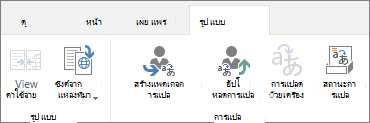
แท็บนี้ช่วยให้คุณตรวจสอบเนื้อหาที่ได้รับจากแหล่งข้อมูลและเตรียมพร้อมสําหรับการแปลโดยมนุษย์หรือเครื่อง แต่ละปุ่มมีอธิบายไว้ในตารางต่อไปนี้
| รูปปุ่ม | คำอธิบาย |
|---|---|
| ดูการเปลี่ยนแปลง | เปรียบเทียบเนื้อหาต้นฉบับที่เพิ่งคัดลอกกับการแปลปัจจุบันบนไซต์เป้าหมาย เมื่อต้องการกําหนดขอบเขตการเปลี่ยนแปลง ให้คลิก ดูการเปลี่ยนแปลง เมื่อใดก็ตามที่คุณได้รับเนื้อหาใหม่จากต้นฉบับ ถ้ามีการเปลี่ยนแปลงเพียงเล็กน้อย คุณอาจเลือกที่จะละเว้นหรือทําด้วยตนเอง |
| ซิงค์จากแหล่งข้อมูล | มีสองตัวเลือก:
|
| สร้างแพคเกจการแปล | ส่งออกหน้าปัจจุบันเป็นไฟล์ XLIFF บนคอมพิวเตอร์ของคุณ และแจ้งให้บุคคลที่คุณมอบหมายทราบว่าไฟล์นั้นพร้อมสําหรับการแปลแล้ว ไฟล์ XLIFF มีนามสกุล .xlf ฟีเจอร์นี้ถูกเปิดใช้งานหรือปิดใช้งานในระหว่างการสร้างป้ายชื่อชุดรูปแบบ |
| อัปโหลดการแปล | ทําให้คุณสามารถอัปโหลดไฟล์ XLIFF ที่แปลแล้วและตรวจทานการเปลี่ยนแปลงได้ ฟีเจอร์นี้ถูกเปิดใช้งานหรือปิดใช้งานในระหว่างการสร้างป้ายชื่อชุดรูปแบบ |
| แปลเครื่อง | ใช้ ตัวแปลภาษาของ Microsoft สําหรับการแปลแบบเรียลไทม์ ถ้าเปิดใช้งาน ฟีเจอร์นี้ถูกเปิดใช้งานหรือปิดใช้งานในระหว่างการสร้างป้ายชื่อชุดรูปแบบ |
| สถานะการแปล | บันทึกกิจกรรมการแปล รวมถึงการแปลทั้งโดยมนุษย์และเครื่อง |
ดูการเปลี่ยนแปลงจากแหล่งข้อมูล
- เรียกดูหน้าที่เพิ่งได้รับจากแหล่งข้อมูล
- ในการแจ้งเตือนที่ด้านบนของหน้า หรือบนแท็บ ชุดรูปแบบ ให้คลิก ดูการเปลี่ยนแปลง
หน้าต่างใหม่จะเปิดขึ้นพร้อมรายงานที่เน้นความแตกต่างระหว่างแหล่งข้อมูลที่ซิงโครไนซ์ล่าสุดและแหล่งข้อมูลปัจจุบัน
ยอมรับการเปลี่ยนแปลงจากแหล่งข้อมูล
- เรียกดูหน้าที่เพิ่งได้รับจากแหล่งข้อมูล
- บนแท็บชุดรูปแบบ คลิกซิงค์จากแหล่งที่มา
หน้าที่มีอยู่จะถูกแทนที่ด้วยหน้าที่ได้รับจากต้นฉบับ - เมื่อคุณพอใจกับการเปลี่ยนแปลงแล้ว ให้เผยแพร่หน้า
ปฏิเสธการเปลี่ยนแปลงจากต้นฉบับ
- เรียกดูหน้าที่เพิ่งได้รับจากแหล่งข้อมูล
- บนแท็บ ชุดรูปแบบ ให้คลิก ตั้งเป็นปัจจุบัน หน้าที่มีอยู่จะยังคงเหมือนเดิม
จัดแพคเกจหน้าสําหรับการแปล
- เรียกดูหน้าที่มีเนื้อหาที่คุณต้องการแปล
- บนแท็บ ชุดรูปแบบ ให้คลิก สร้างแพคเกจการแปล
- ใส่ที่อยู่อีเมลของทุกคนที่ควรได้รับการแจ้งเตือนเมื่อเนื้อหาพร้อมสําหรับการแปล ผู้รับแต่ละคนจะได้รับอีเมลที่มีลิงก์ไปยังแพคเกจแปล
อัปโหลดแพคเกจที่แปลแล้ว
- เรียกดูหน้าที่เพิ่งแปล
- บนแท็บชุดรูปแบบ คลิก อัปโหลดคําแปล
- เรียกดูไลบรารี SharePoint หรือตําแหน่งที่ตั้งอื่นบนคอมพิวเตอร์ของคุณหรือไซต์ SharePoint ที่จัดเก็บไฟล์ XLIFF ที่แปลแล้ว
- ไม่บังคับ: เพื่อวัตถุประสงค์ในการติดตาม ให้ป้อนชื่อของบริษัทที่ทําการแปล
- เมื่อคุณพอใจกับคําแปลแล้ว ให้เผยแพร่หน้านั้น
ตรวจสอบสถานะการแปล
- เรียกดูหน้าที่มีเนื้อหากําลังถูกแปล
- บนแท็บชุดรูปแบบ คลิกสถานะการแปล
- ตรวจทานบันทึกสถานะการแปล
ชุดรูปแบบรายการ
ชุดรูปแบบรายการจะคล้ายกับตัวแปรของหน้า โดยมีข้อยกเว้นหนึ่งข้อคือ สามารถจําลองแบบรายการที่สมบูรณ์เท่านั้น และไม่ใช่ข้อมูลในรายการแต่ละรายการ
ระบุว่าเป้าหมายใดควรได้รับการปรับปรุงรายการ
- จากไซต์ต้นทาง ให้เรียกดูรายการใหม่หรือรายการอัปเดต
- บนแท็บชุดรูปแบบ ให้คลิกการตั้งค่า
- บนหน้า สร้างชุดรูปแบบ ให้เลือกกล่องกาเครื่องหมายที่อยู่ถัดจากไซต์เป้าหมายแต่ละไซต์ที่ควรได้รับรายการ เมื่อต้องการส่งรายการไปยังเป้าหมายที่พร้อมใช้งานทั้งหมด ให้เลือกกล่องกาเครื่องหมายถัดจากป้ายชื่อ
- คลิก Continue