คุณสามารถดูประวัติเวอร์ชันของหน้าหรือโพสต์ข่าวสารที่ทันสมัย และเปรียบเทียบเวอร์ชันใน SharePoint รวมถึงการเปรียบเทียบการเปลี่ยนแปลงที่มองเห็นได้บนหน้า คุณสามารถดูได้ว่าหน้ามีการเปลี่ยนแปลงเมื่อใด และใครเป็นผู้ทําการเปลี่ยนแปลง นอกจากนี้ คุณยังสามารถดูว่าคุณสมบัติ (ข้อมูลเกี่ยวกับไฟล์) มีการเปลี่ยนแปลงเมื่อใด ถ้าคุณต้องการ คุณสามารถคืนค่าเวอร์ชันก่อนหน้าหรือลบเวอร์ชันก่อนหน้าได้
หมายเหตุ
ฟังก์ชันบางอย่างจะค่อยๆ ถูกนํามาใช้กับองค์กรที่เข้าร่วมในโปรแกรมการเผยแพร่ที่กําหนดเป้าหมาย ซึ่งหมายความว่าคุณจะยังไม่เห็นฟีเจอร์นี้ หรืออาจดูแตกต่างจากที่อธิบายไว้ในบทความวิธีใช้
ดูประวัติเวอร์ชั่น
ไปที่หน้าหรือโพสต์ข่าวสารที่คุณต้องการดูประวัติเวอร์ชัน
ที่ด้านบนของหน้า ให้เลือกรายละเอียดหน้า จากนั้นที่ด้านล่างของแผงรายละเอียดหน้า ให้เลือกประวัติเวอร์ชัน

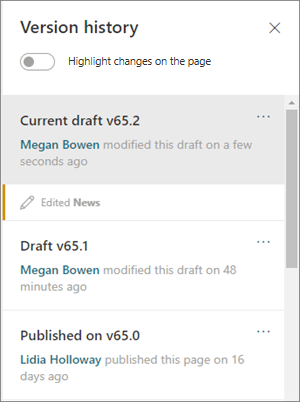
บานหน้าต่าง ประวัติเวอร์ชัน จะแสดงขึ้น และคุณจะเห็นรายการของเวอร์ชันแบบร่างที่เผยแพร่และบันทึกไว้
หมายเหตุ
เวอร์ชันที่เผยแพร่จะถือว่าเป็น "เวอร์ชันหลัก" และหมายเลขเวอร์ชันจะลงท้ายด้วย 0 เสมอ (ตัวอย่างเช่น เวอร์ชันหลักเวอร์ชันแรกจะเป็น v1.0) แบบร่างที่บันทึกไว้จะถือว่าเป็น "เวอร์ชันรอง" และลงท้ายด้วยหมายเลขของแบบร่างที่บันทึกหลังจากเวอร์ชันหลักล่าสุด (ตัวอย่างเช่น v1.1) ต้องบันทึกหน้าหรือโพสต์ข่าวสารด้วยตนเองเป็นแบบร่าง (ไม่ใช่การบันทึกอัตโนมัติ) จึงจะนับเป็นเวอร์ชันรองได้
เมื่อต้องการเปรียบเทียบการเปลี่ยนแปลงระหว่างเวอร์ชันกับเวอร์ชันก่อนหน้า ให้เลือกเวอร์ชันที่คุณต้องการเปรียบเทียบ คุณจะเห็นรายการการเปลี่ยนแปลงระหว่างเวอร์ชันนั้นกับเวอร์ชันก่อนหน้า
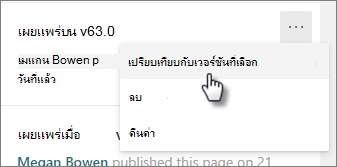
เมื่อต้องการเปรียบเทียบการเปลี่ยนแปลงในเวอร์ชันที่ไม่เป็นลําดับ ให้เลือกเวอร์ชันที่คุณต้องการเปรียบเทียบ จากนั้น ถัดจากเวอร์ชันที่คุณต้องการเปรียบเทียบ ให้เลือกจุดไข่ปลา (...) ที่อยู่ถัดจากเวอร์ชัน แล้วเลือก เปรียบเทียบกับเวอร์ชันที่เลือก
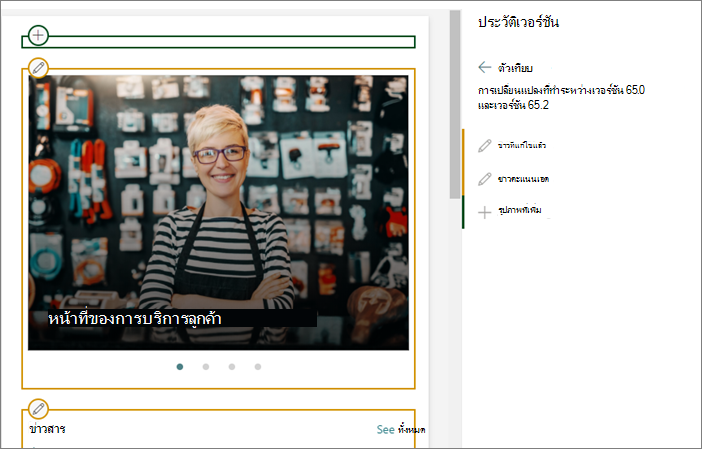
ดูการเปรียบเทียบภาพความแตกต่างระหว่างเวอร์ชันบนหน้า
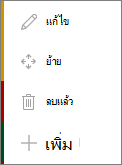
คุณสามารถดูความแตกต่างที่ไฮไลต์ได้โดยตรงบนหน้า Web Part ที่มีการเปลี่ยนแปลงจะล้อมรอบด้วยเส้นขอบสี ซึ่งสอดคล้องกับชนิดและคําอธิบายของการเปลี่ยนแปลงในบานหน้าต่างประวัติเวอร์ชัน
นี่คือตัวอย่างของสิ่งที่คุณจะเห็น:
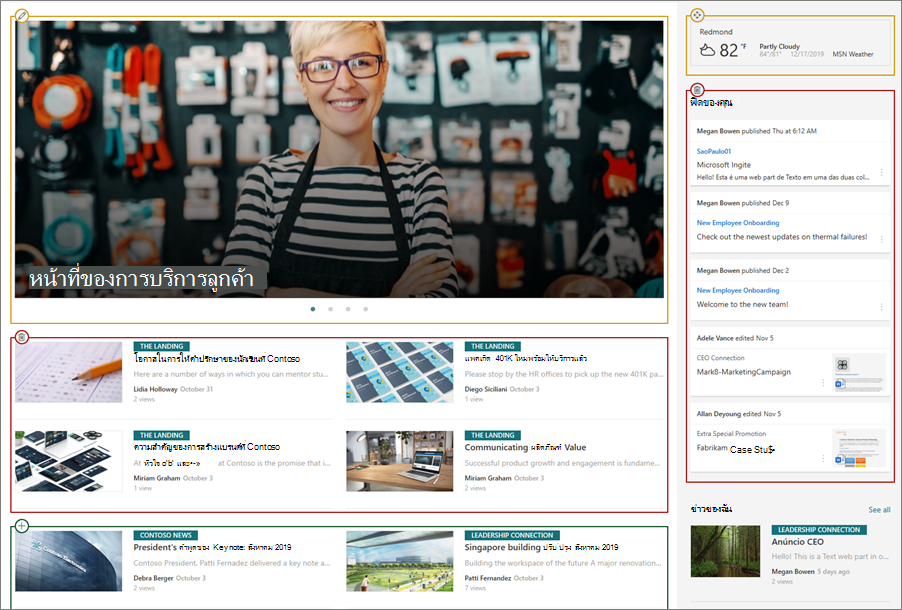
คำอธิบายแผนภูมิ
|
|
|---|
วิธีการมีดังนี้:
- ที่ด้านบนของบานหน้าต่าง ประวัติเวอร์ชัน ให้เลื่อนตัวสลับสําหรับ เน้นการเปลี่ยนแปลงในหน้า เป็น เปิด
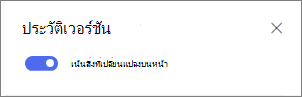
- เมื่อต้องการเปรียบเทียบการเปลี่ยนแปลงระหว่างเวอร์ชันกับเวอร์ชันก่อนหน้า ให้เลือกเวอร์ชันที่คุณต้องการเปรียบเทียบ คุณจะเห็นการเปลี่ยนแปลงที่เกิดขึ้นระหว่างเวอร์ชันนั้นกับเวอร์ชันก่อนหน้า
เมื่อต้องการเปรียบเทียบการเปลี่ยนแปลงในเวอร์ชันที่ไม่เป็นลําดับ ให้เลือกเวอร์ชันที่คุณต้องการเปรียบเทียบ จากนั้น ถัดจากเวอร์ชันที่คุณต้องการเปรียบเทียบ ให้เลือกจุดไข่ปลา (...) ที่อยู่ถัดจากเวอร์ชัน แล้วเลือก เปรียบเทียบกับเวอร์ชันที่เลือก
หมายเหตุ
คุณไม่สามารถทําการเปลี่ยนแปลงบนหน้าได้ในขณะที่ดูความแตกต่างบนหน้า
คืนค่าเวอร์ชัน
เมื่อคุณคืนค่าเวอร์ชัน เวอร์ชันนั้นจะกลายเป็นเวอร์ชันล่าสุด
- ในบานหน้าต่าง ประวัติเวอร์ชัน ให้ค้นหาเวอร์ชันที่คุณต้องการคืนค่า
- เลือกจุดไข่ปลา (...) ถัดจากเวอร์ชัน แล้วเลือก คืนค่า
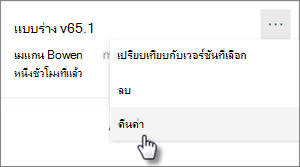
ลบเวอร์ชัน
- ในบานหน้าต่าง ประวัติเวอร์ชัน ให้ค้นหาเวอร์ชันที่คุณต้องการลบ
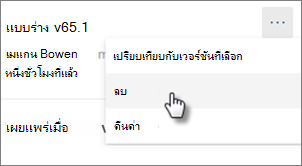
- เลือกจุดไข่ปลา (...) ถัดจากเวอร์ชัน แล้วเลือกลบ