
หมายเหตุ
การย้ายเทมเพลตไซต์ระหว่างเวอร์ชันที่ต่างกัน เช่น SharePoint 2010 ไปยัง SharePoint 2013 ยังไม่ได้รับการสนับสนุน การย้ายไปมาระหว่าง SharePoint Servers 2013, 2016 และ 2019 ควรทําได้ แม้ว่าคุณอาจต้องตรวจสอบเทมเพลตเพื่อให้แน่ใจว่าสมบูรณ์
หลังจากที่คุณได้กําหนดไซต์ SharePoint ของคุณเองเพื่อให้มีไลบรารี รายการ มุมมอง เวิร์กโฟลว์ โลโก้ และองค์ประกอบอื่นๆ ที่คุณต้องการสําหรับธุรกิจของคุณแล้ว คุณอาจต้องการสร้างเทมเพลตของไซต์นั้นเพื่อนํามาใช้ใหม่ เทมเพลตไซต์เป็นเหมือนพิมพ์เขียวสําหรับไซต์ Creating a site template lets you to record your customizations, so them can be applied to other SharePoint environments and even use the template be basis for a business solution. ผู้ใช้สามารถสร้างไซต์ใหม่ตามเทมเพลต หรือคุณสามารถส่งต่อเพื่อการพัฒนาเพิ่มเติมใน Visual Studio
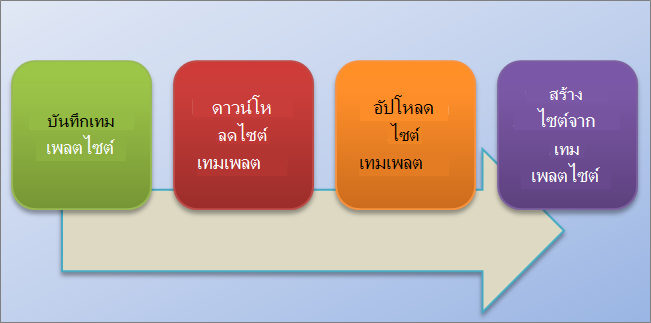
การทำความเข้าใจเกี่ยวกับเทมเพลตไซต์
ก่อนที่คุณจะทํางานกับเทมเพลตไซต์นั้น การเข้าใจว่าเทมเพลตไซค์คืออะไรในรายละเอียดเพิ่มเติมจะเป็นประโยชน์มาก เพื่อให้คุณสามารถใช้เทมเพลตไซต์ได้อย่างมีประสิทธิภาพมากยิ่งขึ้น
หมายเหตุ
บทความนี้มีข้อมูลสําหรับ SharePoint Server (ภายในองค์กร) เท่านั้น สําหรับข้อมูลเกี่ยวกับเทมเพลตไซต์ใน SharePoint ให้ดูที่ การใช้เทมเพลตเพื่อสร้างไซต์ SharePoint ชนิดต่างๆ
ส่วนนี้จะอธิบายถึงสิ่งต่อไปนี้
เทมเพลตไซต์คืออะไร
คุณอาจคุ้นเคยกับเทมเพลตไซต์เริ่มต้น เช่น ไซต์ทีม ไซต์โครงการ และไซต์ชุมชน เทมเพลตไซต์ SharePoint เป็นข้อกําหนดที่สร้างไว้ล่วงหน้าซึ่งออกแบบมาเพื่อความต้องการทางธุรกิจเฉพาะ คุณสามารถใช้เทมเพลตเหล่านี้เพื่อสร้างไซต์ SharePoint ของคุณเอง แล้วกําหนดค่าไซต์ได้มากเท่าที่คุณต้องการ สําหรับข้อมูลเพิ่มเติม ให้ดูที่ การใช้เทมเพลตเพื่อสร้างไซต์ SharePoint ชนิดต่างๆ
นอกจากเทมเพลตไซต์เริ่มต้นเหล่านี้ คุณยังสามารถสร้างเทมเพลตไซต์ของคุณเองได้โดยยึดตามไซต์ที่คุณได้สร้างหรือกําหนดไว้ เทมเพลตไซต์แบบกําหนดเองเป็นวิธีในการรวมฟีเจอร์ไซต์และการกําหนดเองที่คุณสามารถเพิ่มลงในโซลูชันแกลเลอรีได้ เทมเพลตไซต์แบบกําหนดเองมักจะถูกใช้เพื่อปรับใช้โซลูชันในไซต์อื่นหรือให้ความสอดคล้องกันของไซต์ภายในองค์กรของคุณ ตัวอย่างเช่น คุณอาจมีนโยบายมาตรฐานของการจัดการโครงการ ดังนั้นคุณจึงจําเป็นต้องใช้เทมเพลตไซต์ของโครงการแบบกําหนดเองสําหรับโครงการใหม่ทั้งหมด
เทมเพลตไซต์แบบกําหนดเองเป็นฟีเจอร์ที่มีประสิทธิภาพที่ช่วยให้คุณสามารถสร้างโซลูชัน แล้วแชร์โซลูชันนั้นกับเพื่อนร่วมงาน องค์กรที่กว้างขึ้น หรือกับองค์กรภายนอก คุณยังสามารถจัดแพคเกจไซต์ลงในไฟล์ Web Solution Package (.wsp) แล้วเปิดในสภาพแวดล้อมหรือแอปพลิเคชันอื่น เช่น Visual Studio และกําหนดค่าเพิ่มเติมได้ การเปลี่ยนไซต์แบบกําหนดเองหรือโซลูชันทางธุรกิจของคุณเป็นเทมเพลตเป็นความสามารถที่มีประโยชน์อย่างยิ่งและทรงพลังมาก เมื่อคุณเริ่มทําแพคเกจโซลูชันของคุณเป็นเทมเพลต คุณจะเริ่มตระหนักถึงศักยภาพของ SharePoint ในฐานะแพลตฟอร์มสําหรับแอปพลิเคชันทางธุรกิจ เทมเพลตไซต์ทําให้ทั้งหมดนี้เป็นไปได้
สิ่งที่บันทึกอยู่ในเทมเพลตไซต์คืออะไรบ้าง
เมื่อคุณบันทึกไซต์ SharePoint เป็นเทมเพลต คุณกําลังบันทึกเฟรมเวิร์กโดยรวมของไซต์ ได้แก่ รายการและไลบรารี มุมมองและฟอร์ม และเวิร์กโฟลว์ นอกจากคอมโพเนนต์เหล่านี้แล้ว คุณยังสามารถรวมเนื้อหาของไซต์ในเทมเพลตได้ ตัวอย่างเช่น เอกสารที่เก็บไว้ในไลบรารีเอกสารหรือข้อมูลในรายการ การทําเช่นนี้อาจเป็นประโยชน์ในการให้เนื้อหาตัวอย่างแก่ผู้ใช้ในการเริ่มต้นใช้งาน แต่โปรดพิจารณาว่าการรวมเนื้อหาอาจเพิ่มขนาดเทมเพลตของคุณเกินกว่าขีดจํากัดเทมเพลตไซต์ที่ 50 MB
ฟีเจอร์ส่วนใหญ่ในไซต์จะถูกรวมและสนับสนุนโดยเทมเพลต อย่างไรก็ตาม มีฟีเจอร์หลายอย่างที่ไม่ได้รับการสนับสนุน
- สนับสนุน รายการ, ไลบรารี, รายการภายนอก, การเชื่อมต่อแหล่งข้อมูล, มุมมองรายการและมุมมองข้อมูล, ฟอร์มแบบกำหนดเอง, เวิร์กโฟลว์, ชนิดของเนื้อหา, การกระทำแบบกำหนดเอง, การนำทาง, หน้าไซต์, มอดูล และเทมเพลตเว็บ
- ไม่สนับสนุน สิทธิ์ที่กำหนดเอง, เรียกใช้งานอินสแตนซ์ของเวิร์กโฟลว์, ประวัติเวอร์ชันข้อมูลของรายการ, งานเวิร์กโฟลว์ที่เกี่ยวข้องกับการเรียกใช้เวิร์กโฟลว์, ค่าของเขตข้อมูลบุคคลหรือกลุ่ม, ค่าของเขตข้อมูล Taxonomy, การประกาศไซต์และหน้า และฟีเจอร์ที่ถูกยึด
เมื่อคุณสร้างเทมเพลตไซต์ ข้อมูลเกี่ยวกับฟีเจอร์ของไซต์และชนิดของเนื้อหาจะได้รับการบันทึกด้วย เมื่อคุณใช้เทมเพลตไซต์ในไซต์คอลเลกชันอื่น ฟีเจอร์เหล่านี้ต้องพร้อมใช้งานและเปิดใช้งานแล้วสําหรับเทมเพลตไซต์เพื่อให้ทํางานได้ ปัญหาอาจเกิดขึ้นเมื่อย้ายไปมาระหว่างเทมเพลตไซต์จาก SharePoint เวอร์ชันต่างๆ ฟีเจอร์และประเภทเนื้อหาบางอย่างอาจไม่พร้อมใช้งาน ทั้งนี้ขึ้นอยู่กับ SKU และการกําหนดค่า
คุณสามารถทำอะไรกับเทมเพลตไซต์ได้บ้าง
การบันทึกไซต์เป็นเทมเพลตเป็นฟีเจอร์ที่มีประสิทธิภาพสูง เนื่องจากทําให้สามารถใช้ไซต์แบบกําหนดเองได้ในหลายลักษณะ ต่อไปนี้คือประโยชน์ที่คุณจะได้รับในทันทีเมื่อบันทึกไซต์เป็นเทมเพลต
- ปรับใช้โซลูชันได้ทันที บันทึกและเปิดใช้งานเทมเพลตในแกลเลอรีโซลูชันและให้พนักงานรายอื่นสามารถสร้างไซต์ใหม่ได้จากเทมเพลตนี้ พวกเขาสามารถเลือกแล้วสร้างไซต์ใหม่จากไซต์ดังกล่าว ซึ่งจะสืบทอดคอมโพเนนต์ของไซต์ โครงสร้าง เวิร์กโฟลว์ และอื่นๆ เพียงแค่บันทึกไซต์เป็นเทมเพลต เปิดใช้งาน ก็เสร็จเรียบร้อยแล้ว
- ความสามารถในการพกพา นอกจากการปรับใช้โซลูชันแบบกําหนดเองในสภาพแวดล้อมของคุณแล้ว คุณยังสามารถดาวน์โหลดไฟล์ .wsp นําติดตัวไปในขณะเดินทาง และปรับใช้ในสภาพแวดล้อม SharePoint อื่นได้ การปรับแต่งไซต์ทั้งหมดของคุณจะถูกจัดเก็บไว้ในไฟล์เดียวได้อย่างสะดวก
- ความสามารถในการขยาย Web Solution Package ทําให้คุณสามารถเปิดไซต์ที่กําหนดเองใน Visual Studio ดําเนินการกําหนดเองเพื่อทําการพัฒนาเพิ่มเติมให้กับเทมเพลต แล้วจึงปรับใช้เทมเพลตนั้นกับ SharePoint ด้วยเหตุนี้ การพัฒนาไซต์จึงสามารถผ่านวงจรชีวิตของโซลูชัน (พัฒนา ดําเนินการ และนําไปผลิต)
เมื่อคุณเริ่มสร้างไซต์แบบกำหนดเองใน SharePoint คุณจะยิ่งพบประโยชน์ของการเปลี่ยนไซต์ของคุณเป็นโซลูชันที่สามารถเคลื่อนย้ายได้เพื่อนำไปใช้ได้ทั่วทั้งองค์กรมากขึ้นเรื่อยๆ
ทำงานกับเทมเพลตไซต์
ขั้นตอนพื้นฐานในการทำงานกับเทมเพลตไซต์ มีดังนี้
บันทึกเทมเพลตไซต์ลงใน แกลเลอรีโซลูชัน
เมื่อคุณบันทึกเทมเพลตไซต์ นั่นคือคุณได้สร้างไฟล์ Web Solution Package (.wsp) ซึ่งจะถูกเก็บอยู่ใน แกลเลอรีโซลูชัน สําหรับนําไปใช้งานเพิ่มเติมได้ เฉพาะไซต์ปัจจุบันเท่านั้นที่จะถูกบันทึก ไม่ใช่ไซต์ย่อยใดๆ ด้านล่างไซต์
นำทางไปยังไซต์ระดับบนสุดของไซต์คอลเลกชันของคุณ
คลิก การตั้งค่า
 แล้วคลิก การตั้งค่าไซต์
ในส่วน การกระทำในไซต์ ให้คลิก บันทึกไซต์เป็นเทมเพลต
หมายเหตุ
ตัวเลือก บันทึกไซต์เป็นเทมเพลต อาจไม่พร้อมใช้งานในทุกสถานการณ์ สําหรับข้อมูลเพิ่มเติม ให้ดูที่ส่วน แก้ไขปัญหาเทมเพลตไซต์แบบกําหนดเอง ด้านล่าง
ระบุชื่อเพื่อนำไปใช้กับไฟล์เทมเพลตในกล่อง ชื่อไฟล์
ระบุชื่อและคำอธิบายสำหรับเทมเพลตในกล่อง ชื่อเทมเพลต และ คำอธิบายเทมเพลต
เมื่อต้องการรวมเนื้อหาของไซต์ในเทมเพลตไซต์ ให้เลือกกล่องกาเครื่องหมาย รวมเนื้อหา ขีดจํากัดคือ 50 MB และไม่สามารถเปลี่ยนแปลงได้
สำคัญ
ก่อนที่จะสร้างเทมเพลตไซต์สําหรับรวมเนื้อหา ให้ตรวจสอบรายการประวัติเวิร์กโฟลว์สําหรับไซต์นั้น ถ้ามีหลายพันรายการในรายการ อาจต้องใช้เวลานานในการสร้างเทมเพลตไซต์หรือคุณอาจเกินขีดจํากัดที่กําหนดไว้ที่ 50 เมกะไบต์ได้ ในกรณีนี้ เป็นความคิดที่ดีที่จะปรับเปลี่ยนความสัมพันธ์ของเวิร์กโฟลว์ให้เป็นการใช้รายการประวัติเวิร์กโฟลว์ใหม่ จากนั้นลบรายการประวัติเวิร์กโฟลว์เดิมก่อนที่จะสร้างเทมเพลตไซต์
คลิก ตกลง เพื่อบันทึกเทมเพลต
ถ้าคอมโพเนนต์ทั้งหมดบนไซต์ถูกต้อง เทมเพลตจะถูกสร้างขึ้น และคุณจะเห็นข้อความที่ระบุว่า "การดำเนินการเสร็จสมบูรณ์"เลือกทำอย่างใดอย่างหนึ่งต่อไปนี้
- เมื่อต้องการกลับไปยังไซต์ของคุณ ให้คลิก ตกลง
- เมื่อต้องการไปยังเทมเพลตไซต์ ให้คลิก แกลเลอรีโซลูชัน
ดาวน์โหลดเทมเพลตไซต์จาก แกลเลอรีโซลูชัน
เมื่อคุณดาวน์โหลดเทมเพลตไซต์ของคุณ ให้คุณสร้างไฟล์ .wsp ที่สามารถพกพาได้และง่ายต่อการใช้ในไซต์คอลเลกชันอื่น
- นำทางไปยังไซต์ระดับบนสุดของไซต์คอลเลกชันของคุณ
- คลิก การตั้งค่า แล้วคลิก การตั้งค่าไซต์
- ในส่วน แกลเลอรีตัวออกแบบเว็บ ให้คลิก โซลูชัน
- ถ้าจําเป็นต้องเปิดใช้งานโซลูชัน ให้เลือกโซลูชัน และในกลุ่ม คําสั่ง ให้คลิก เปิดใช้งาน จากนั้น บนหน้าจอ การยืนยันการเปิดใช้งานโซลูชัน ในกลุ่ม คําสั่ง ให้คลิก เปิดใช้งาน
- คลิกที่ชื่อในแกลเลอรีโซลูชัน แล้วคลิก บันทึก
- ในกล่องโต้ตอบ บันทึกเป็น ให้เรียกดูตำแหน่งที่ตั้งที่คุณต้องการบันทึกโซลูชัน คลิก บันทึก แล้วคลิก ปิด
อัปโหลดเทมเพลตไซต์ไปยัง แกลเลอรีโซลูชัน
คุณสามารถอัปโหลดไฟล์ .wsp ไปยังไซต์คอลเลกชันเดียวกันหรือไซต์คอลเลกชันที่ต่างกัน ในสภาพแวดล้อม SharePoint เดียวกันหรือสภาพแวดล้อม SharePoint ที่ต่างกันได้
- นำทางไปยังไซต์ระดับบนสุดของไซต์คอลเลกชันของคุณ
- คลิก การตั้งค่า แล้วคลิก การตั้งค่าไซต์
- ในส่วน แกลเลอรีตัวออกแบบเว็บ ให้คลิก โซลูชัน
- ในกลุ่ม คําสั่ง ให้คลิก อัปโหลด หรือ อัปโหลดโซลูชัน จากนั้นในกล่องโต้ตอบ เพิ่มเอกสาร หรือ เพิ่มโซลูชัน ให้คลิก เรียกดู
- ในกล่องโต้ตอบ เลือกไฟล์เพื่ออัปโหลด ค้นหาตำแหน่งของไฟล์ เลือกไฟล์นั้น คลิก เปิด แล้วคลิก ตกลง
- เมื่อต้องการเปิดใช้งานโซลูชัน บนหน้าจอ การยืนยันการเปิดใช้งานโซลูชัน ในกลุ่ม คำสั่ง ให้คลิก เปิดใช้งาน
สร้างไซต์จากเทมเพลตไซต์
หลังจากที่คุณสร้างเทมเพลตไซต์และยืนยันว่าได้เปิดใช้งานแล้ว คุณสามารถสร้างไซต์ได้โดยยึดตามเทมเพลตนั้น
มีหลายวิธีในการสร้างไซต์หรือไซต์ย่อยใหม่ คุณสามารถใช้ SharePoint Designer หรือสร้างไซต์ย่อยจากไซต์ที่มีอยู่แล้ว ทําตามขั้นตอนเหล่านี้เพื่อสร้างไซต์ย่อยอย่างง่ายใน SharePoint โดยใช้เทมเพลตไซต์ที่บันทึกไว้
สร้างไซต์ย่อย
คลิก การตั้งค่า
แล้วคลิก การตั้งค่าไซต์คลิก ไซต์และเวิร์กสเปซ ภายใต้ การดูแลไซต์
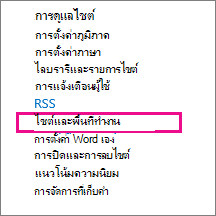
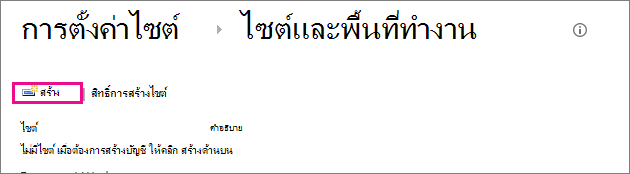
คลิก สร้าง ในกล่องโต้ตอบ ไซต์และเวิร์กสเปซ
ในกล่องโต้ตอบ ไซต์ SharePoint ใหม่ ให้ใส่ ชื่อเรื่อง สําหรับหน้า คําอธิบาย และ ชื่อ URL สําหรับผู้ใช้ที่จะใช้เพื่อไปยังไซต์ของคุณ
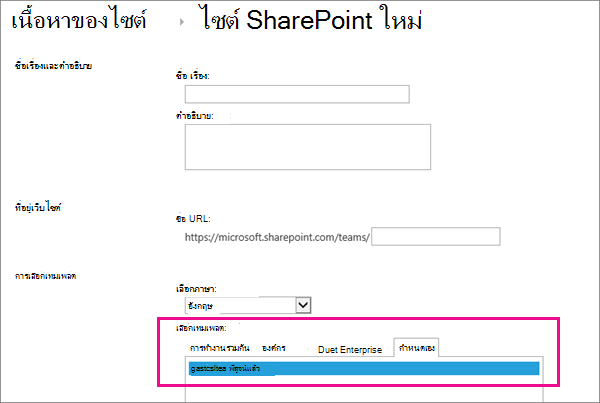
ภายใต้การเลือกเทมเพลต ให้คลิกแท็บกําหนดเอง แล้วคลิกเทมเพลตที่คุณบันทึกไว้
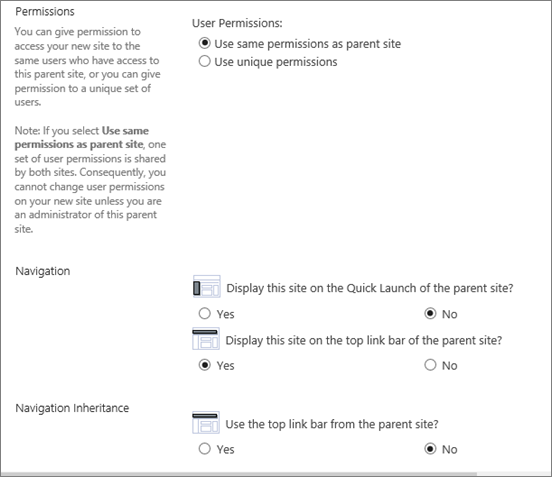
เลือกตัวเลือกสิทธิ์ ของผู้ใช้ และการ นําทาง ที่คุณต้องการ
เมื่อคุณดำเนินการเสร็จสิ้น ให้คลิก สร้าง
จัดการแกลเลอรีโซลูชัน
คุณสามารถควบคุมการปรากฏของเทมเพลตไซต์ในกล่องโต้ตอบ สร้าง หรือการใช้ทรัพยากรของเทมเพลตไซต์ได้ด้วยการเปิดใช้งานและปิดใช้งานเทมเพลตไซต์ใน แกลเลอรีโซลูชัน
นำทางไปยัง แกลเลอรีโซลูชัน ของคุณ
คลิก การตั้งค่า
การตั้งค่าไซต์ จากนั้น ภายใต้ส่วน Web Designer Galleries ให้คลิก โซลูชันเลือกเทมเพลตไซต์ แล้วเลือกทำอย่างใดอย่างหนึ่งต่อไปนี้
เปิดใช้งาน ทำให้เทมเพลตไซต์พร้อมใช้งานเมื่อผู้ใช้สร้างไซต์ใหม่ผ่านทางกล่องโต้ตอบ สร้าง
ปิดใช้งาน เอาเทมเพลตไซต์ออกจากกล่องโต้ตอบ สร้าง เทมเพลตไซต์ที่ถูกปิดใช้งานจะไม่พร้อมใช้งานสําหรับการสร้างไซต์และสามารถลบออกได้
ลบ เอาเทมเพลตไซต์ออกจาก แกลเลอรีโซลูชัน ซึ่งจะย้ายไปยังถังรีไซเคิลประมาณ 90 วันตามค่าเริ่มต้นก่อนที่ถังรีไซเคิลจะถูกล้างข้อมูล การทําเช่นนี้จะเป็นประโยชน์ในกรณีที่คุณตัดสินใจที่จะคืนค่าในภายหลัง ถ้าคุณจําเป็นต้องลบเทมเพลตไซต์ คุณจะต้องปิดใช้งานเทมเพลตไซต์ดังกล่าวก่อน
หมายเหตุ
- สิ่งสําคัญคือต้องติดตามการเติบโตของแกลเลอรีโซลูชัน แต่ละรายการจะมีการใช้ทรัพยากรตามจํานวนที่กําหนดไว้ให้ โซลูชันอาจดึงทรัพยากรมาใช้งานได้ ดังนั้นโซลูชันจึงอาจถูกปิดใช้งานเป็นการชั่วคราวถ้ามีการใช้ทรัพยากรเกินโควตาที่กําหนดไว้
- ถ้าคุณอัปโหลดเทมเพลตไซต์ลงใน แกลเลอรีโซลูชัน และขณะนั้น เทมเพลตไซต์ดั้งเดิมถูกปิดใช้งานอยู่ คุณสามารถเขียนทับเทมเพลตไซต์ดั้งเดิมได้ เมื่อต้องการหลีกเลี่ยงปัญหานี้ โปรดตรวจสอบให้แน่ใจว่าได้ตั้งชื่อเทมเพลตไซต์ที่คุณกําลังอัปโหลดไม่ซ้ํากัน อย่างไรก็ตาม คุณจะไม่สามารถเปิดใช้งานโซลูชันทั้งสองพร้อมกันได้ และจะต้องปิดใช้งานเทมเพลตไซต์ดั้งเดิมถ้าคุณต้องการใช้เทมเพลตไซต์ที่อัปโหลดขึ้นไปใหม่สําหรับการสร้างไซต์
การแก้ไขปัญหาเทมเพลตไซต์แบบกำหนดเอง
ส่วนต่อไปนี้จะช่วยให้คุณสามารถแก้ไขปัญหาต่างๆ ได้เมื่อคุณกำลังทำงานกับเทมเพลตไซต์แบบกำหนดเอง
การแก้ไขปัญหาทั่วไป
ส่วนต่อไปนี้จะอธิบายปัญหาที่พบโดยทั่วไปซึ่งคุณอาจพบเมื่อทำงานกับเทมเพลตไซต์และโซลูชันที่ได้รับการแนะนำ
หมายเหตุ
ตัวเลือกบันทึกไซต์เป็นเทมเพลตจะได้รับการสนับสนุนเฉพาะใน SharePoint Server 2013, SharePoint Server 2016, SharePoint Server 2019 (ไซต์คลาสสิกเท่านั้น) และ SharePoint (ไซต์คลาสสิกเท่านั้น) ตัวเลือกบันทึกไซต์เป็นเทมเพลตไม่ได้รับการสนับสนุนใน SharePoint Server 2019 (ไซต์สมัยใหม่) หรือ SharePoint (ไซต์สมัยใหม่)
เทมเพลตไซต์จะยึดตามชนิดของไซต์ที่ไม่พร้อมใช้งานในแผนธุรกิจปัจจุบัน
ความพร้อมใช้งานของเทมเพลตไซต์จะขึ้นอยู่กับฟีเจอร์ที่ตั้งค่าโดยผู้ดูแลระบบของคุณ ไม่ว่าคุณจะทํางานกับไซต์หรือไซต์คอลเลกชัน และแผนที่คุณมีสําหรับ Microsoft 365 หรือ SharePoint Server ตารางต่อไปนี้จะสรุปความพร้อมใช้งานของชนิดของไซต์ระหว่างแผนต่างๆ สําหรับข้อมูลเพิ่มเติมเกี่ยวกับเทมเพลต ให้ดูที่ การใช้เทมเพลตเพื่อสร้างไซต์ SharePoint ประเภทต่างๆ
| ประเภท | ชนิดไซต์ | ไซต์คอลเลกชัน | ไซต์ | Microsoft 365 สําหรับธุรกิจขนาดเล็ก | Microsoft 365 สําหรับธุรกิจขนาดกลางหรือขนาดใหญ่ | SharePoint Server 2013 | SharePoint Foundation 2013 | SharePoint Server 2016 | SharePoint |
|---|---|---|---|---|---|---|---|---|---|
| การทำงานร่วมกัน | ทีม | มี | ใช่ | ใช่ | ใช่ | ใช่ | ใช่ | ใช่ | มี |
| การทำงานร่วมกัน | บล็อก | มี | ใช่ | ใช่ | ใช่ | ใช่ | ใช่ | ใช่ | มี |
| การทำงานร่วมกัน | Project | มี | ใช่ | ใช่ | ใช่ | ใช่ | ไม่ | ใช่ | มี |
| การทำงานร่วมกัน | ชุมชน | มี | ใช่ | ไม่ | ใช่ | ใช่ | ไม่ | ใช่ | ใช่ |
| องค์กร | ศูนย์เอกสาร | มี | ใช่ | ไม่ | ใช่ | ใช่ | ไม่ | ใช่ | ใช่ |
| องค์กร | ศูนย์ระเบียน | มี | ใช่ | ไม่ | ใช่ | ใช่ | ไม่ | ใช่ | ใช่ |
| องค์กร | ศูนย์ข่าวกรองธุรกิจ | ใช่ | ใช่ | ไม่ | ใช่ | ใช่ | ไม่ | ใช่ | ใช่ |
| องค์กร | ศูนย์การค้นหาองค์กร | ใช่ | ใช่ | ไม่ | ใช่ | ใช่ | ไม่ | ใช่ | ใช่ |
| องค์กร | ศูนย์การค้นหาพื้นฐาน | ไม่ | ใช่ | ไม่ | ไม่ | ใช่ | ไม่ | ใช่ | ใช่ |
| ฝ่ายจัดพิมพ์ | ไซต์การประกาศ | ไม่ | ใช่ | ไม่ | ไม่ | ใช่ | ไม่ | ไม่ | ใช่ |
| ฝ่ายจัดพิมพ์ | ไซต์การประกาศที่มีเวิร์กโฟลว์ | ไม่มี | ใช่ | ไม่ | ไม่ | ใช่ | ไม่ | ไม่ | ใช่ |
| ฝ่ายจัดพิมพ์ | Wiki สำหรับองค์กร | ไม่ | ใช่ | ไม่ | ใช่ | ใช่ | ไม่ | ไม่ | ใช่ |
เทมเพลตไซต์ถูกสร้างขึ้นใน SharePoint เวอร์ชันก่อนหน้าหรือในภาษาอื่น
การย้ายเทมเพลตไซต์ระหว่างเวอร์ชันที่ต่างกัน เช่น SharePoint 2010 ไปยัง SharePoint 2013 หรือย้ายไปยังภาษาอื่น ยังไม่ได้รับการสนับสนุน
ฟีเจอร์ที่ไม่พร้อมใช้งานจะป้องกันไม่ให้เกิดการสร้างไซต์
คุณจะได้รับข้อความแสดงข้อผิดพลาดที่ระบุว่าฟีเจอร์บางอย่างไม่ได้รับการติดตั้ง เปิดใช้งาน หรือได้รับสิทธิ์การใช้งาน
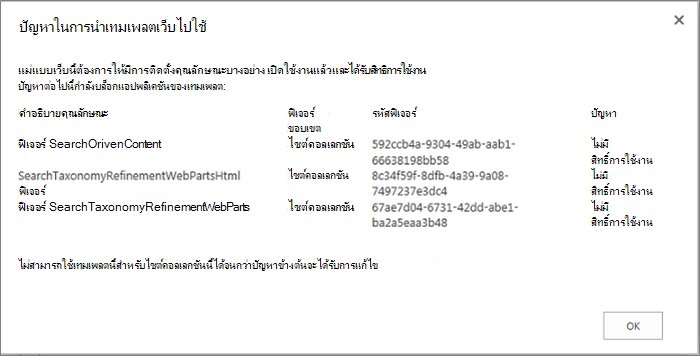
เมื่อเทมเพลตไซต์ถูกสร้างขึ้น ฟีเจอร์ของไซต์ทั้งหมดจะถูกบันทึกด้วยเทมเพลต โดยไม่คํานึงว่าได้ถูกเปิดใช้งานแล้วหรือไม่ อย่างไรก็ตาม ฟีเจอร์ไซต์เหล่านี้อย่างน้อยหนึ่งฟีเจอร์ยังไม่ได้เปิดใช้งานหรือพร้อมใช้งานในไซต์คอลเลกชันปัจจุบัน สถานการณ์นี้อาจเกิดขึ้นเมื่อคุณกําลังย้ายเทมเพลตไซต์ระหว่างแผน Microsoft 365 อื่นหรือระหว่าง SharePoint Server ภายในองค์กรและ SharePoint
เพื่อช่วยคุณแก้ไขสถานการณ์ ข้อความแสดงข้อผิดพลาดมักจะมี คําอธิบายฟีเจอร์ และ ตัวระบุที่ไม่ซ้ํากัน (GUID) ถ้าฟีเจอร์นี้พร้อมใช้งานในไซต์คอลเลกชันปัจจุบัน คุณสามารถเปิดใช้งานได้ ถ้าฟีเจอร์นี้ยังไม่พร้อมใช้งานในไซต์คอลเลกชันปัจจุบัน คุณจะไม่สามารถใช้เทมเพลตไซต์ในการสร้างไซต์ได้
สําหรับรายการฟีเจอร์และ GUID ของ SharePoint ให้ดูที่ SharePoint 2013: GUID ของฟีเจอร์ที่มีอยู่ สําหรับรายการคําอธิบายบริการที่ยึดตามแผน Microsoft 365 ให้ดูคําอธิบายบริการ SharePoint
ไม่สามารถสร้างเทมเพลตไซต์ได้หรือเทมเพลตไซต์ทำงานไม่ถูกต้อง
ปัญหาต่อไปนี้อย่างน้อยหนึ่งข้ออาจเป็นสาเหตุ ได้แก่
- โปรดตรวจสอบเพื่อดูว่ามีรายการหรือไลบรารีใดๆ เกินค่าเกณฑ์ขีดจำกัดของมุมมองรายการที่ 5000 รายการหรือไม่ ซึ่งนั่นสามารถบล็อกการสร้างเทมเพลตไซต์ได้
- ไซต์อาจกําลังใช้ทรัพยากรมากเกินไป ดังนั้นเทมเพลตไซต์จึงเกินขีดจํากัดที่ 50 MB คุณสามารถดูจํานวนทรัพยากรที่ถูกใช้งานอยู่ได้ใน แกลเลอรีโซลูชัน ที่เทมเพลตไซต์ถูกสร้างขึ้น คุณอาจจะลดทรัพยากรของไซต์ แล้วบันทึกเทมเพลตไซต์อีกครั้ง
- ถ้าคุณกําลังบันทึกเนื้อหาที่มีเทมเพลตไซต์ คุณอาจต้องล้างกล่องกาเครื่องหมาย รวมเนื้อหา ถึงแม้ว่าคุณจะสามารถเพิ่มขีดจํากัดเทมเพลตไซต์ใน SharePoint Server ภายในองค์กรโดยใช้คําสั่ง PowerShell แต่คําสั่งนี้จะไม่มีให้ใช้งานใน SharePoint โปรดใช้ความระมัดระวังในการเพิ่มขนาดเทมเพลตไซต์ใน SharePoint Server ภายในองค์กร และการย้ายเทมเพลตไซต์ไปยัง SharePoint เนื่องจากอาจทําให้ใช้งานไม่ได้ สําหรับข้อมูลเพิ่มเติมเกี่ยวกับการใช้เทมเพลตไซต์บน SharePoint Server ให้ดูที่ บันทึก ดาวน์โหลด และอัปโหลดไซต์ SharePoint เป็นเทมเพลต
- มีปัญหาในการแสดงข้อมูลจากรายการที่ใช้คอลัมน์ค้นหา สําหรับข้อมูลเพิ่มเติม ดูที่ รายการที่สร้างโดยเทมเพลตไม่แสดงข้อมูลจากรายการค้นหาที่ถูกต้องใน SharePoint
คำสั่ง บันทึก เทมเพลตไซต์ ยังไม่พร้อมใช้งาน
คําสั่ง บันทึกไซต์เป็นเทมเพลต ไม่ได้รับการสนับสนุน และอาจเป็นสาเหตุของปัญหาบนไซต์ที่ใช้โครงสร้างพื้นฐาน SharePoint Server Publishing ถ้าไซต์ของคุณเปิดใช้งานโครงสร้างพื้นฐานของการประกาศ คุณจะไม่สามารถใช้ีฟีเจอร์เทมเพลตไซต์ได้
สำหรับข้อมูลเพิ่มเติม ให้ดูที่ เปิดใช้งานฟีเจอร์การประกาศ และ เกี่ยวกับเทมเพลตไซต์ที่เปิดใช้งานการประกาศ
มีปัญหาเกี่ยวกับเทมเพลตไซต์หลังจากการอัปเกรดจาก SharePoint 2010
ถ้าคุณมีเทมเพลตไซต์แบบกําหนดเองที่คุณต้องการใช้ต่อหลังจากการสมัครใช้งานของคุณได้รับการอัปเกรดเป็น SharePoint 2013 คุณจึงต้องสร้างใหม่ก่อนทําการอัปเกรดไซต์คอลเลกชันของคุณ มิฉะนั้น เทมเพลตไซต์ใหม่ทั้งหมดจะไม่ทํางานหลังจากที่คุณอัปเกรด เมื่อต้องการสร้างเทมเพลตไซต์ใหม่ ให้สร้างไซต์ย่อยใหม่โดยยึดตามประสบการณ์ใช้งาน 2013 กำหนดเองอีกครั้งเพื่อให้ตรงกับเทมเพลตที่คุณมีอยู่ จากนั้นบันทึกไซต์ย่อยที่กำหนดเองเป็นเทมเพลต
สําหรับขั้นตอนในการสร้างเทมเพลตไซต์แบบกําหนดเองใน SharePoint 2013 ให้ดูที่ อัปเกรดเทมเพลตไซต์
การตรวจสอบ Web Solution Package
ในบางกรณี คุณอาจจําเป็นต้องเจาะลึกลงในรายละเอียดเพิ่มเติมเพื่อดูปัญหาที่เกิดขึ้นกับเทมเพลตไซต์ ตัวอย่างเช่น คุณอาจมีเทมเพลตไซต์ที่สืบทอดมาแต่ไม่รู้วิธีที่เทมเพลตไซต์นั้นถูกสร้าง หรือว่ามีอะไรอยู่ในนั้นบ้าง
ภายใต้เทมเพลตไซต์ ไฟล์ .wsp เป็นไฟล์ Cabinet (CAB) ซึ่งเป็นไฟล์ที่มีไฟล์อื่นรวมอยู่ด้วย ไฟล์ Cab นี้มีไฟล์กํากับที่กําหนดองค์ประกอบในไซต์ของคุณ ถ้าคุณกําลังสนใจเกี่ยวกับเนื้อหา ให้ทําดังต่อไปนี้:
- คัดลอกไฟล์ .wsp
- เปลี่ยนชื่อนามสกุลไฟล์จาก .wsp เป็น .cab
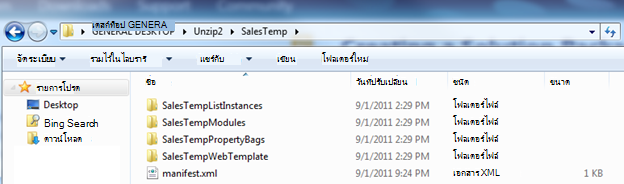
- ดับเบิลคลิกที่ไฟล์ เลือกไฟล์ทั้งหมดที่แสดง คลิกขวาที่ส่วนที่เลือก คลิก แยก ระบุตําแหน่งโฟลเดอร์ในกล่องโต้ตอบ เลือกปลายทาง แล้วคลิก แยก
ในตอนนี้คุณสามารถเห็น Manifest.xml โฟลเดอร์ที่อ้างอิงใน Manifest.xml และองค์ประกอบที่จําเป็นทั้งหมด, Schema, ไฟล์ทรัพยากรและไฟล์ฟีเจอร์ที่ถูกใช้ในการสร้างไซต์ใหม่ ถ้าคุณเลือกที่จะรวมเนื้อหาของไซต์เมื่อคุณสร้างเทมเพลตไซต์ คุณยังสามารถดูเนื้อหาได้ เช่น ไฟล์ไลบรารีเอกสาร
สำคัญ
อย่ายกเลิกการบีบอัดไฟล์ .cab เดิมและทําการแก้ไขไฟล์กํากับ หรือเนื้อหาของ .wsp การสร้างไซต์จากแพคเกจที่มีการแก้ไขในระดับนี้อาจนําไปสู่ความไม่มีเสถียรภาพในไซต์ที่สร้างจากเทมเพลต อย่างไรก็ตาม ไฟล์ .wsp สามารถเปิดและแก้ไขได้อย่างปลอดภัยใน Microsoft Visual Studio เพื่อการปรับแต่งเทมเพลตเพิ่มเติม
หมายเหตุ
Web Solution Package ที่คุณสร้างในเทมเพลตไซต์เป็นโซลูชันของผู้ใช้ที่เชื่อถือได้บางส่วน ซึ่งมีรูปแบบการประกาศเหมือนกับโซลูชันของ SharePoint ที่เชื่อถือได้อย่างเต็มที่ อย่างไรก็ตาม โซลูชันนี้จะไม่สนับสนุนชนิดองค์ประกอบของฟีเจอร์ทั้งหมดที่ได้รับการสนับสนุนโดยโซลูชันที่เชื่อถือได้อย่างเต็มที่