
ใน Microsoft SharePoint Designer 2010 คุณสามารถเพิ่มหน้าลงในไซต์ SharePoint ได้อย่างรวดเร็วและง่ายดาย จากนั้นกําหนดหน้าเหล่านั้นเองในเบราว์เซอร์หรือใน SharePoint Designer เมื่อสร้างหน้าใหม่ คุณมีตัวเลือกสําหรับชนิดของหน้าที่คุณสามารถสร้างได้ ได้แก่ หน้า Web Part หน้า ASPX หรือหน้า HTML
หมายเหตุ
มีหน้าอีกชนิดหนึ่งที่เรียกว่าหน้าการประกาศ ซึ่งมักจะใช้บนไซต์การประกาศใน Microsoft SharePoint Server 2010
บทความนี้จะอธิบายวิธีการสร้างเพจไซต์ใน SharePoint Designer 2010
ในบทความนี้
- ชนิดของหน้าที่คุณเพิ่มลงในไซต์
- สร้างหน้า Web Part
- สร้างหน้าจากหน้าต้นแบบ
- การสร้างหน้า ASPX หรือ HTML แบบสแตนด์อโลน
- ขั้นตอนถัดไป
ชนิดของหน้าที่คุณเพิ่มลงในไซต์
ขณะที่คุณทํางานบนไซต์ของคุณใน SharePoint Designer 2010 คุณจะมักจะเพิ่มหน้าที่สนับสนุนการออกแบบหรือฟังก์ชันการทํางานของไซต์ ในกรณีส่วนใหญ่ คุณจะต้องเพิ่มหน้าสําหรับมุมมองและฟอร์มแบบกําหนดเองของคุณ ดังนั้น เมื่อคุณสร้างมุมมองหรือฟอร์มใหม่สําหรับรายการหรือไลบรารีจากหน้าสรุปใน SharePoint Designer 2010 หน้าไซต์ใหม่จะถูกสร้างขึ้นโดยอัตโนมัติ (หรือเรียกอีกอย่างว่าหน้ามุมมองรายการหรือหน้าฟอร์มรายการ) เรียนรู้เพิ่มเติมเกี่ยวกับมุมมองรายการและฟอร์มรายการได้ในส่วน ดูเพิ่มเติม
นอกจากนี้ คุณยังสามารถเพิ่มหน้าไซต์สําหรับวัตถุประสงค์อื่นๆ เช่น การสร้างมุมมองและฟอร์มสําหรับแหล่งข้อมูลเพิ่มเติม หรือกําหนดหน้าที่ผู้ใช้ไซต์สามารถเพิ่มหรือกําหนด Web Part เองได้ ในกรณีเหล่านี้ คุณสามารถสร้างหน้าไซต์ใหม่ใน SharePoint Designer 2010 ได้ คุณสามารถสร้างเพจได้สามชนิด ตามที่อธิบายไว้ที่นี่
| ชนิดของหน้า | คำอธิบาย |
|---|---|
| หน้าของ Web Part | สร้างหน้า ASPX ที่มีโซน Web Part ที่คุณสามารถใช้เพื่อเพิ่ม Web Part หรือให้ผู้ใช้ไซต์เพิ่ม Web Part โดยใช้เบราว์เซอร์ได้ หน้าใหม่มีลักษณะที่แสดงแบบเดียวกับส่วนที่เหลือของไซต์ รวมถึงเส้นขอบและองค์ประกอบการนําทาง หน้าจะเชื่อมโยงกับหน้าต้นแบบของไซต์ของคุณโดยอัตโนมัติ เมื่อสร้างหน้า Web Part ใหม่ คุณสามารถเลือกจากเทมเพลตหน้าของ Web Part หลายเทมเพลตที่มีเค้าโครงโซน Web Part ที่แตกต่างกัน |
| หน้า ASPX | สร้างเว็บเพจ ASPX หรือ ASP.NET เปล่า ถ้าคุณสร้างหน้า ASPX คุณจําเป็นต้องเพิ่มโซนและองค์ประกอบของหน้า Web Part ที่จําเป็น เพื่อให้หน้าทํางานได้ตามที่คาดไว้ ถ้าคุณสร้างหน้า ASPX จากหน้าไซต์ใน SharePoint Designer หน้านั้นจะไม่แนบกับหน้าต้นแบบ ดังนั้นจึงไม่แสดงลักษณะที่แสดง เส้นขอบ และการนําทางจากส่วนที่เหลือของไซต์ |
| หน้า HTML | สร้างหน้า HTML เปล่าบนไซต์ของคุณ หน้า HTML ที่คุณสร้างไม่สามารถดูได้โดยตรงบนไซต์ของคุณ เนื่องจากไม่มีโค้ด ASP ที่จําเป็นที่ไซต์ SharePoint ต้องการ อย่างไรก็ตาม สามารถใช้หน้านี้เพื่อจัดเก็บเอกสาร HTML บนไซต์ได้ |
หมายเหตุ
Microsoft SharePoint Server 2010 และ SharePoint Foundation 2010 ใช้เทคโนโลยี Microsoft ASP.NET เพื่อให้เนื้อหาแบบโต้ตอบและการทํางานร่วมกันในแบบที่ไซต์ HTML แบบคงที่ไม่สามารถทําได้ เป็นต้น เมื่อคุณเพิ่มหน้าไปยังไซต์ SharePoint คุณจะต้องการเพิ่มหน้า Web Part หรือหน้า ASPX เกือบทุกครั้ง เนื่องจากทั้งสอง ASP.NET นี้เป็นหน้าที่สนับสนุนฟังก์ชันการทํางานของ SharePoint อย่างเต็มรูปแบบ
สร้างหน้า Web Part
หน้าของ Web Part คือหน้า ASPX ที่มีโซนของ Web Part อย่างน้อยหนึ่งโซน แต่ละโซนของ Web Part จะทําหน้าที่เหมือนคอนเทนเนอร์สําหรับ Web Part โซน Web Part สามารถกําหนดค่าให้ควบคุมการจัดระเบียบและรูปแบบของ Web Part ได้ เมื่อคุณสร้างหน้า Web Part ใน SharePoint Designer 2010 คุณสามารถเลือกเค้าโครงที่เป็นไปได้อย่างใดอย่างหนึ่ง หลังจากที่คุณสร้างหน้า Web Part คุณสามารถจัดเรียงโซน Web Part ใหม่ เพิ่มมุมมองข้อมูล ฟอร์ม และ Web Part อื่นๆ และอื่นๆ ได้ ผู้เยี่ยมชมไซต์สามารถเพิ่มและเอา Web Part ออกได้เช่นกันถ้าพวกเขามีสิทธิ์ในการแก้ไขบนไซต์
หน้า Web Part ยังเชื่อมโยงกับหน้าต้นแบบของไซต์ด้วย ดังนั้น หน้าของ Web Part จึงเชื่อมโยงกับหน้าต้นแบบของไซต์ด้วย ดังนั้น จึงมีเส้นขอบของไซต์ การนําทาง และองค์ประกอบที่แชร์อื่นๆ เพื่อให้มีลักษณะเหมือนกับหน้าอื่นๆ บนไซต์
หมายเหตุ
เมื่อต้องการเพิ่มหน้าไปยังไซต์ SharePoint คุณต้องเป็นสมาชิกของกลุ่มไซต์ที่มีสิทธิ์ในการเพิ่มและกําหนดหน้าเอง สิทธิ์นี้จะรวมอยู่ในระดับสิทธิ์ ควบคุมทั้งหมด และ Designer ตามค่าเริ่มต้น
เมื่อต้องการสร้างหน้า Web Part ให้เปิดไซต์ของคุณใน SharePoint Designer 2010 และทําตามขั้นตอนต่อไปนี้
- ในบานหน้าต่างนําทาง ให้คลิก หน้าไซต์
- บนแท็บ หน้า ในกลุ่ม ใหม่ ให้คลิก หน้าของ Web Part
- เลือกเค้าโครงหน้าของ Web Part โดยยึดตามการแสดงตัวอย่างที่มีให้
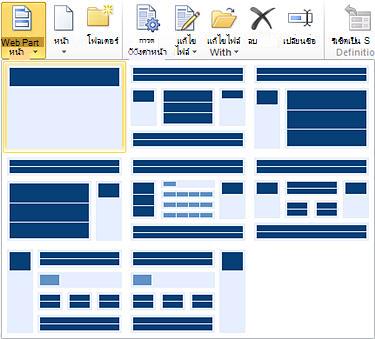
- หน้าของ Web Part ใหม่จะถูกสร้างขึ้นในแกลเลอรีของหน้าไซต์
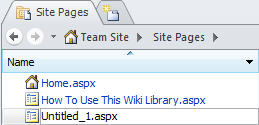
- คลิกในชื่อของหน้า (ค่าเริ่มต้นคือ Untitled_1.aspx) เพื่อเปลี่ยนชื่อ ถ้าจําเป็น
- เมื่อต้องการแก้ไขหน้า ให้คลิกหน้าอีกครั้งเพื่อเปิดหน้าสรุป แล้วคลิก แก้ไขไฟล์
- หน้าจะเปิดในตัวแก้ไขหน้าของ SharePoint Designer 2010 ซึ่งคุณสามารถเพิ่มมุมมอง ฟอร์ม และ Web Part อื่นๆ ลงในหน้าได้
สร้างหน้าจากหน้าต้นแบบ
ใน SharePoint Designer 2010 คุณสามารถสร้างหน้า ASPX ใหม่โดยยึดตามหน้าต้นแบบที่มีอยู่ ถ้าคุณเลือกวิธีนี้เพื่อสร้างหน้าไซต์ใหม่ คุณจะต้องทําขั้นตอนเพิ่มเติมอีกเล็กน้อยเพื่อเพิ่มเนื้อหาลงในหน้า ตัวอย่างเช่น คุณต้องระบุตําแหน่งพื้นที่ที่สํารองไว้หลักบนหน้าที่คุณสามารถเพิ่มเนื้อหาได้ จากนั้น คุณต้องเพิ่มและกําหนดเค้าโครงโซนของ Web Part เองเพื่อให้ตรงกับความต้องการของคุณ
หมายเหตุ
เมื่อต้องการทําตามขั้นตอนเหล่านี้ คุณอาจจําเป็นต้องติดต่อผู้ดูแลไซต์ของคุณเพื่อเปิดใช้งานการแก้ไขหน้าต้นแบบบนไซต์ นอกจากนี้ การสร้างหน้าไซต์ใหม่ด้วยวิธีนี้จะส่งผลให้เกิดหน้า Unhosted บนไซต์ของคุณ ซึ่งคุณอาจไม่ต้องการสําหรับปัญหาด้านประสิทธิภาพ
เมื่อต้องการสร้างหน้าไซต์จากหน้าต้นแบบ ให้เปิดไซต์ของคุณใน SharePoint Designer 2010 และทําตามขั้นตอนต่อไปนี้
ในบานหน้าต่างนําทาง ให้คลิก หน้าต้นแบบ
เน้นหน้าต้นแบบที่คุณต้องการใช้สําหรับหน้าไซต์ใหม่
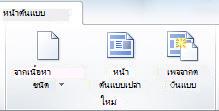
บนแท็บ หน้าต้นแบบ ในกลุ่ม ใหม่ ให้คลิก หน้าจากต้นแบบ
หมายเหตุ
คุณยังสามารถคลิกขวาที่หน้าต้นแบบ แล้วคลิก สร้างจากหน้าต้นแบบ บนเมนูทางลัด หรือสร้างหน้าใหม่จากหน้าต้นแบบบนแท็บ ไฟล์
ในกล่องโต้ตอบ เลือกหน้าต้นแบบ ให้เลือกตัวเลือกใดตัวเลือกหนึ่งต่อไปนี้
- คลิก หน้าต้นแบบเริ่มต้น เพื่อใช้หน้าต้นแบบที่ถูกตั้งค่าเป็นหน้าต้นแบบเริ่มต้นของไซต์ในปัจจุบัน
- คลิก หน้าต้นแบบแบบกําหนดเอง เพื่อใช้หน้าต้นแบบที่ปัจจุบันตั้งค่าเป็นหน้าต้นแบบแบบกําหนดเองของไซต์
- คลิก หน้าต้นแบบเฉพาะ เพื่อใช้หน้าต้นแบบที่คุณเลือก ซึ่งขณะนี้ไม่ได้ตั้งค่าเป็นต้นแบบเริ่มต้นหรือต้นแบบแบบกําหนดเองของไซต์ คลิก เรียกดู เพื่อค้นหาและเลือกหน้าต้นแบบที่คุณต้องการ (หน้าต้นแบบต้องอยู่ในไซต์คอลเลกชันเดียวกันกับไซต์ปัจจุบัน)
คลิก ตกลง เมื่อเสร็จสิ้น
ในกล่องโต้ตอบหน้า ของ Web Part ใหม่ ให้ใส่ชื่อสําหรับหน้าไซต์และเลือกตําแหน่งที่ตั้งของหน้า
คลิก ใช่ เพื่อเปิดหน้าในโหมดขั้นสูง
หน้าจะเปิดในตัวแก้ไขหน้าของ SharePoint Designer 2010 ซึ่งคุณสามารถเพิ่มมุมมอง ฟอร์ม และ Web Part อื่นๆ ลงในหน้าได้
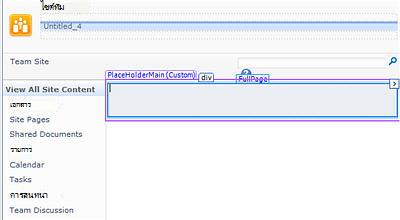
ค้นหาตําแหน่งตัวแทนเนื้อหาที่คุณต้องการเพิ่มเนื้อหาแบบกําหนดเอง
หมายเหตุ
เมื่อต้องการเพิ่ม Web Part ลงในส่วนหลักของหน้า คุณอาจจะใช้ตัวแทนเนื้อหา PlaceHolderMain เมื่อต้องการเพิ่มเนื้อหาลงในพื้นที่ที่สํารองไว้นี้ ให้คลิกลูกศรทางด้านขวาของ PlaceHolderMain (ต้นแบบ) แล้วคลิก สร้างเนื้อหาแบบกําหนดเอง
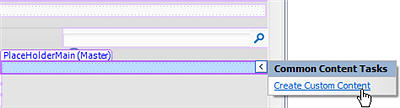
ขอบเขตเนื้อหาจะสามารถแก้ไขได้ ดังที่สามารถเห็นได้จากข้อความ (กําหนดเอง) ข้างตัวแทนเนื้อหา
- ขณะนี้ คุณสามารถเพิ่มเนื้อหาแบบกําหนดเองลงในหน้าได้แล้ว ตัวอย่างเช่น คุณสามารถเพิ่มมุมมองแบบกําหนดเอง ฟอร์ม Web Part และโซน Web Part
การสร้างหน้า ASPX หรือ HTML แบบสแตนด์อโลน
มีบางครั้งที่คุณอาจต้องการสร้างหน้า ASPX หรือ HTML แบบสแตนด์อโลน แทนที่จะสร้างหน้า Web Part หรือหน้าที่เชื่อมโยงกับหน้าต้นแบบของคุณ ตัวอย่างเช่น คุณอาจต้องการเพจ ASPX ที่ทําหน้าที่เป็นหน้าต่างป็อปอัพหรือเพจที่สนับสนุนเพจอื่นบนไซต์ You may want to create an HTML page that can be download from the site.
เมื่อต้องการสร้างหน้า ASPX หรือ HTML แบบสแตนด์อโลน ให้เปิดไซต์ของคุณใน SharePoint Designer 2010 และทําตามขั้นตอนต่อไปนี้
ในบานหน้าต่างนําทาง ให้คลิก หน้าไซต์
บนแท็บ หน้า ในกลุ่ม ใหม่ ให้คลิก หน้า แล้วเลือกตัวเลือกใดตัวเลือกหนึ่งต่อไปนี้
- คลิก ASPX เพื่อสร้างหน้า ASPX แบบสแตนด์อโลนบนไซต์ของคุณ
- คลิก HTML เพื่อสร้างหน้า HTML แบบสแตนด์อโลนบนไซต์ของคุณ
หมายเหตุ
เนื่องจากหน้า HTML ไม่มีเทคโนโลยี ASP.NET ที่จําเป็นตามที่ SharePoint กําหนดให้ หน้าอาจแสดงได้ไม่ถูกต้องบนไซต์ของคุณ
หน้าใหม่จะถูกสร้างขึ้นในแกลเลอรีของหน้าไซต์
คลิกในชื่อของหน้าเพื่อเปลี่ยนชื่อ ถ้าจําเป็น
เมื่อต้องการแก้ไขหน้า ให้คลิกหน้าอีกครั้งเพื่อเปิดหน้าสรุป แล้วคลิก แก้ไขไฟล์
คลิก ใช่ เพื่อเปิดหน้าในโหมดขั้นสูง
หมายเหตุ
โหมดขั้นสูงคือสถานะการแก้ไขหน้าใน SharePoint Designer 2010 ที่ให้คุณแก้ไขเนื้อหาทั้งหมดของหน้าไซต์ซึ่งจะเป็นการกําหนดหน้า (หรือเรียกว่า UNHOSTS) หน้าจากไซต์คอลเลกชัน
หน้าจะเปิดในตัวแก้ไขหน้าของ SharePoint Designer 2010 ซึ่งคุณสามารถเพิ่มข้อความ รูปภาพ ลิงก์ และในกรณีของหน้า ASPX คุณสามารถเพิ่มมุมมอง ฟอร์ม และ Web Part อื่นๆ
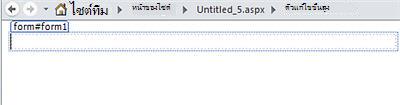
คุณสามารถใช้หน้าแบบสแตนด์อโลนนี้ตามที่เป็น หรือในกรณีของหน้า ASPX คุณสามารถแนบไปกับหน้าต้นแบบของไซต์ของคุณได้ เรียนรู้เพิ่มเติมเกี่ยวกับความสัมพันธ์หน้าไซต์กับหน้าต้นแบบในส่วน ดูเพิ่มเติม
ขั้นตอนต่อไป
คุณสามารถเพิ่มหน้าไซต์ลงในไซต์ SharePoint ได้มากเท่าที่คุณต้องการ คุณสามารถสร้างเพจเพื่อโฮสต์มุมมองแบบกําหนดเองของคุณ ฟอร์ม และ Web Part อื่นๆ ที่ผู้เยี่ยมชมไซต์ใช้ เมื่อยึดหน้าไซต์บนหน้าต้นแบบ คุณสามารถเลือกจากหน้าต้นแบบจํานวนหนึ่ง เรียนรู้เพิ่มเติมเกี่ยวกับหน้าต้นแบบในส่วน ดูเพิ่มเติม
นอกจากหน้าไซต์แล้ว คุณสามารถตั้งค่าไซต์ที่เปิดใช้งานการประกาศ ซึ่งผู้ใช้ไซต์สามารถสร้างหน้าการประกาศโดยยึดตามเค้าโครงหน้าและหน้าต้นแบบที่คุณสร้างบนไซต์ได้ การประกาศเป็นฟีเจอร์ของ Microsoft SharePoint Server 2010 เรียนรู้เพิ่มเติมในส่วน ดูเพิ่มเติม