
สำคัญ
เริ่มตั้งแต่กลางเดือนกันยายน 2023 Web Part Twitter จะไม่พร้อมใช้งานในกล่องเครื่องมือ Web Part ภายในหน้า SharePoint อีกต่อไป หน้าใดๆ ที่มี Web Part ของ Twitter อยู่แล้วจะไม่ได้รับผลกระทบจากการเปลี่ยนแปลงนี้ แต่เนื่องจากการเปลี่ยนแปลงในข้อกําหนดการใช้งานของ Twitter สําหรับการเข้าถึงของบริษัทอื่น ผู้ใช้อาจเห็นข้อความแสดงข้อผิดพลาด
บทความนี้จะอธิบายถึง Web Part ของ Twitter ซึ่งคุณสามารถแสดงทวีตที่เกี่ยวข้องกับคุณหรือผู้ชมของคุณได้โดยตรงบนหน้าของคุณ
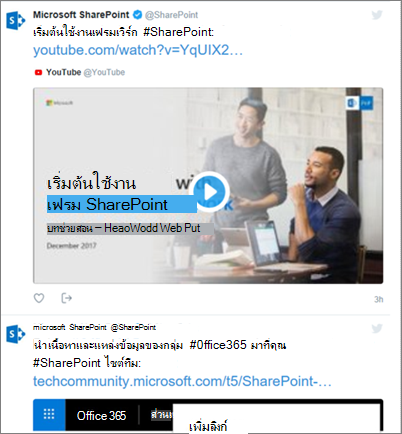 เรียนรู้วิธีการ:
- เพิ่ม Web Part Twitter - ไม่พร้อมใช้งานหลังจากเดือนกันยายน 2023
- แสดงทวีตจากผู้ใช้
- แสดงทวีตจากคอลเลกชัน
- ตั้งค่าตัวเลือกการแสดง
หมายเหตุ
- ถ้าคุณไม่เห็น Web Part นี้ในกล่องเครื่องมือ Web Part ผู้ดูแลระบบของคุณอาจปิดใช้งานไว้
- Web Part ของ Twitter ไม่พร้อมใช้งานใน SharePoint Server 2019
- Twitter ไม่สนับสนุนเบราว์เซอร์ Internet Explorer 11 อีกต่อไป เพื่อให้ Web Part นี้ทํางานได้อย่างถูกต้อง ให้ใช้เบราว์เซอร์ที่ Twitter สนับสนุน
เพิ่ม Web Part Twitter - ไม่พร้อมใช้งานหลังจากเดือนกันยายน 2023
- ไปที่หน้าที่คุณต้องการเพิ่ม Web Part Twitter
- ถ้าคุณไม่ได้อยู่ในโหมดแก้ไข ให้คลิก แก้ไข ที่ด้านบนขวาของหน้า
- เลื่อนเมาส์ไปที่ด้านบนและด้านล่างของ Web Part ที่มีอยู่หรือใต้พื้นที่ชื่อเรื่อง คลิก
 แล้วเลือก Web Part Twitter
แสดงทวีตจากผู้ใช้
- ในกล่องภายใต้ เพิ่มชื่อผู้ใช้ Twitter หรือลิงก์สําหรับทวีตหรือคอลเลกชัน ให้ใส่ชื่อผู้ใช้หรือที่อยู่เว็บของ Twitter สําหรับทวีตที่คุณต้องการรับ ตัวอย่างเช่น
ทวีตจากฟีดผู้ใช้
@microsoft -
ทวีตเดียวจากผู้ใช้
https://twitter.com/SharePoint/status/950761587236728832
แสดงทวีตจากคอลเลกชัน
รับผลลัพธ์จากคอลเลกชัน
คุณสามารถแสดงผลลัพธ์จากคอลเลกชันของทวีตที่คุณดูแลและจัดการได้
- หากคุณยังไม่มีคอลเลกชัน คุณสามารถสร้างคอลเลกชันได้โดยใช้ TweetDeck สําหรับคําแนะนํา ให้ดู ฟีเจอร์ Tweetdeck ขั้นสูง และเลื่อนลงไปที่ส่วนในคอลเลกชัน
- เมื่อคุณสร้างคอลเลกชันของคุณแล้ว ให้คลิกไอคอนตัวกรองที่ด้านบนของคอลเลกชันเพื่อเข้าถึงเมนู จากนั้นคลิกแชร์และดูบน twitter.com
- จาก Twitter คัดลอกที่อยู่เว็บของคอลเลกชัน ซึ่งควรมีลักษณะดังนี้:
https://twitter.com/Contoso/timelines/951928001880408064 - ในบานหน้าต่างคุณสมบัติของ Web Part Twitter บนหน้า SharePoint ของคุณ ให้วางลิงก์สําหรับคอลเลกชันนั้นในกล่องภายใต้ เพิ่มชื่อผู้ใช้ Twitter หรือลิงก์สําหรับทวีตหรือคอลเลกชัน ตัวอย่างเช่น
ตั้งค่าตัวเลือกการแสดง
- ภายใต้ แสดงเป็น ให้เลือก รายการ หรือ ตาราง
- เปิดหรือปิดแสดงส่วนหัว และ แสดงเส้นขอบ
- ตั้งค่าสีของธีมเป็นสีเข้มหรืออ่อน
- ใส่จํานวนทวีตสูงสุดที่คุณต้องการแสดงในกล่อง ท วีตสูงสุด ที่แสดง
หมายเหตุ
ผู้ดูแลระบบที่คุ้นเคยกับ SharePoint PowerShell สามารถซ่อน Web Part นี้จากกล่องเครื่องมือ Web Part ได้โดยใช้คําสั่งSet-SPOTenant [-DisabledWebPartIds <Guid>] ดู การอ้างอิง PowerShell สําหรับ Set-SPOTenant สําหรับข้อมูลเพิ่มเติม