
เมื่อคุณซิงค์ไลบรารี OneDrive หรือ SharePoint กับอุปกรณ์ของคุณ ไฟล์ที่ซิงค์จะพร้อมใช้งานใน File Explorer
เมื่อใดก็ตามที่คุณเปิดไฟล์แบบ OneDrive หรือ SharePoint จาก File Explorer แล้วบันทึก การเปลี่ยนแปลงของคุณจะซิงโครไนซ์กลับไปยังระบบคลาวด์โดยอัตโนมัติ
เคล็ดลับ
ตามค่าเริ่มต้น ไฟล์ที่ซิงค์จะพร้อมใช้งานเมื่อคุณเชื่อมต่อกับอินเทอร์เน็ต แต่ไฟล์เหล่านั้นจะไม่กินพื้นที่จัดเก็บบนอุปกรณ์ของคุณ
คุณสามารถเปลี่ยนสถานะของไฟล์ได้อย่างง่ายๆ เพื่อให้คุณสามารถทํางานกับไฟล์ได้แม้ในขณะออฟไลน์ (สําหรับรายละเอียด ให้ดูความหมายของไอคอน "สถานะ" ใน File Explorer ด้านล่าง)
ตําแหน่งที่จะค้นหาไฟล์ที่ซิงค์ใน File Explorer
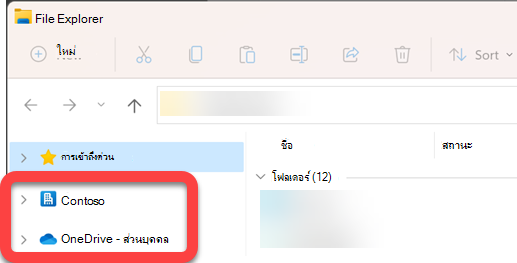
เมื่อคุณซิงค์แล้ว บานหน้าต่างนําทาง File Explorer ทางด้านซ้ายจะมีโฟลเดอร์ระดับบนสุดสําหรับไลบรารี SharePoint หรือ OneDrive ที่คุณซิงค์:
-
ไฟล์ OneDrive จะปรากฏภายใต้โฟลเดอร์ที่มีไอคอนรูปเมฆของ OneDrive และ
 ที่ด้านหน้า และถ้าคุณใช้บัญชี OneDrive มากกว่าหนึ่งบัญชี ไฟล์ส่วนบุคคลของคุณจะปรากฏภายใต้โฟลเดอร์ที่มีไอคอนรูปเมฆของ OneDrive ไอคอน จากนั้นเลือก [ชื่อของคุณ] – ส่วนบุคคล (OneDrive – ส่วนบุคคลบน Win10 และ macOS) และไฟล์ที่ทํางานหรือโรงเรียนของคุณจะปรากฏภายใต้โฟลเดอร์ที่มีไอคอนรูปเมฆของ OneDrive ไอคอน จากนั้น [ชื่อของคุณ] – ชื่อองค์กร (OneDrive – [ชื่อองค์กร] บน Win10 และ macOS)
 -
ไฟล์ SharePoint จะปรากฏภายใต้โฟลเดอร์ที่ตั้งชื่อตามองค์กรของคุณ (เช่น "Contoso" ในรูปภาพด้านบน) ที่มีไอคอนไฟล์ที่ซิงค์ของ SharePoint ไอคอน
 ที่ด้านหน้า
ย้ายหรือคัดลอกไฟล์ที่ซิงค์ใน File Explorer
- ใน File Explorer ให้เลือกไฟล์ที่คุณต้องการย้ายหรือคัดลอก
- เลือก Ctrl+C (เพื่อคัดลอก) หรือ Ctrl+X (เพื่อตัด เพื่อให้คุณสามารถย้ายไฟล์ได้)
- ใน File Explorer ให้นําทางไปยังโฟลเดอร์ที่คุณต้องการวางไฟล์
- เลือกโฟลเดอร์ จากนั้นกด Ctrl+V
การเปลี่ยนแปลงจะเกิดขึ้นทั้งในระบบไฟล์ของอุปกรณ์และในไลบรารี OneDrive หรือ SharePoint ที่ซิงค์ของคุณ
อัปโหลดไฟล์ไปยัง OneDrive หรือ SharePoint โดยใช้ File Explorer
คุณสามารถเพิ่มไฟล์ไปยัง OneDrive หรือ SharePoint โดยการวางลงในโฟลเดอร์ ตามที่อธิบายไว้ใน "ย้ายหรือคัดลอก" ด้านบน
คุณยังสามารถลากไฟล์ไปยังโฟลเดอร์ที่ซิงค์ใน File Explorer ลากไอคอนไฟล์ที่ด้านบนของโฟลเดอร์ที่คุณต้องการเพิ่ม จากนั้นปล่อยปุ่มเมาส์
เมื่อคุณเพิ่มไฟล์ไปยังโฟลเดอร์ที่ซิงค์ด้วยวิธีใดวิธีหนึ่ง ไฟล์จะถูกซิงค์ไปยังที่เก็บข้อมูลบน Cloud ของคุณและพร้อมใช้งานสําหรับคุณใน OneDrive หรือ SharePoint บนอุปกรณ์ทั้งหมดของคุณ
เปิดไฟล์โดยใช้ File Explorer
เมื่อต้องการเปิดไฟล์ที่ซิงค์จาก File Explorer เพียงแค่เลือกแล้วกด Enter หรือดับเบิลคลิกที่ไฟล์นั้น
ลบไฟล์โดยใช้ File Explorer
เมื่อต้องการลบไฟล์ เพียงแค่เลือกแล้วกดแป้น Delete
จะเกิดอะไรขึ้นเมื่อฉันลบไฟล์ที่ซิงค์
เมื่อคุณลบไฟล์ที่ซิงค์ แบบออนไลน์เท่านั้น ออกจากอุปกรณ์ของคุณ ไฟล์นั้นจะถูกเอาออกจากอุปกรณ์ทั้งหมดและจากระบบคลาวด์ แต่คุณสามารถคืนค่าไฟล์และโฟลเดอร์ที่ถูกลบดังกล่าวได้ โดยไปที่ถังรีไซเคิลใน OneDrive หรือไลบรารี SharePoint ของคุณในเว็บเบราว์เซอร์ เลือกไฟล์ที่นั่น แล้วเลือกกู้คืน
ถ้าคุณลบไฟล์ที่ซิงค์ซึ่งดาวน์โหลดลงในอุปกรณ์ของคุณ หลังจากการลบ ไฟล์นั้นจะอยู่ในถังรีไซเคิล ของอุปกรณ์ ของคุณด้วย
ไฟล์จะอยู่ในถังรีไซเคิลได้นานแค่ไหน
- ใน OneDrive ส่วนบุคคล (เมื่อคุณลงชื่อเข้าใช้ด้วยบัญชี Microsoft) ไฟล์ที่ถูกลบจะอยู่ในถังรีไซเคิลได้นานถึง 30 วัน
- ใน OneDrive สําหรับที่ทํางานหรือโรงเรียน หรือใน SharePoint ใน Microsoft 365 (เมื่อคุณลงชื่อเข้าใช้ด้วยบัญชีที่ทํางานหรือโรงเรียน) ไฟล์ที่ถูกลบจะอยู่ในถังรีไซเคิลได้นานถึง 93 วัน
เอาการซิงโครไนซ์ออก
ถ้าคุณไม่ต้องการซิงค์โฟลเดอร์ทั้งหมดของคุณกับคอมพิวเตอร์ของคุณ คุณสามารถยกเลิกการลิงก์บัญชีของคุณผ่านการตั้งค่าการซิงค์ของ OneDrive ถ้าคุณต้องการเลือกเฉพาะโฟลเดอร์ที่ระบุที่คุณต้องการซิงค์หรือยกเลิกการซิงค์ ให้ดูที่ เลือกโฟลเดอร์ที่ต้องการซิงค์กับคอมพิวเตอร์ของคุณสําหรับ คําแนะนําทั้งหมด
(เมื่อคุณยกเลิกการซิงค์ ไฟล์จะถูกลบออกจาก File Explorer แต่ไฟล์เหล่านั้นจะยังคงพร้อมใช้งานในระบบคลาวด์ คุณสามารถเข้าถึงได้โดยใช้เว็บเบราว์เซอร์เพื่อไปยัง OneDrive หรือไลบรารี SharePoint ของคุณ)
ความหมายของไอคอน "สถานะ" ใน File Explorer
เมื่อคุณดูโฟลเดอร์ OneDrive หรือ SharePoint ใน File Explorer สถานะของแต่ละไฟล์จะแสดงพร้อมไอคอน
ความสามารถนี้เรียกว่า Files on Demand ซึ่งไฟล์ที่ซิงค์จะพร้อมใช้งานในระบบไฟล์ของคุณเมื่อคุณต้องการ แต่ไฟล์เหล่านี้จะไม่ใช้พื้นที่จัดเก็บบนอุปกรณ์ของคุณ ถ้าคุณไม่ต้องการ
| ไอคอน | ความหมาย |
|---|---|
|
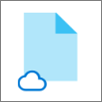
ไอคอนรูปเมฆสีน้ําเงินระบุว่าไฟล์พร้อมใช้งานออนไลน์เท่านั้น
ไฟล์แบบออนไลน์อย่างเดียว จะไม่กินพื้นที่บนคอมพิวเตอร์ของคุณ คุณจะเห็นไอคอนรูปเมฆสําหรับไฟล์แบบออนไลน์เท่านั้นใน File Explorer แต่ไฟล์จะไม่ดาวน์โหลดลงในอุปกรณ์ของคุณจนกว่าคุณจะเปิดไฟล์ คุณไม่สามารถเปิดไฟล์แบบออนไลน์เท่านั้นเมื่ออุปกรณ์ของคุณไม่ได้เชื่อมต่อกับอินเทอร์เน็ต |

|
เมื่อคุณเปิดไฟล์แบบออนไลน์เท่านั้น ไฟล์จะดาวน์โหลดลงในอุปกรณ์ของคุณและกลายเป็นไฟล์ที่พร้อมใช้งานภายในเครื่อง คุณสามารถเปิดไฟล์ที่มีอยู่ในเครื่องได้ตลอดเวลา แม้ไม่มีการเข้าถึงอินเทอร์เน็ต ถ้าคุณต้องการพื้นที่ว่างเพิ่มเติม คุณสามารถเปลี่ยนไฟล์กลับเป็นออนไลน์เท่านั้นได้ เพียงคลิกขวาที่ไฟล์ แล้วเลือก เพิ่มพื้นที่ว่าง |

|
เฉพาะไฟล์ที่คุณทําเครื่องหมายเป็น เก็บรักษา ไว้ในอุปกรณ์นี้เสมอ จะมีวงกลมสีเขียวที่มีเครื่องหมายถูกสีขาว ไฟล์ที่ พร้อมใช้งานตลอดเวลา เหล่านี้ถูกดาวน์โหลดลงในอุปกรณ์ของคุณและใช้พื้นที่ แต่ไฟล์จะอยู่ที่นั่นสําหรับคุณเสมอ แม้ว่าคุณจะออฟไลน์อยู่ก็ตาม |

|
การซิงค์ระหว่างอุปกรณ์ของคุณกับที่เก็บข้อมูลบน Cloud กําลังรอดําเนินการ |
เรียนรู้เพิ่มเติมเกี่ยวกับ การเข้าถึงไฟล์ได้ตามใจบน OneDrive
ดูเพิ่มเติม
ฉันได้รับข้อความ "ดิสก์เต็ม" ใน OneDrive