
บางครั้งคุณอาจต้องการตรวจสอบระเบียนจากตาราง Access ตารางหนึ่งเฉพาะในกรณีที่มีระเบียนอื่นทีตรงกันในอีกตารางหนึ่งซึงประกอบด้วยเขตข้อมูลที่มีข้อมูลตรงกันอย่างน้อยหนึ่งเขต ตัวอย่างเช่น คุณอาจต้องการตรวจสอบระเบียนพนักงานของพนักงานที่มียอดขายอย่างน้อยหนึ่งหน่วยเพื่อพิจารณาว่าพนักงานคนใดมีสิทธิ์ได้รับโบนัส หรือ คุณอาจต้องการตรวจสอบข้อมูลที่ติดต่อของลูกค้าที่อาศัยอยู่ในเมืองเดียวกับพนักงานเพื่อให้คุณสามารถจับคู่พนักงานกับลูกค้าเพื่อนัดพบตัวต่อตัวได้
เมื่อคุณต้องการเปรียบเทียบตาราง Access สองตาราง และค้นหาข้อมูลที่ตรงกัน คุณสามารถเลือกที่จะ:
- สร้างคิวรีที่รวมเขตข้อมูลจากแต่ละตารางที่เขตข้อมูลเหล่านั้นมีข้อมูลที่ตรงกัน ไม่ว่าจะทําโดยใช้ความสัมพันธ์ที่มีอยู่ หรือโดยใช้วิธีรวมที่คุณสร้างขึ้นเพื่อวัตถุประสงค์ของคิวรี วิธีนี้มีประสิทธิภาพ (ความเร็วที่คิวรีส่งผลลัพธ์กลับมา) สูงสุด แต่คุณจะไม่สามารถรวมเขตข้อมูลที่มีชนิดข้อมูลไม่เหมือนกันได้
- สร้างคิวรีที่เปรียบเทียบเขตข้อมูลต่างๆ โดยใช้เขตข้อมูลหนึ่งเป็นเกณฑ์สําหรับอีกเขตข้อมูลหนึ่ง การรวมเขตข้อมูลเป็นเกณฑ์สําหรับเขตข้อมูลอื่นมักจะช้ากว่าการรวมเขตข้อมูล เนื่องจากการรวมจะลบแถวจากผลลัพธ์ของคิวรีทิ้งไปก่อนที่จะอ่านตารางต้นแบบ ส่วนเกณฑ์ที่เลือกจะต้องนําไปเทียบกับผลลัพธ์ของแบบสอบถามหลังจากที่อ่านตารางต้นแบบแล้ว อย่างไรก็ตาม คุณสามารถใช้เขตข้อมูลเป็นเกณฑ์เปรียบเทียบเขตข้อมูลที่มีชนิดข้อมูลไม่เหมือนกันได้ ซึ่งวิธีการรวมเขตข้อมูลจะทําเช่นนี้ไม่ได้
บทความนี้อธิบายวิธีการเปรียบเทียบตารางสองตารางเพื่อระบุข้อมูลที่ตรงกัน และให้ข้อมูลตัวอย่างที่คุณสามารถนำไปใช้กับขั้นตอนตัวอย่างได้
คุณต้องการทำสิ่งใด
เปรียบเทียบตารางสองตารางโดยใช้การรวม
เมื่อต้องการเปรียบเทียบตารางสองตารางโดยใช้การรวม คุณต้องสร้างคิวรีการเลือกที่มีทั้งสองตาราง ถ้าไม่มีความสัมพันธ์ระหว่างตารางที่เขตข้อมูลที่มีข้อมูลที่เกี่ยวข้องอยู่ก่อนแล้ว ให้คุณสร้างการรวมเขตข้อมูลที่คุณต้องการตรวจสอบเพื่อหารายการที่ตรงกัน คุณสามารถสร้างการรวมได้มากเท่าที่คุณต้องการ แต่เขตข้อมูลที่รวมกันแต่ละคู่ต้องมีข้อมูลชนิดเดียวกันหรือเข้ากันได้
สมมติว่าคุณเป็นนักวิจัยสถาบันในวิทยาลัยและคุณต้องการดูว่าการเปลี่ยนแปลงหลักสูตรล่าสุดในภาควิชาคณิตศาสตร์ส่งผลกระทบต่อเกรดของนักเรียนอย่างไร คุณมีความสนใจเป็นพิเศษในเกรดของนักเรียนที่เรียนวิชาเอกคณิตศาสตร์ คุณมีตารางที่จัดเก็บข้อมูลวิชาเอกของนักเรียน และตารางที่จัดเก็บข้อมูลการลงทะเบียนเรียนแล้ว ข้อมูลเกรดจะถูกจัดเก็บในตารางการลงทะเบียนเรียน และข้อมูลวิชาเอกของนักเรียนจะถูกจัดเก็บไว้ในตารางวิชาเอกของนักศึกษา เมื่อต้องการดูว่าเกรดของนักศึกษาเอกคณิตศาสตร์เปลี่ยนแปลงไปอย่างไรตั้งแต่มีการเปลี่ยนแปลงหลักสูตรล่าสุด คุณต้องตรวจทานระเบียนจากตารางการลงทะเบียนเรียนที่มีระเบียนที่สอดคล้องกันในตารางวิชาเอก
เตรียมข้อมูลตัวอย่าง
ในตัวอย่างนี้ คุณจะสร้างคิวรีที่พิจารณาว่าการเปลี่ยนแปลงแผนการเรียนการสอนในภาควิชาคณิตศาสตร์ครั้งล่าสุดส่งผลกระทบต่อเกรดของนักศึกษาเอกคณิตศาสตร์อย่างไร คุณใช้ตารางตัวอย่างสองตาราง ได้แก่ วิชาเอกของนักศึกษา และ การลงทะเบียนเรียน เพิ่มตารางตัวอย่างสองตาราง คือ วิชาเอกของนักศึกษา และ การลงทะเบียนเรียน ลงในฐานข้อมูล
Access มีหลายวิธีในการเพิ่มตารางตัวอย่างเหล่านี้ลงในฐานข้อมูล คุณสามารถป้อนข้อมูลด้วยตนเอง คัดลอกแต่ละตารางลงในโปรแกรมสเปรดชีต แล้วนําเข้าเวิร์กชีตลงใน Access หรือวางข้อมูลลงในตัวแก้ไขข้อความ เช่น Notepad แล้วนําเข้าข้อมูลจากไฟล์ข้อความที่เป็นผลลัพธ์ได้
ขั้นตอนต่างๆ ในส่วนนี้จะอธิบายวิธีการป้อนข้อมูลในแผ่นข้อมูลว่างด้วยตนเอง และยังอธิบายวิธีการคัดลอกตารางตัวอย่างไปยัง Excel แล้วนำเข้าตารางเหล่านั้นลงใน Access อีกด้วย
วิชาเอกของนักศึกษา
| รหัสนักศึกษา | ปี | วิชาเอก |
|---|---|---|
| 123456789 | 2005 | คณิตศาสตร์ |
| 223334444 | 2005 | ภาษาอังกฤษ |
| 987654321 | 2005 | คณิตศาสตร์ |
| 135791357 | 2005 | ประวัติศาสตร์ |
| 147025836 | 2005 | ชีววิทยา |
| 707070707 | 2005 | คณิตศาสตร์ |
| 123456789 | 2006 | คณิตศาสตร์ |
| 223334444 | 2006 | ภาษาอังกฤษ |
| 987654321 | 2006 | จิตวิทยา |
| 135791357 | 2006 | ประวัติศาสตร์ศิลปะ |
| 147025836 | 2006 | ชีววิทยา |
| 707070707 | 2006 | คณิตศาสตร์ |
การลงทะเบียนเรียน
| รหัสนักศึกษา | ปี | ภาคการศึกษา | แผนการเรียน | หมายเลขหลักสูตร | เกรด |
|---|---|---|---|---|---|
| 123456789 | 2005 | 3 | คณิตศาสตร์ | 221 | A |
| 123456789 | 2005 | 3 | ภาษาอังกฤษ | 101 | B |
| 123456789 | 2006 | 1 | คณิตศาสตร์ | 242 | C |
| 123456789 | 2006 | 1 | คณิตศาสตร์ | 224 | C |
| 223334444 | 2005 | 3 | ภาษาอังกฤษ | 112 | A |
| 223334444 | 2005 | 3 | คณิตศาสตร์ | 120 | C |
| 223334444 | 2006 | 1 | รัฐศาสตร์ | 110 | A |
| 223334444 | 2006 | 1 | ภาษาอังกฤษ | 201 | B |
| 987654321 | 2005 | 3 | คณิตศาสตร์ | 120 | A |
| 987654321 | 2005 | 3 | จิตวิทยา | 101 | A |
| 987654321 | 2006 | 1 | คณิตศาสตร์ | 221 | B |
| 987654321 | 2006 | 1 | คณิตศาสตร์ | 242 | C |
| 135791357 | 2005 | 3 | ประวัติศาสตร์ | 102 | A |
| 135791357 | 2005 | 3 | ประวัติศาสตร์ศิลปะ | 112 | A |
| 135791357 | 2006 | 1 | คณิตศาสตร์ | 120 | B |
| 135791357 | 2006 | 1 | คณิตศาสตร์ | 141 | C |
| 147025836 | 2005 | 3 | ชีววิทยา | 113 | B |
| 147025836 | 2005 | 3 | เคมี | 113 | B |
| 147025836 | 2006 | 1 | คณิตศาสตร์ | 120 | D |
| 147025836 | 2006 | 1 | สถิติ | 114 | B |
| 707070707 | 2005 | 3 | คณิตศาสตร์ | 221 | B |
| 707070707 | 2005 | 3 | สถิติ | 114 | A |
| 707070707 | 2006 | 1 | คณิตศาสตร์ | 242 | D |
| 707070707 | 2006 | 1 | คณิตศาสตร์ | 224 | C |
ถ้าคุณต้องการใช้โปรแกรมสเปรดชีตเพื่อใส่ข้อมูลตัวอย่าง คุณสามารถ ข้ามส่วนต่อไปนี้
ป้อนข้อมูลตัวอย่างด้วยตัวเอง
เปิดฐานข้อมูลใหม่หรือเปิดฐานข้อมูลที่มีอยู่
บนแท็บ สร้าง ในกลุ่ม ตาราง ให้คลิก ตาราง
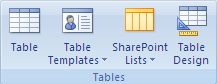
Access จะเพิ่มตารางเปล่าตารางใหม่ลงในฐานข้อมูลของคุณหมายเหตุ
คุณไม่จำเป็นต้องทำตามขั้นตอนนี้ถ้าคุณเปิดฐานข้อมูลใหม่ที่ยังว่างอยู่ แต่คุณจะต้องทำทุกครั้งที่คุณต้องเพิ่มตารางลงในฐานข้อมูลนั้น
ดับเบิลคลิกที่เซลล์แรกในแถวส่วนหัว แล้วพิมพ์ชื่อของเขตข้อมูลในตารางตัวอย่าง
ตามค่าเริ่มต้น Access จะแสดงข้อความ เพิ่มเขตข้อมูลใหม่ ที่เขตข้อมูลว่างในแถวส่วนหัว เช่น:

ใช้แป้นลูกศรเพื่อย้ายไปยังเซลล์ส่วนหัวถัดไปที่ว่าง แล้วพิมพ์ชื่อเขตข้อมูลที่สอง (คุณยังสามารถดับเบิลคลิกที่เซลล์ใหม่ได้เช่นกัน) ทําซ้ําขั้นตอนนี้เพื่อใส่ชื่อเขตข้อมูลแต่ละเขต
ใส่ข้อมูลในตารางตัวอย่าง
ขณะที่คุณใส่ข้อมูล Access จะอนุมานชนิดข้อมูลสําหรับแต่ละเขตข้อมูล แต่ละเขตข้อมูลมีชนิดข้อมูลเฉพาะ เช่น ตัวเลข ข้อความ หรือวันที่/เวลา การตั้งชนิดข้อมูลจะช่วยให้ป้อนข้อมูลได้ถูกต้อง และยังช่วยป้องกันข้อผิดพลาด เช่น ใช้หมายเลขโทรศัพท์ในการคํานวณเลข สําหรับตารางตัวอย่างเหล่านี้ ให้อนุญาตให้ Access อนุมานชนิดข้อมูล แต่อย่าลืมตรวจทานชนิดข้อมูลที่ Access อนุมานให้แต่ละเขตข้อมูลหลังจากใส่ข้อมูลเรียบร้อยแล้ว ให้คลิก บันทึก, หรือกด CTRL+S
กล่องโต้ตอบ บันทึกเป็น จะปรากฏขึ้นในช่อง ชื่อตาราง พิมพ์ชื่อของตารางตัวอย่าง แล้วคลิก ตกลง
ให้คุณใช้ชื่อของตารางตัวอย่าง (ตัวอย่างเช่น วิชาเอกของนักศึกษา) เนื่องจากคิวรีในส่วนกระบวนงานของบทความนี้จะใช้ชื่อเหล่านั้นด้วย
หลังจากที่คุณใส่ข้อมูลตัวอย่างเรียบร้อยแล้ว คุณก็พร้อมจะ เปรียบเทียบสองตาราง
ข้ามส่วนต่อไปนี้ (สร้างเวิร์กชีตตัวอย่าง) เว้นแต่ว่าคุณต้องการเรียนรู้วิธีการสร้างเวิร์กชีตที่ใช้ตัวอย่างข้อมูลจากตารางในส่วนก่อนหน้านี้
สร้างเวิร์กชีตตัวอย่าง
เริ่มโปรแกรมสเปรดชีตของคุณ แล้วสร้างไฟล์เปล่าใหม่ ถ้าคุณใช้ Excel เวิร์กบุ๊กเปล่าอันใหม่จะสร้างขึ้นตามค่าเริ่มต้นเมื่อคุณเริ่มโปรแกรม
คัดลอก ตารางตัวอย่างแรก จากส่วนก่อนหน้า แล้ววางลงในแผ่นงานแรก โดยเริ่มที่เซลล์แรก โปรดตรวจสอบให้แน่ใจว่าคัดลอกแถวส่วนหัวมาด้วย เนื่องจากเป็นส่วนที่มีชื่อเขตข้อมูลของตารางตัวอย่างอยู่
ใช้เทคนิคที่โปรแกรมสเปรดชีตของคุณให้มา โดยตั้งชื่อเวิร์กชีตเป็นชื่อเดียวกับตารางตัวอย่าง ตัวอย่างเช่น เมื่อคุณวางข้อมูลตัวอย่างการลงทะเบียน เรียน ให้ตั้งชื่อเวิร์กชีตว่า การลงทะเบียนเรียน
ทำตามขั้นตอนที่ 2 และ 3 อีกครั้ง คัดลอก ตารางตัวอย่างที่สอง ลงในเวิร์กชีตเปล่าและเปลี่ยนชื่อเวิร์กชีต
หมายเหตุ
คุณอาจต้องเพิ่มเวิร์กชีตลงในไฟล์สเปรดชีตของคุณ สําหรับข้อมูลเกี่ยวกับการเพิ่มเวิร์กชีตลงในไฟล์สเปรดชีตของคุณ ให้ดูวิธีใช้สําหรับโปรแกรมสเปรดชีตของคุณ
บันทึกเวิร์กบุ๊กไปยังตำแหน่งที่สะดวกบนคอมพิวเตอร์หรือเครือข่ายของคุณ และไปยังขั้นตอนถัดไป
สร้างตารางฐานข้อมูลจากเวิร์กชีต
- เปิดฐานข้อมูลใหม่หรือฐานข้อมูลที่มีอยู่:
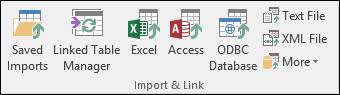
บนแท็บ ข้อมูลภายนอก ในกลุ่ม นำเข้า ให้คลิก Excel
หรือ
คลิก เพิ่มเติม, แล้ว เลือกโปรแกรมสเปรดชีตจากรายการ
กล่องโต้ตอบ รับข้อมูลจากภายนอก - สเปรดชีต(ชื่อโปรแกรม) จะปรากฎขึ้น - คลิก เรียกดู จากนั้นค้นหาแล้วเปิดไฟล์สเปรดชีตที่คุณสร้างในขั้นตอนก่อนหน้า แล้วคลิก ตกลง
ตัวช่วยนำเข้าสเปรดชีตจะเริ่มทำงาน
ตามค่าเริ่มต้น ตัวช่วยนำเข้าสเปรดชีตจะเลือกเวิร์กชีตแรกในเวิร์กบุ๊ก (ซึ่งก็คือ วิชาเอกของนักศึกษา ถ้าคุณทำตามขั้นตอนในส่วนก่อนหน้า) และข้อมูลจากเวิร์กชีตนั้นก็จะปรากฏในส่วนด้านล่างของหน้าตัวช่วยนำเข้า - คลิก ถัดไป
- ในหน้าถัดไปของตัวช่วยสร้าง ให้เลือกกล่องกาเครื่องหมาย แถวแรกมีส่วนหัวของคอลัมน์ จากนั้นคลิก ถัดไป
- ในหน้าถัดไป คุณสามารถใช้กล่องข้อความและรายการภายใต้ ตัวเลือกเขตข้อมูล เพื่อเปลี่ยนชื่อเขตข้อมูลและชนิดข้อมูล หรือละเว้นไม่ใช้เขตข้อมูลในการดําเนินการนําเข้าได้ สําหรับตัวอย่างนี้ คุณไม่จําเป็นต้องเปลี่ยนแปลงอะไร คลิก ถัดไป
- ในหน้าถัดไป ให้เลือกตัวเลือก ไม่มีคีย์หลัก จากนั้นคลิก ถัดไป
- ตามค่าเริ่มต้น Access จะใช้ชื่อของเวิร์กชีตของคุณในตารางใหม่ ยอมรับชื่อที่กล่อง นําเข้าไปยังตาราง แล้วคลิก เสร็จสิ้น
- บนหน้า บันทึกขั้นตอนการนำเข้า คลิก ปิด เพื่อจบการทำงานของตัวช่วยนำเข้า
- ทำตามขั้นตอนที่ 1 ถึง 7 ซ้ำจนกว่าคุณจะได้สร้างตารางจากทุกเวิร์กชีตในไฟล์สเปรดชีต
เปรียบเทียบตารางตัวอย่างและค้นหาระเบียนที่ตรงกันโดยใช้การรวม
ในตอนนี้คุณก็พร้อมจะเปรียบเทียบตารางการลงทะเบียนเรียนกับตารางวิชาเอกของนักศึกษาแล้ว เนื่องจากคุณไม่ได้กําหนดความสัมพันธ์ระหว่างตารางทั้งสอง คุณจําเป็นต้องสร้างการรวมระหว่างเขตข้อมูลที่เหมาะสมในคิวรี ตารางมีเขตข้อมูลเหมือนกันมากกว่าหนึ่งเขต และคุณจําเป็นจะต้องสร้างการรวมสําหรับเขตข้อมูลแต่ละคู่ รหัสนักศึกษา ชั้นปี และแผนการเรียน (ตารางการลงทะเบียนเรียน) และวิชาเอก (ตารางวิชาเอกของนักศึกษา) ในตัวอย่างนี้ เราจะสนใจเฉพาะนักศึกษาเอกคณิตศาสตร์เท่านั้น ดังนั้นคุณจะใช้เกณฑ์เขตข้อมูลเพื่อจํากัดผลลัพธ์ของคิวรีด้วย
เปิดฐานข้อมูลที่คุณบันทึกตารางตัวอย่างไว้
บนแท็บ สร้าง คลิก ออกแบบคิวรี
ดับเบิลคลิกที่ตารางทีมีระเบียนที่คุณต้องการแสดง ซึ่งในตัวอย่างนี้คือตารางการลงทะเบียนเรียน แล้วดับเบิลคลิกที่ตารางที่คุณจะเปรียบเทียบ ซึ่งในตัวอย่างนี้คือตาราง วิชาเอกของนักศึกษา
ลากเขตข้อมูล รหัสนักศึกษา จากตารางการลงทะเบียนเรียนไปยังเขตข้อมูล รหัสนักศึกษา ของตาราง วิชาเอกของนักศึกษา เส้นจะปรากฏขึ้นระหว่างตารางทั้งสองในตารางออกแบบ เป็นตัวระบุว่าคุณได้สร้างการรวมแล้ว ดับเบิลคลิกที่เส้นเพื่อเปิดกล่องโต้ตอบ คุณสมบัติการรวม
ตรวจทานตัวเลือกทั้งสามในกล่องโต้ตอบ คุณสมบัติการรวม ตามค่าเริ่มต้น ตัวเลือก 1 จะถูกเลือก ในบางกรณี คุณจําเป็นต้องปรับคุณสมบัติการรวมเพื่อรวมแถวเพิ่มเติมจากตารางหนึ่ง เนื่องจากคุณกําลังพยายามค้นหาเฉพาะข้อมูลที่ตรงกัน ตั้งค่าการรวมไว้ที่ตัวเลือก 1 ไว้ ปิดกล่องโต้ตอบ คุณสมบัติการรวม โดยการคลิก ยกเลิก
คุณจะต้องสร้างการรวมอีกสองรายการ สร้างการรวมเหล่านี้โดยการลากเขตข้อมูล Year จากตาราง Class Enrollment ไปยังเขตข้อมูล Year ของตาราง Student Majors จากนั้น ด้วยการลากเขตข้อมูล Curriculum จากตาราง การลงทะเบียนเรียน ไปยังเขตข้อมูล Major บนตาราง วิชาเอกของนักศึกษา
ในตาราง การลงทะเบียนเรียน ให้ดับเบิลคลิกที่เครื่องหมายดอกจัน (*) เมื่อต้องการเพิ่มเขตข้อมูลทั้งหมดของตารางลงในตารางออกแบบคิวรี
หมายเหตุ
เมื่อคุณใช้เครื่องหมายดอกจันเพื่อเพิ่มเขตข้อมูลทั้งหมด จะมีเพียงคอลัมน์เดียวเท่านั้นที่ปรากฏในตารางออกแบบ คอลัมน์ที่ปรากฏขึ้นจะมีชื่อของตาราง ตามด้วยจุด (.) และเครื่องหมายดอกจัน (*) ในตัวอย่างนี้ คอลัมน์มีชื่อว่า Class Enrollments.*
ในตาราง วิชาเอกของนักศึกษา ให้ดับเบิลคลิกที่เขตข้อมูล วิชาเอก เพื่อเพิ่มลงในตาราง
ล้างกล่องกาเครื่องหมายในแถว แสดง ของคอลัมน์ วิชาเอก ในตารางออกแบบคิวรี
ในแถว เกณฑ์ ของคอลัมน์ วิชาเอก ให้พิมพ์ คณิตศาสตร์
บนแท็บ ออกแบบ ในกลุ่ม ผลลัพธ์ ให้คลิก เรียกใช้
คิวรีจะทำงาน และแสดงเกรดวิชาคณิตศาสตร์นักศึกษาเอกคณิตศาสตร์เท่านั้น
เปรียบเทียบตารางสองตารางโดยใช้เขตข้อมูลเป็นเกณฑ์
บางครั้งคุณอาจต้องการเปรียบเทียบตารางโดยยึดตามเขตข้อมูลที่มีข้อมูลที่ตรงกัน แต่มีชนิดข้อมูลต่างกัน ตัวอย่างเช่น เขตข้อมูลในตารางหนึ่งอาจมีชนิดข้อมูลเป็นตัวเลข และคุณต้องการเปรียบเทียบเขตข้อมูลนั้นกับเขตข้อมูลในอีกตารางหนึ่งที่มีชนิดข้อมูลเป็นข้อความ เขตข้อมูลที่มีข้อมูลที่คล้ายกันแต่มีชนิดเขตข้อมูลต่างกัน อาจเป็นผลลัพธ์เมื่อตัวเลขถูกจัดเก็บเป็นข้อความ ไม่ว่าจะตามการออกแบบหรือด้วยเหตุผลอื่นๆ เช่น การนําเข้าข้อมูลจากโปรแกรมอื่น เนื่องจากคุณไม่สามารถสร้างการรวมระหว่างเขตข้อมูลที่มีชนิดข้อมูลต่างกันได้ คุณจําเป็นต้องใช้วิธีการเปรียบเทียบเขตข้อมูลที่แตกต่างกัน คุณสามารถเปรียบเทียบสองเขตข้อมูลที่มีชนิดข้อมูลต่างกัน โดยใช้เขตข้อมูลหนึ่งเป็นเกณฑ์ให้อีกเขตข้อมูลหนึ่ง
สมมติว่าคุณเป็นนักวิจัยสถาบันในวิทยาลัยและคุณต้องการดูว่าการเปลี่ยนแปลงหลักสูตรล่าสุดในภาควิชาคณิตศาสตร์ส่งผลกระทบต่อเกรดของนักเรียนอย่างไร คุณมีความสนใจเป็นพิเศษในเกรดของนักเรียนที่เรียนวิชาเอกคณิตศาสตร์ คุณมีตารางวิชาเอกของนักศึกษาและตารางการลงทะเบียนเรียนอยู่แล้ว ข้อมูลเกรดจะถูกจัดเก็บในตารางการลงทะเบียนเรียน และข้อมูลวิชาเอกของนักเรียนจะถูกจัดเก็บไว้ในตารางวิชาเอกของนักศึกษา เมื่อต้องการดูว่าเกรดของนักศึกษาเอกคณิตศาสตร์เปลี่ยนแปลงไปอย่างไร คุณจําเป็นต้องดูที่ระเบียนจากตารางการลงทะเบียนเรียนที่มีระเบียนที่สอดคล้องกันในตารางวิชาเอก อย่างไรก็ตาม เขตข้อมูลหนึ่งที่คุณต้องการใช้เพื่อเปรียบเทียบตารางมีชนิดข้อมูลแตกต่างจากเขตข้อมูลที่คล้ายคลึงกัน
เมื่อต้องการเปรียบเทียบตารางสองตารางโดยใช้เขตข้อมูลเป็นเกณฑ์ คุณต้องสร้างคิวรีแบบใช้เลือกข้อมูลที่มีทั้งสองตาราง ให้คุณใส่เขตข้อมูลที่คุณต้องการแสดง และให้คุณใส่เขตข้อมูลที่ตรงกับเขตข้อมูลที่คุณต้องการใช้เป็นเงื่อนไข จากนั้น คุณสร้างเกณฑ์เพื่อเปรียบเทียบตาราง คุณสามารถสร้างเกณฑ์เปรียบเทียบเขตข้อมูลได้มากเท่าที่คุณต้องการ
เพื่อให้เห็นภาพ คุณจะใช้ ตารางตัวอย่างจากส่วนก่อนหน้า แต่คุณจะเปลี่ยนชนิดข้อมูลของเขตข้อมูล รหัสนักศึกษา ของตารางตัวอย่าง วิชาเอกของนักศึกษา จากตัวเลขเป็นข้อความ เนื่องจากคุณไม่สามารถสร้างการรวมระหว่าเขตข้อมูลสองเขตที่มีชนิดข้อมูลต่างกันได้ คุณเปรียบเทียบเขตข้อมูล รหัสนักศึกษา ทั้งสองเขต โดยใช้เขตข้อมูลหนึ่งเป็นเกณฑ์ให้อีกเขตหนึ่ง
เปลี่ยนชนิดข้อมูลของเขตข้อมูล รหัสนักศึกษา ใน วิชาเอกของนักศึกษา
- เปิดฐานข้อมูลที่คุณบันทึกตารางตัวอย่างไว้
- ใน บานหน้าต่างนำทาง ให้คลิกขวาที่ตาราง วิชาเอกของนักศึกษา จากนั้น คลิก มุมมองออกแบบ บนเมนูทางลัด
ตารางวิชาเอกของนักศึกษา จะเปิดขึ้นในมุมมองออกแบบ - ในคอลัมน์ ชนิดข้อมูล ให้เปลี่ยนการตั้งค่าสำหรับ รหัสนักศึกษา จาก ตัวเลข เป็น ข้อความ
- ปิดตาราง วิชาเอกของนักศึกษา เมื่อคุณได้รับพร้อมท์ให้บันทึกการเปลี่ยนแปลง ให้คลิก ใช่
เปรียบเทียบตารางตัวอย่างและค้นหาระเบียนที่ตรงกัน โดยใช้เขตข้อมูลเป็นเกณฑ์
กระบวนงานต่อไปนี้จะแสดงวิธีการเปรียบเทียบเขตข้อมูล รหัสนักศึกษา ทั้งสองเขตข้อมูล โดยใช้เขตข้อมูลจากการลงทะเบียนเรียนเป็นเกณฑ์สําหรับเขตข้อมูลจาก วิชาเอกของนักศึกษา เมื่อใช้คําสําคัญ Like คุณสามารถ เปรียบเทียบเขตข้อมูล แม้ว่าเขตข้อมูลเหล่านั้นจะมีชนิดข้อมูลที่แตกต่างกันก็ตาม
บนแท็บ สร้าง ในกลุ่ม อื่นๆ แล้วคลิก ออกแบบคิวรี
ดับเบิลคลิกที่การลงทะเบียนเรียน แล้วดับเบิลคลิกที่วิชาเอกของนักศึกษา
ลากเขตข้อมูล Year จากตารางการลงทะเบียนเรียนไปยังเขตข้อมูล Year ของตาราง วิชาเอกของนักศึกษา จากนั้นลากเขตข้อมูล Curriculum จากตาราง Class Enrollments ไปยังเขตข้อมูลวิชาเอกของตาราง Student Majors เนื่องจากเขตข้อมูลเหล่านี้มีชนิดข้อมูลเดียวกัน คุณสามารถเปรียบเทียบได้โดยใช้การรวม การรวมเป็นวิธีที่นิยมใช้กันในการเปรียบเทียบเขตข้อมูลที่มีชนิดข้อมูลเดียวกัน
ในตาราง การลงทะเบียนเรียน ให้ดับเบิลคลิกที่เครื่องหมายดอกจัน (*) เมื่อต้องการเพิ่มเขตข้อมูลทั้งหมดของตารางลงในตารางออกแบบคิวรี
หมายเหตุ
เมื่อคุณใช้เครื่องหมายดอกจันเพื่อเพิ่มเขตข้อมูลทั้งหมด จะมีเพียงคอลัมน์เดียวเท่านั้นที่ปรากฏในตารางออกแบบ คอลัมน์ที่ปรากฏขึ้นจะมีชื่อของตาราง ตามด้วยจุด (.) และเครื่องหมายดอกจัน (*) ในตัวอย่างนี้ คอลัมน์มีชื่อว่า Class Enrollments.*
ในตาราง วิชาเอกของนักศึกษา ให้ดับเบิลคลิกที่เขตข้อมูล รหัสนักศึกษา เพื่อเพิ่มลงในตาราง
ล้างกล่องกาเครื่องหมายในแถว แสดงของ คอลัมน์ รหัสนักศึกษา ในตารางออกแบบ ในแถวเกณฑ์ของคอลัมน์ รหัสนักศึกษา ให้พิมพ์ Like [การลงทะเบียนเรียน].[ รหัสนักศึกษา]
ในตาราง วิชาเอกของนักศึกษา ให้ดับเบิลคลิกที่เขตข้อมูล วิชาเอก เพื่อเพิ่มลงในตาราง
ล้างกล่องกาเครื่องหมายในแถว แสดง ของคอลัมน์ หลัก ในตารางออกแบบ ในแถวเกณฑ์ ให้พิมพ์ คณิตศาสตร์
บนแท็บ ออกแบบ ในกลุ่ม ผลลัพธ์ ให้คลิก เรียกใช้
คิวรีจะทำงาน และแสดงเกรดวิชาคณิตศาสตร์นักศึกษาเอกคณิตศาสตร์เท่านั้น