
เมื่อคุณทํางานกับข้อมูลที่สัมพันธ์กันใน Access คุณมักจะต้องดูหลายตารางหรือหลายคิวรีบนฟอร์มเดียวกัน ตัวอย่างเช่น คุณอาจต้องการดูข้อมูลลูกค้าจากตารางหนึ่งและข้อมูลใบสั่งซื้อของลูกค้าจากอีกตารางหนึ่งในเวลาเดียวกัน ฟอร์มย่อยทําให้ง่ายขึ้น และ Access มีวิธีที่รวดเร็วหลายวิธีในการสร้างฟอร์มย่อย
คุณต้องการทำสิ่งใด
- เรียนรู้เกี่ยวกับฟอร์มย่อย
- การสร้างหรือเพิ่มฟอร์มย่อย
- การสร้างฟอร์มที่มีฟอร์มย่อยโดยใช้ตัวช่วยสร้างฟอร์ม
- การเพิ่มฟอร์มย่อยอย่างน้อยหนึ่งฟอร์มลงในฟอร์มที่มีอยู่โดยใช้ตัวช่วยสร้างฟอร์มย่อย
- การสร้างฟอร์มย่อยด้วยการลากฟอร์มหนึ่งลงบนอีกฟอร์มหนึ่ง
- เปิดฟอร์มย่อยในหน้าต่างใหม่ในมุมมองออกแบบ
- การเปลี่ยนมุมมองเริ่มต้นของฟอร์มย่อย
- การเพิ่มข้อมูลที่เกี่ยวข้องลงในฟอร์มโดยไม่ต้องสร้างฟอร์มย่อย
เรียนรู้เกี่ยวกับฟอร์มย่อย
ฟอร์มย่อยคือฟอร์มที่ถูกแทรกลงในอีกฟอร์มหนึ่ง ฟอร์มหลักเรียกว่าฟอร์มหลัก และฟอร์มที่แนบมาเรียกว่าฟอร์มย่อย ในบางครั้ง การรวมฟอร์ม/ฟอร์มย่อยเรียกว่าฟอร์มแบบลําดับชั้น ฟอร์มต้นแบบ/รายละเอียด หรือฟอร์มหลัก/รอง
ฟอร์มย่อยจะทํางานได้ดีเป็นพิเศษเมื่อคุณต้องการแสดงข้อมูลจากตารางหรือคิวรีที่มีความสัมพันธ์แบบหนึ่ง-ต่อ-กลุ่ม ในความสัมพันธ์ชนิดนี้ ค่าคีย์หลักของแต่ละระเบียนในตารางหลักตรงกับค่าในเขตข้อมูลที่ตรงกันหรือเขตข้อมูลของหลายระเบียนในตารางที่เกี่ยวข้อง ตัวอย่างเช่น คุณสามารถสร้างฟอร์มที่แสดงข้อมูลพนักงานและฟอร์มย่อยที่แสดงใบสั่งซื้อของพนักงานแต่ละคน ข้อมูลในตารางพนักงานคือด้าน "หนึ่ง" ของความสัมพันธ์ ข้อมูลในตารางใบสั่งซื้อคือด้าน "กลุ่ม" ของความสัมพันธ์ เนื่องจากพนักงานแต่ละคนสามารถมีใบสั่งซื้อได้มากกว่าหนึ่งรายการ
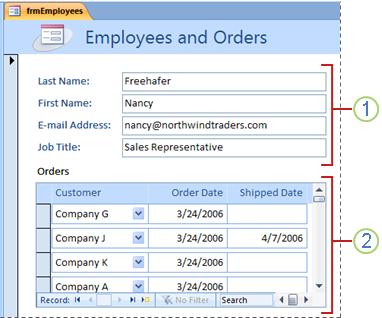
ฟอร์มหลักจะแสดงข้อมูลจากด้าน "หนึ่ง" ของความสัมพันธ์
ฟอร์มย่อยจะแสดงข้อมูลจากด้าน "กลุ่ม" ของความสัมพันธ์
ฟอร์มหลักและฟอร์มย่อยในฟอร์มชนิดนี้จะถูกเชื่อมโยงเพื่อให้ฟอร์มย่อยแสดงเฉพาะระเบียนที่เกี่ยวข้องกับระเบียนปัจจุบันในฟอร์มหลักเท่านั้น ตัวอย่างเช่น เมื่อฟอร์มหลักแสดงข้อมูลของ Nancy Freehafer ฟอร์มย่อยจะแสดงเฉพาะใบสั่งซื้อของเธอเท่านั้น ถ้าฟอร์มและฟอร์มย่อยไม่ลิงก์กัน ฟอร์มย่อยจะแสดงใบสั่งซื้อทั้งหมด ไม่ใช่แค่ Nancy's
ตารางต่อไปนี้กําหนดคําที่เกี่ยวข้องกับฟอร์มย่อย Access จะจัดการรายละเอียดส่วนใหญ่ถ้าคุณใช้ขั้นตอนในบทความนี้ แต่จะช่วยให้คุณทราบว่ามีอะไรเกิดขึ้นเบื้องหลังถ้าคุณจําเป็นต้องทําการเปลี่ยนแปลงในภายหลัง
| คำ | ข้อกำหนด |
|---|---|
| ตัวควบคุมฟอร์มย่อย | ตัวควบคุมที่ฝังฟอร์มลงในฟอร์ม คุณสามารถมองตัวควบคุมฟอร์มย่อยเป็น "มุมมอง" ของวัตถุอื่นในฐานข้อมูลของคุณได้ ไม่ว่าจะเป็นฟอร์มอื่น ตาราง หรือคิวรี ตัวควบคุมฟอร์มย่อยมีคุณสมบัติที่ช่วยให้คุณสามารถเชื่อมโยงข้อมูลที่แสดงในตัวควบคุมไปยังข้อมูลบนฟอร์มหลักได้ |
| คุณสมบัติวัตถุต้นฉบับ | คุณสมบัติของตัวควบคุมฟอร์มย่อยที่กำหนดว่าวัตถุใดจะถูกแสดงในตัวควบคุม |
| แผ่นข้อมูล | การแสดงข้อมูลอย่างง่ายในแถวและคอลัมน์จะเหมือนกับสเปรดชีต ตัวควบคุมฟอร์มย่อยจะแสดงแผ่นข้อมูลเมื่อวัตถุต้นฉบับเป็นตารางหรือคิวรี หรือเมื่อวัตถุต้นฉบับของฟอร์มนั้นเป็นฟอร์มที่มี Default View การตั้งค่า Datasheetคุณสมบัติเป็น ในกรณีเหล่านี้ บางครั้งฟอร์มย่อยจะเรียกว่าแผ่นข้อมูลหรือแผ่นข้อมูลย่อยแทนที่จะเป็นฟอร์มย่อย |
| คุณสมบัติลิงก์เขตข้อมูลลูก | คุณสมบัติของตัวควบคุมฟอร์มย่อยที่ระบุว่าเขตข้อมูลใดในฟอร์มย่อยที่เชื่อมโยงไปยังฟอร์มหลัก |
| คุณสมบัติลิงก์เขตข้อมูลหลัก | คุณสมบัติของตัวควบคุมฟอร์มย่อยที่ระบุว่าเขตข้อมูลใดบนฟอร์มหลักที่ลิงก์ไปยังฟอร์มย่อย |
หมายเหตุ
- เพื่อให้ได้ผลลัพธ์ที่ดีที่สุด ให้สร้างความสัมพันธ์ของตารางก่อนทําตามขั้นตอนในบทความนี้ ซึ่งจะทําให้ Access สามารถสร้างลิงก์ระหว่างฟอร์มย่อยและฟอร์มหลักโดยอัตโนมัติ เมื่อต้องการดู เพิ่ม หรือปรับเปลี่ยนความสัมพันธ์ระหว่างตารางในฐานข้อมูลของคุณ บนแท็บ เครื่องมือฐานข้อมูล ในกลุ่ม ความสัมพันธ์ ให้คลิก ความสัมพันธ์
- เมื่อตัวควบคุมฟอร์มย่อยมีฟอร์มเป็นวัตถุต้นฉบับ คุณสามารถดูเป็นฟอร์มเดียว ฟอร์มต่อเนื่อง หรือแผ่นข้อมูลได้ ข้อดีอย่างหนึ่งของการใช้ฟอร์มย่อยบนวัตถุฟอร์มคือ คุณสามารถเพิ่มเขตข้อมูลจากการคํานวณลงในฟอร์มย่อย เช่น
[Quantity] * [Unit price] - คุณสามารถแทรกแผ่นข้อมูลหรือมุมมอง Pivot ลงในฟอร์มได้โดยการสร้างตัวควบคุมฟอร์มย่อยที่มีวัตถุต้นฉบับเป็นตารางหรือคิวรี สําหรับข้อมูลเพิ่มเติม ให้ดูส่วน เพิ่มข้อมูลที่เกี่ยวข้องลงในฟอร์มโดยไม่ต้องสร้างฟอร์มย่อย
การสร้างหรือเพิ่มฟอร์มย่อย
ใช้ตารางต่อไปนี้เพื่อพิจารณาว่ากระบวนงานใดเหมาะสมที่สุดสำหรับสถานการณ์ของคุณ
| สถานการณ์ | กระบวนงานแนะนำ |
|---|---|
| คุณต้องการให้ Access สร้างทั้งฟอร์มหลักและฟอร์มย่อย รวมถึงให้ลิงก์ฟอร์มย่อยไปยังฟอร์มหลัก | การสร้างฟอร์มที่มีฟอร์มย่อยโดยใช้ตัวช่วยสร้างฟอร์ม |
| คุณต้องการใช้ฟอร์มที่มีอยู่แล้วเป็นฟอร์มหลัก แต่คุณต้องการให้ Access สร้างฟอร์มย่อยใหม่และเพิ่มฟอร์มย่อยดังกล่าวลงในฟอร์มหลักด้วย | การเพิ่มฟอร์มย่อยอย่างน้อยหนึ่งฟอร์มลงในฟอร์มที่มีอยู่โดยใช้ตัวช่วยสร้างฟอร์มย่อย |
| คุณต้องการใช้ฟอร์มที่มีอยู่แล้วเป็นฟอร์มหลัก และต้องการเพิ่มฟอร์มที่มีอยู่แล้วอย่างน้อยหนึ่งฟอร์มโดยให้เป็นฟอร์มย่อยไปที่ฟอร์มดังกล่าว | การสร้างฟอร์มย่อยด้วยการลากฟอร์มหนึ่งลงบนอีกฟอร์มหนึ่ง |
การสร้างฟอร์มที่มีฟอร์มย่อยโดยใช้ตัวช่วยสร้างฟอร์ม
กระบวนงานนี้จะสร้างการรวมฟอร์มและฟอร์มย่อยใหม่โดยใช้ตัวช่วยสร้างฟอร์ม นอกจากนี้ยังเป็นวิธีที่เร็วที่สุดในการเริ่มต้นใช้งานถ้าคุณยังไม่ได้สร้างฟอร์มที่คุณต้องการใช้เป็นฟอร์มหลักหรือฟอร์มย่อย
บนแท็บ สร้าง ในกลุ่ม แบบฟอร์ม ให้คลิก ตัวช่วยสร้างแบบฟอร์ม
บนหน้าแรกของตัวช่วยสร้าง ในรายการดรอปดาวน์ ตาราง/คิวรี ให้เลือกตารางหรือคิวรี สําหรับตัวอย่างนี้ เมื่อต้องการสร้างฟอร์มพนักงานที่แสดงใบสั่งซื้อสําหรับพนักงานแต่ละคนในแบบฟอร์มย่อย ให้เลือก ตาราง: พนักงาน (ด้าน "หนึ่ง" ของความสัมพันธ์แบบหนึ่ง-ต่อ-กลุ่ม)
หมายเหตุ
คุณจะเลือกตารางหรือคิวรีใดก่อนก็ได้
ดับเบิลคลิกที่เขตข้อมูลที่คุณต้องการรวมจากตารางหรือคิวรีนี้
ในหน้าเดียวกันของตัวช่วยสร้าง ในรายการดรอปดาวน์ ตาราง/คิวรี ให้เลือกตารางหรือคิวรีอื่นจากรายการ สําหรับตัวอย่างนี้ ให้เลือกตารางใบสั่งซื้อ (ด้าน "กลุ่ม" ของความสัมพันธ์แบบหนึ่ง-ต่อ-กลุ่ม)
ดับเบิลคลิกที่เขตข้อมูลที่คุณต้องการรวมจากตารางหรือคิวรีนี้
เมื่อคุณคลิก ถัดไป สมมติว่าคุณตั้งค่าความสัมพันธ์อย่างถูกต้องก่อนที่คุณจะเริ่มตัวช่วยสร้าง ตัวช่วยสร้างจะถาม ว่าคุณต้องการดูข้อมูลของคุณอย่างไร นั่นคือ โดยที่ตารางหรือคิวรีใด เลือกตารางบนด้าน "หนึ่ง" ของความสัมพันธ์แบบหนึ่ง-ต่อ-กลุ่ม สําหรับตัวอย่างนี้ เมื่อต้องการสร้างฟอร์มพนักงาน ให้เลือกตามพนักงาน ตัวช่วยสร้างจะแสดงไดอะแกรมขนาดเล็กของฟอร์ม หน้าควรมีลักษณะคล้ายกับภาพประกอบต่อไปนี้:
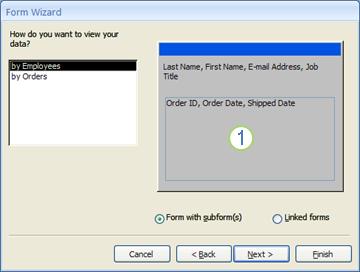
กล่องในส่วนล่างของไดอะแกรมฟอร์มจะเป็นฟอร์มย่อย
หมายเหตุ
ถ้าตัวช่วยสร้างไม่ถาม ว่าคุณต้องการดูข้อมูลของคุณอย่างไร นั่นหมายความว่า Access ตรวจไม่พบความสัมพันธ์แบบหนึ่ง-ต่อ-กลุ่มระหว่างตารางหรือคิวรีที่คุณเลือก ตัวช่วยสร้างจะดําเนินการต่อ แต่ Access จะไม่เพิ่มฟอร์มย่อยลงในฟอร์ม คุณอาจต้องการคลิก ยกเลิก และตรวจสอบความสัมพันธ์ของตารางของคุณก่อนที่คุณจะดําเนินการต่อ
ที่ด้านล่างของหน้าตัวช่วยสร้าง ให้เลือก ฟอร์มที่มีฟอร์มย่อย แล้วคลิก ถัดไป
บนหน้า คุณต้องการเค้าโครงแบบใดสําหรับฟอร์มย่อยของคุณ ให้คลิกตัวเลือกเค้าโครงที่คุณต้องการ แล้วคลิก ถัดไป สไตล์เค้าโครงทั้งสองจะจัดเรียงข้อมูลฟอร์มย่อยในแถวและคอลัมน์ แต่เค้าโครงแบบตารางจะให้ตัวเลือกเพิ่มเติมแก่คุณ คุณสามารถเพิ่มสี กราฟิก และองค์ประกอบการจัดรูปแบบอื่นๆ ลงในฟอร์มย่อยแบบตาราง ได้ ในขณะที่แผ่นข้อมูลมีขนาดกะทัดรัดกว่า เช่น มุมมองแผ่นข้อมูลของตาราง
ในหน้าถัดไปของตัวช่วยสร้าง ให้เลือกสไตล์การจัดรูปแบบสําหรับฟอร์ม แล้วคลิก ถัดไป ถ้าคุณเลือก แบบตาราง บนหน้าก่อนหน้า สไตล์การจัดรูปแบบที่คุณเลือกจะถูกนําไปใช้กับฟอร์มย่อยด้วย
ในหน้าสุดท้ายของตัวช่วยสร้าง ให้พิมพ์ชื่อเรื่องที่คุณต้องการสําหรับฟอร์ม Access จะตั้งชื่อฟอร์มโดยยึดตามชื่อเรื่องที่คุณพิมพ์ และติดป้ายชื่อฟอร์มย่อยโดยยึดตามชื่อเรื่องที่คุณพิมพ์สําหรับฟอร์มย่อย
ระบุว่าคุณต้องการเปิดฟอร์มในมุมมองฟอร์มเพื่อให้คุณสามารถดูหรือใส่ข้อมูล หรือในมุมมองออกแบบเพื่อให้คุณสามารถปรับเปลี่ยนการออกแบบของฟอร์ม แล้วคลิก เสร็จสิ้น Access จะสร้างฟอร์มสองฟอร์ม โดยฟอร์มหนึ่งสําหรับฟอร์มหลักที่มีตัวควบคุมฟอร์มย่อย และอีกฟอร์มสําหรับฟอร์มย่อยเอง
การเพิ่มฟอร์มย่อยอย่างน้อยหนึ่งฟอร์มลงในฟอร์มที่มีอยู่โดยใช้ตัวช่วยสร้างฟอร์มย่อย
ใช้กระบวนงานนี้เพื่อเพิ่มฟอร์มย่อยอย่างน้อยหนึ่งฟอร์มลงในฟอร์มที่มีอยู่ สําหรับฟอร์มย่อยแต่ละฟอร์ม คุณสามารถเลือกให้ Access สร้างฟอร์มใหม่หรือใช้ฟอร์มที่มีอยู่เป็นฟอร์มย่อยก็ได้
- คลิกขวาฟอร์มที่มีอยู่แล้วในบานหน้าต่างนำทาง แล้วคลิก มุมมองออกแบบ
- บนแท็บ ออกแบบฟอร์ม ในกลุ่ม ตัวควบคุม ให้คลิกลูกศรลงเพื่อแสดงแกลเลอรี ตัวควบคุม และตรวจสอบให้แน่ใจว่าได้เลือก ใช้ตัวช่วยสร้างตัวควบคุม ไว้แล้ว
- บนแท็บ ออกแบบฟอร์ม ในกลุ่ม ตัวควบคุม ให้คลิกปุ่ม ฟอร์มย่อย/รายงานย่อย
- คลิกฟอร์มที่คุณต้องการวางฟอร์มย่อย
- ทำตามคำแนะนำในตัวช่วยสร้าง เมื่อคุณคลิก เสร็จสิ้น Access จะเพิ่มตัวควบคุมฟอร์มย่อยลงในฟอร์มของคุณ ถ้าคุณเลือกให้ Access สร้างฟอร์มใหม่สําหรับฟอร์มย่อยแทนที่จะใช้ฟอร์มที่มีอยู่ Access จะสร้างวัตถุฟอร์มใหม่และเพิ่มลงในบานหน้าต่างนําทาง
การสร้างฟอร์มย่อยด้วยการลากฟอร์มหนึ่งลงบนอีกฟอร์มหนึ่ง
ใช้กระบวนงานนี้ถ้าคุณต้องการใช้ฟอร์มที่มีอยู่เป็นฟอร์มหลัก และเพิ่มฟอร์มที่มีอยู่แล้วอย่างน้อยหนึ่งฟอร์มเป็นฟอร์มย่อย
- ในบานหน้าต่างนำทาง ให้คลิกขวาที่ฟอร์มที่คุณต้องการใช้เป็นฟอร์มหลัก แล้วคลิก มุมมองเค้าโครง
- ลากฟอร์มที่คุณต้องการใช้เป็นฟอร์มย่อยจากบานหน้าต่างนำทางลงในฟอร์มหลัก Access จะเพิ่มตัวควบคุมฟอร์มย่อยลงในฟอร์มหลัก และผูกตัวควบคุมเข้ากับฟอร์มที่คุณลากจากบานหน้าต่างนําทาง Access ยังพยายามลิงก์ฟอร์มย่อยไปยังฟอร์มหลัก โดยยึดตามความสัมพันธ์ที่ได้กําหนดไว้ในฐานข้อมูลของคุณด้วย
- ทำซ้ำขั้นตอนนี้เพื่อเพิ่มฟอร์มย่อยเพิ่มเติมลงในฟอร์มหลัก
- เมื่อต้องการตรวจสอบว่าการลิงก์ประสบความสําเร็จ บนแท็บ หน้าแรก ในกลุ่ม มุมมอง ให้คลิก มุมมอง คลิก มุมมองฟอร์ม แล้วใช้ตัวเลือกระเบียนของฟอร์มหลักเพื่อเลื่อนดูระเบียนหลายระเบียน ถ้าฟอร์มย่อยกรองตัวเองได้อย่างถูกต้องสําหรับพนักงานแต่ละคน กระบวนงานจะเสร็จสมบูรณ์
ถ้าการทดสอบก่อนหน้านี้ไม่ได้ผล Access ไม่สามารถระบุวิธีการเชื่อมโยงฟอร์มย่อยไปยังฟอร์มหลักได้ และ Link Child Fields คุณสมบัติของตัวควบคุม และ Link Master Fields ของตัวควบคุมฟอร์มย่อยจะว่างเปล่า คุณต้องตั้งค่าคุณสมบัติเหล่านี้ด้วยตนเอง โดยทําดังต่อไปนี้:
คลิกขวาฟอร์มหลักในบานหน้าต่างนำทาง แล้วคลิก มุมมองออกแบบ
คลิกตัวควบคุมฟอร์มย่อยหนึ่งครั้งเพื่อเลือก
ถ้าบานหน้าต่างงาน แผ่นคุณสมบัติ ไม่แสดงขึ้น ให้กด F4 เพื่อแสดงบานหน้าต่างงานนั้น
ในแผ่นคุณสมบัติ ให้คลิกแท็บ ข้อมูล
คลิกปุ่ม สร้าง ถัดจาก
Link Child Fieldsกล่องคุณสมบัติ กล่องโต้ตอบ ตัวเชื่อมโยงเขตข้อมูลฟอร์มย่อย จะปรากฏขึ้น
ในรายการดรอปดาวน์ เขตข้อมูลหลัก และ เขตข้อมูลรอง ให้เลือกเขตข้อมูลที่คุณต้องการลิงก์ฟอร์มด้วย แล้วคลิก ตกลง ถ้าคุณไม่แน่ใจว่าจะใช้เขตข้อมูลใด ให้คลิก แนะนํา เพื่อให้ Access พยายามกําหนดเขตข้อมูลที่ลิงก์
เคล็ดลับ
ถ้าคุณไม่เห็นเขตข้อมูลที่คุณต้องการใช้ลิงก์ฟอร์ม คุณอาจต้องแก้ไขแหล่งระเบียนของฟอร์มหลักหรือฟอร์มรองเพื่อให้แน่ใจว่ามีเขตข้อมูลลิงก์รวมอยู่ด้วย ตัวอย่างเช่น ถ้าฟอร์มยึดตามคิวรี คุณควรตรวจสอบให้แน่ใจว่าเขตข้อมูลการเชื่อมโยงแสดงอยู่ในผลลัพธ์คิวรี
บันทึกฟอร์มหลัก แล้วสลับไปยังมุมมองฟอร์ม จากนั้นตรวจสอบว่าฟอร์มดังกล่าวทำงานได้ตามที่คุณคาดไว้หรือไม่
เปิดฟอร์มย่อยในหน้าต่างใหม่ในมุมมองออกแบบ
ถ้าคุณต้องการเปลี่ยนแปลงการออกแบบฟอร์มย่อยในขณะที่คุณกำลังทำงานกับฟอร์มหลักในมุมมองออกแบบ คุณสามารถเปิดฟอร์มย่อยในหน้าต่างแยกได้โดย
- คลิกที่ฟอร์มย่อยเพื่อเลือก
- บนแท็บ ออกแบบฟอร์ม ในกลุ่ม เครื่องมือ ให้คลิก ฟอร์มย่อยในหน้าต่างใหม่
การเปลี่ยนมุมมองเริ่มต้นของฟอร์มย่อย
เมื่อคุณเพิ่มฟอร์มย่อยลงในฟอร์ม ตัวควบคุมฟอร์มย่อย/รายงานย่อยจะแสดงฟอร์มย่อยตามคุณสมบัติของฟอร์ม Default View ย่อย คุณสมบัตินี้สามารถตั้งค่าเป็นค่าต่อไปนี้:
- ฟอร์มเดี่ยว
- ฟอร์มต่อเนื่อง
- แผ่นข้อมูล
- ฟอร์มแยก
เมื่อคุณสร้างฟอร์มย่อยเป็นครั้งแรก คุณสมบัตินี้อาจถูกตั้งค่าเป็น ฟอร์มต่อเนื่อง หรือ ฟอร์มเดี่ยว อย่างไรก็ตาม ถ้าคุณตั้งค่า Default View คุณสมบัติของฟอร์ม Datasheetย่อยเป็น ฟอร์มย่อยจะแสดงเป็นแผ่นข้อมูลบนฟอร์มหลัก
เมื่อต้องการตั้งค่า Default View คุณสมบัติของฟอร์มย่อย ให้ทําดังนี้
ปิดวัตถุใดๆ ก็ตามที่เปิดอยู่
ในบานหน้าต่างนำทาง ให้คลิกขวาที่ฟอร์มย่อยแล้วคลิก มุมมองออกแบบ
ถ้าแผ่นคุณสมบัติไม่ได้แสดงอยู่แล้ว ให้กด F4 เพื่อแสดงแผ่นคุณสมบัติ
ในรายการดรอปดาวน์ที่ด้านบนของแผ่นคุณสมบัติ ให้ตรวจสอบให้แน่ใจว่า ฟอร์ม ถูกเลือกไว้อยู่
บนแท็บ รูปแบบ ของแผ่นคุณสมบัติ ให้ตั้งค่าคุณสมบัติ มุมมองเริ่มต้น ให้เป็นมุมมองที่คุณต้องการใช้
หมายเหตุ
ถ้ามุมมองที่คุณต้องการใช้ไม่อยู่ในรายการ ให้ตรวจสอบให้แน่ใจว่า
Allow...Viewคุณสมบัติของมุมมองนั้นถูกตั้งค่าเป็น ใช่ ตัวอย่างเช่น ถ้าคุณต้องการระบุให้แผ่นข้อมูลเป็นมุมมองเริ่มต้นสําหรับฟอร์ม ให้ตรวจสอบให้แน่ใจว่าคุณสมบัติ อนุญาตให้ใช้มุมมองแผ่นข้อมูล ถูกตั้งค่าเป็น ใช่บันทึกและปิดฟอร์มย่อย แล้วเปิดฟอร์มหลักเพื่อตรวจสอบผลลัพธ์ที่ได้
การเพิ่มข้อมูลที่เกี่ยวข้องลงในฟอร์มโดยไม่ต้องสร้างฟอร์มย่อย
คุณไม่จําเป็นต้องสร้างวัตถุฟอร์มแยกต่างหากเพื่อแสดงข้อมูลที่เกี่ยวข้องเสมอไป ตัวอย่างเช่น ถ้าคุณกําลังทํางานบนฟอร์มในมุมมองเค้าโครงหรือมุมมองออกแบบ และคุณลากตารางหรือคิวรีจากบานหน้าต่างนําทางไปยังฟอร์ม Access จะสร้างตัวควบคุมฟอร์มย่อย/รายงานย่อยที่แสดงข้อมูลในวัตถุนั้น คุณสมบัติของวัตถุ Default View จะกําหนดวิธีการแสดงข้อมูล โดยทั่วไปแล้ว จะถูกตั้งค่าเป็นมุมมองแผ่นข้อมูล แต่คุณสามารถตั้งค่า Default View คุณสมบัติของตารางหรือคิวรีเป็น ฟอร์มเดี่ยวฟอร์มแยก หรือ ฟอร์มต่อเนื่อง ซึ่งมีความยืดหยุ่นในการแสดงข้อมูลที่เกี่ยวข้องบนฟอร์ม
หมายเหตุ
Default Viewการเปลี่ยนคุณสมบัติสําหรับตารางหรือคิวรีจะกําหนดลักษณะที่จะแสดงเมื่อใดก็ตามที่เปิด ไม่ว่าคุณจะเปิดจากบานหน้าต่างนําทางหรือดูในตัวควบคุมฟอร์มย่อย/รายงานย่อย เนื่องจากการเปลี่ยนการตั้งค่ามุมมองสําหรับตารางในบางครั้งอาจทําให้เกิดความสับสนเมื่อเปิดตารางจากบานหน้าต่างนําทาง เราขอแนะนําให้ใช้คิวรีสําหรับกระบวนงานนี้แทนตาราง