

คุณสามารถสร้างรายงานได้หลายชนิดใน Access ตั้งแต่รายงานง่ายไปจนถึงรายงานที่ซับซ้อน เริ่มต้นด้วยการคิดเกี่ยวกับ แหล่งระเบียนของรายงาน ไม่ว่ารายงานของคุณจะเป็นรายการง่ายๆ ของระเบียนหรือข้อมูลสรุปยอดขายเป็นกลุ่มตามภูมิภาค ก่อนอื่น ให้ตัดสินใจว่าเขตข้อมูลใดที่มีข้อมูลที่คุณต้องการแสดง และตารางหรือคิวรีใดมีเขตข้อมูลเหล่านั้น
หลังจากที่คุณเลือกแหล่งระเบียนแล้ว การสร้างรายงานโดยใช้ตัวช่วยสร้างรายงานมักจะเป็นวิธีที่ง่ายที่สุด ตัวช่วยสร้างรายงานจะแนะนําคุณเกี่ยวกับชุดคําถาม แล้วสร้างรายงานที่ยึดตามคําตอบของคุณ
คุณต้องการทำอะไร
- เลือกแหล่งระเบียน
- สร้างรายงานโดยใช้เครื่องมือรายงาน
- สร้างรายงานโดยใช้ตัวช่วยสร้างรายงาน
- สร้างป้ายชื่อโดยใช้ตัวช่วยสร้างป้ายชื่อ
- สร้างรายงานโดยใช้เครื่องมือรายงานเปล่า
- ทำความเข้าใจเกี่ยวกับส่วนรายงาน
- ทำความเข้าใจตัวควบคุม
- ปรับแต่งรายงานของคุณในมุมมองเค้าโครง
- ปรับแต่งรายงานของคุณในมุมมองออกแบบ
- เพิ่มตัวควบคุมลงในรายงาน
- บันทึกงานของคุณ
- ดู พิมพ์ หรือส่งรายงานของคุณเป็นข้อความอีเมล
- การดูรายงานของคุณ
- พิมพ์รายงานของคุณ
- ส่งรายงานของคุณเป็นข้อความอีเมล
เลือกแหล่งระเบียน
รายงานประกอบด้วยข้อมูลที่ดึงมาจากตารางหรือคิวรี รวมทั้งข้อมูลที่เก็บไว้กับการออกแบบรายงาน เช่น ป้ายชื่อ หัวเรื่อง และกราฟิก ตารางหรือคิวรีที่มีข้อมูลเบื้องต้นยังเรียกว่าแหล่งระเบียนของรายงาน ถ้าเขตข้อมูลที่คุณต้องการรวมทั้งหมดมีอยู่ในตารางเดียว ให้ใช้ตารางนั้นเป็นแหล่งระเบียน ถ้าเขตข้อมูลอยู่ในตารางมากกว่าหนึ่งตาราง คุณจําเป็นต้องใช้คิวรีอย่างน้อยหนึ่งคิวรีเป็นแหล่งระเบียน คิวรีเหล่านั้นอาจมีอยู่แล้วในฐานข้อมูลของคุณ หรือคุณอาจจําเป็นต้องสร้างคิวรีใหม่เพื่อให้เหมาะสมกับความต้องการของรายงานของคุณโดยเฉพาะ
สร้างรายงานโดยใช้เครื่องมือรายงาน
เครื่องมือรายงานคือวิธีที่รวดเร็วที่สุดในการสร้างรายงาน เนื่องจากจะสร้างรายงานขึ้นทันทีโดยไม่ต้องถามข้อมูลเพิ่มเติม รายงานจะแสดงเขตข้อมูลทั้งหมดจากตารางหรือคิวรีที่มีความสําคัญน้อยกว่า ซึ่งอาจไม่สร้างรายงานขั้นสุดท้ายที่คุณต้องการ แต่มีประโยชน์สําหรับการรีวิวข้อมูลพื้นฐานอย่างรวดเร็ว จากนั้นคุณสามารถบันทึกรายงานและปรับเปลี่ยนในมุมมองเค้าโครงหรือมุมมองออกแบบ
- ในบานหน้าต่างการนำทาง ให้คลิกตารางหรือคิวรีที่คุณต้องการใช้เป็นฐานของรายงาน
- บนแท็บ สร้าง ในกลุ่ม รายงาน ให้คลิก รายงาน Access จะสร้างรายงานและแสดงในมุมมองเค้าโครง
- สําหรับข้อมูลเพิ่มเติมเกี่ยวกับการดูและการพิมพ์รายงานของคุณ ให้ดูที่ ดู พิมพ์ หรือส่งรายงานของคุณเป็นข้อความอีเมล
หลังจากที่ดูรายงานแล้ว คุณสามารถบันทึก แล้วปิดทั้งรายงานและตารางหรือคิวรีที่มีความสําคัญน้อยกว่าที่คุณใช้เป็นแหล่งข้อมูลระเบียน ในครั้งถัดไปที่คุณเปิดรายงาน Access จะแสดงข้อมูลล่าสุดจากแหล่งข้อมูลระเบียนของคุณ
สร้างรายงานโดยใช้ตัวช่วยสร้างรายงาน
คุณสามารถใช้ตัวช่วยสร้างรายงานเพื่อให้เลือกเขตข้อมูลที่จะปรากฎบนรายงานของคุณได้มากขึ้น คุณยังสามารถระบุการจัดกลุ่มและการจัดเรียงข้อมูล และคุณสามารถใช้เขตข้อมูลจากตารางหรือคิวรีมากกว่าหนึ่งรายการ เพื่อให้คุณสามารถระบุความสัมพันธ์ระหว่างตารางและคิวรีไว้ล่วงหน้าได้
- บนแท็บ สร้าง ในกลุ่ม รายงาน ให้คลิก ตัวช่วยสร้างรายงาน
- ทําตามคําแนะนําบนหน้าตัวช่วยสร้างรายงาน บนหน้าสุดท้าย ให้คลิก เสร็จสิ้น เมื่อคุณแสดงตัวอย่างรายงาน คุณจะเห็นว่ารายงานจะมีลักษณะอย่างไรในการพิมพ์ คุณยังสามารถเพิ่มการขยายเพื่อซูมเข้ารายละเอียดได้ สําหรับข้อมูลเพิ่มเติมเกี่ยวกับการดูและการพิมพ์รายงานของคุณ ให้ดูที่ ดู พิมพ์ หรือส่งรายงานของคุณเป็นข้อความอีเมล
หมายเหตุ
ถ้าคุณต้องการรวมเขตข้อมูลจากหลายตารางและจากหลายคิวรีลงในรายงาน อย่าคลิก ถัดไป หรือ เสร็จสิ้น หลังจากที่คุณเลือกเขตข้อมูลจากตารางแรกหรือคิวรีแรกในหน้าแรกของตัวช่วยสร้างรายงาน แต่ให้ทําซ้ําขั้นตอนเลือกตารางหรือคิวรี แล้วคลิกเขตข้อมูลเพิ่มเติมใดๆ ที่คุณต้องการรวมไว้ในรายงาน จากนั้น คลิก ถัดไป หรือ เสร็จสิ้น เพื่อดําเนินการต่อ
สร้างป้ายชื่อโดยใช้ตัวช่วยสร้างป้ายชื่อ
ใช้ตัวช่วยสร้างป้ายชื่อเพื่อสร้างป้ายชื่อสำหรับขนาดป้ายชื่อมาตรฐานต่างๆ อย่างง่ายดาย
- ในบานหน้าต่างการนำทาง ให้เปิดตารางหรือคิวรีที่จะใช้เป็นแหล่งข้อมูลระเบียนสำหรับป้ายชื่อของคุณโดยการดับเบิลคลิก
- บนแท็บ สร้าง ในกลุ่ม รายงาน ให้คลิก ป้ายชื่อ
- ทําตามคําแนะนําบนหน้าตัวช่วยสร้างป้ายชื่อ บนหน้าสุดท้าย ให้คลิก เสร็จสิ้น
Access จะแสดงป้ายชื่อของคุณในการแสดงตัวอย่างก่อนพิมพ์ เพื่อให้คุณสามารถเห็นว่าป้ายชื่อจะมีลักษณะอย่างไรเมื่อพิมพ์ออกมา คุณสามารถใช้แถบเลื่อนบนแถบสถานะ Access เพื่อย่อ/ขยายรายละเอียดได้ สําหรับข้อมูลเพิ่มเติมเกี่ยวกับการดูและการพิมพ์รายงานของคุณ ให้ดูที่ ดู พิมพ์ หรือส่งรายงานของคุณเป็นข้อความอีเมล
หมายเหตุ
การแสดงตัวอย่างก่อนพิมพ์เป็นเพียงมุมมองเดียวที่คุณสามารถใช้เพื่อดูหลายคอลัมน์ ซึ่งมุมมองอื่นๆ จะแสดงเพียงคอลัมน์เดียว
สร้างรายงานโดยใช้เครื่องมือรายงานเปล่า
ถ้าคุณไม่ต้องการใช้เครื่องมือรายงานหรือตัวช่วยสร้างรายงาน คุณสามารถใช้เครื่องมือรายงานเปล่าเพื่อสร้างรายงานตั้งแต่เริ่มต้น ซึ่งอาจเป็นวิธีที่รวดเร็วในการสร้างรายงาน โดยเฉพาะอย่างยิ่ง ถ้าคุณวางแผนที่จะใส่เฉพาะบางเขตข้อมูล
- บนแท็บ สร้าง ในกลุ่ม รายงาน ให้คลิก รายงานว่าง รายงานเปล่าจะปรากฏในมุมมองเค้าโครง และบานหน้าต่าง รายการเขตข้อมูล จะปรากฏทางด้านขวาของหน้าต่าง Access
- ในบานหน้าต่าง รายการเขตข้อมูล ให้คลิกเครื่องหมายบวกถัดจากตารางที่มีเขตข้อมูลที่คุณต้องการแสดงบนรายงาน
- ลากแต่ละเขตข้อมูลลงในรายงานทีละหนึ่งรายการ หรือกด Ctrl ค้างไว้แล้วเลือกหลายเขตข้อมูล จากนั้น ลากลงในรายงานพร้อมกัน
- ใช้เครื่องมือในกลุ่ม หัวกระดาษ/ท้ายกระดาษ บนแท็บ ออกแบบรายงาน เพื่อเพิ่มโลโก้ ชื่อเรื่อง หมายเลขหน้า หรือวันที่และเวลาลงในรายงาน
ทำความเข้าใจเกี่ยวกับส่วนรายงาน
ใน Access การออกแบบรายงานจะถูกแบ่งเป็นส่วน คุณสามารถดูรายงานของคุณในมุมมองออกแบบเพื่อดูส่วนต่างๆ ได้ เมื่อต้องการสร้างรายงานที่เป็นประโยชน์ คุณจะต้องทําความเข้าใจการทํางานของแต่ละส่วน ตัวอย่างเช่น ส่วนที่คุณเลือกวางตัวควบคุมจากการคํานวณจะกําหนดวิธีการที่ Access ใช้คํานวณผลลัพธ์ รายการต่อไปนี้เป็นข้อมูลสรุปของชนิดส่วนและการใช้งาน:
ส่วนหัวรายงาน: ส่วนนี้จะพิมพ์เพียงครั้งเดียว ที่จุดเริ่มต้นของรายงาน ใช้สําหรับข้อมูลที่ปกติจะปรากฏบนหน้าปก เช่น โลโก้ ชื่อเรื่อง หรือวันที่ เมื่อคุณวางตัวควบคุมที่ใช้คํานวณซึ่งใช้
Sumฟังก์ชันการรวมในส่วนหัวของรายงาน ผลรวมจากการคํานวณจะเป็นของทั้งรายงาน ส่วนหัวรายงานจะพิมพ์อยู่ก่อนส่วนหัวของหน้าส่วนหัวของหน้า: ส่วนนี้จะพิมพ์ที่ด้านบนของทุกหน้า ตัวอย่างเช่น ใช้ส่วนหัวของหน้าเพื่อทําซ้ําชื่อเรื่องรายงานบนทุกหน้า
ส่วนหัวของกลุ่ม: ส่วนนี้จะพิมพ์ที่จุดเริ่มต้นของแต่ละกลุ่มของระเบียน ใช้เพื่อพิมพ์ชื่อกลุ่ม ตัวอย่างเช่น ในรายงานที่จัดกลุ่มตามผลิตภัณฑ์ ให้ใช้ส่วนหัวของกลุ่มเพื่อพิมพ์ชื่อผลิตภัณฑ์ เมื่อคุณวางตัวควบคุมที่ใช้คํานวณซึ่งใช้
Sumฟังก์ชันการรวมในส่วนหัวของกลุ่ม ผลรวมนั้นจะเป็นของกลุ่มปัจจุบันรายละเอียด: ส่วนนี้จะพิมพ์หนึ่งครั้งสําหรับทุกแถวในแหล่งข้อมูลระเบียน วางตัวควบคุมที่ประกอบเป็นเนื้อหาหลักของรายงานที่นี่
ส่วนท้ายของกลุ่ม: ส่วนนี้จะพิมพ์ที่จุดสิ้นสุดของแต่ละกลุ่มของระเบียน ใช้เพื่อพิมพ์ข้อมูลสรุปสําหรับกลุ่ม
ส่วนท้ายของหน้า: ส่วนนี้จะพิมพ์ที่ส่วนท้ายของทุกหน้า ใช้เพื่อพิมพ์หมายเลขหน้าหรือข้อมูลต่อหน้า
ส่วนท้ายของรายงาน: ส่วนนี้จะพิมพ์เพียงครั้งเดียวที่ส่วนท้ายของรายงาน ใช้เพื่อพิมพ์ผลรวมของรายงาน หรือข้อมูลสรุปอื่นๆ สําหรับรายงานทั้งหมด
หมายเหตุ
ในมุมมองออกแบบ ส่วนท้ายของรายงานจะปรากฏด้านล่างของส่วนท้ายของหน้า อย่างไรก็ตาม เมื่อพิมพ์หรือแสดงตัวอย่างรายงาน ส่วนท้ายรายงานจะปรากฏ เหนือ ส่วนท้ายของหน้า หลังจากส่วนท้ายของกลุ่มสุดท้ายหรือบรรทัดรายละเอียดบนหน้าสุดท้าย
ทำความเข้าใจตัวควบคุม
ตัวควบคุมคือวัตถุที่แสดงข้อมูล ดําเนินการ และทําให้คุณสามารถดูและทํางานกับข้อมูลที่เพิ่มประสิทธิภาพส่วนติดต่อผู้ใช้ เช่น ป้ายชื่อและรูปภาพ Access สนับสนุนตัวควบคุมสามชนิด: ผูก ไม่ผูก และคํานวณ:
- ตัวควบคุมที่ถูกผูกไว้: ตัวควบคุมที่มีแหล่งข้อมูลเป็นเขตข้อมูลในตารางหรือคิวรี คุณสามารถใช้ตัวควบคุมที่ถูกผูกไว้ในการแสดงค่าจากเขตข้อมูลในฐานข้อมูลของคุณ ค่าอาจเป็นข้อความ วันที่ ตัวเลข ค่าใช่/ไม่ใช่ รูปภาพ หรือกราฟ กล่องข้อความคือชนิดตัวควบคุมที่ผูกไว้ที่ใช้กันทั่วไป ตัวอย่างเช่น กล่องข้อความบนแบบฟอร์มที่แสดงนามสกุลของพนักงานอาจดึงข้อมูลนี้มาจากเขตข้อมูลนามสกุลในตารางพนักงาน
- ตัวควบคุมที่ไม่ถูกผูกไว้: ตัวควบคุมที่ไม่มีแหล่งข้อมูล เช่น เขตข้อมูลหรือนิพจน์ คุณสามารถใช้ตัวควบคุมที่ไม่ถูกผูกไว้เพื่อแสดงข้อมูล เส้น สี่เหลี่ยมผืนผ้า และรูปภาพได้ ตัวอย่างเช่น ป้ายชื่อที่แสดงชื่อเรื่องของรายงานจะเป็นตัวควบคุมที่ไม่ถูกผูกไว้
-
ตัวควบคุมจากการคํานวณ: ตัวควบคุมที่มีแหล่งข้อมูลเป็นนิพจน์แทนที่จะเป็นเขตข้อมูล คุณสามารถระบุค่าที่คุณต้องการในตัวควบคุมโดยการกําหนด นิพจน์ เป็นแหล่งข้อมูลสําหรับตัวควบคุม นิพจน์คือการผสมผสานระหว่างตัวดําเนินการ เช่น
=And+, ชื่อตัวควบคุม, ชื่อเขตข้อมูล, ฟังก์ชันที่ส่งกลับค่าเดียว และค่าคงที่ ตัวอย่างเช่น นิพจน์=[Unit Price] * 0.75คํานวณราคาของสินค้าที่มีส่วนลด 25 เปอร์เซ็นต์ โดยการคูณค่าในเขตข้อมูลหน่วยราคาด้วยค่าคงที่ ()0.75นิพจน์สามารถใช้ข้อมูลจากเขตข้อมูลในตารางหรือคิวรีที่มีความสำคัญน้อยกว่าของรายงาน หรือจากตัวควบคุมในรายงาน
เมื่อคุณสร้างรายงาน การเพิ่มและจัดเรียงตัวควบคุมที่ถูกผูกไว้ทั้งหมดก่อนอาจทําให้มีประสิทธิภาพสูงสุด โดยเฉพาะอย่างยิ่ง ถ้าตัวควบคุมเหล่านั้นเป็นส่วนใหญ่ของตัวควบคุมในรายงาน จากนั้น คุณสามารถเพิ่มตัวควบคุมที่ไม่ถูกผูกไว้และตัวควบคุมที่มีการคํานวณที่ทําให้การออกแบบสมบูรณ์โดยการใช้เครื่องมือในกลุ่ม ตัวควบคุม บนแท็บ ออกแบบรายงาน
คุณสามารถยึดตัวควบคุมไว้กับเขตข้อมูลได้โดยการระบุเขตข้อมูลตัวควบคุมที่นําข้อมูลไปใช้ คุณสามารถสร้างตัวควบคุมที่ผูกอยู่กับเขตข้อมูลที่เลือกได้โดยการลากเขตข้อมูลจากบานหน้าต่าง รายการเขตข้อมูล ไปยังรายงาน บานหน้าต่าง รายการเขตข้อมูล จะแสดงเขตข้อมูลของตารางหรือคิวรีที่มีความสําคัญน้อยกว่าของรายงาน เมื่อต้องการแสดงบานหน้าต่างรายการเขตข้อมูล บนแท็บออกแบบรายงาน ในกลุ่มเครื่องมือ ให้คลิกเพิ่มเขตข้อมูลที่มีอยู่
หรือ คุณสามารถยึดเขตข้อมูลไว้กับตัวควบคุมโดยการพิมพ์ชื่อเขตข้อมูลในตัวควบคุมหรือในกล่องสําหรับค่า ControlSource ในแผ่นคุณสมบัติของตัวควบคุม แผ่นคุณสมบัติจะกําหนดคุณลักษณะของตัวควบคุม เช่น ชื่อ แหล่งข้อมูล และรูปแบบ
การใช้บานหน้าต่าง รายการเขตข้อมูล คือวิธีที่ดีที่สุดในการสร้างตัวควบคุมด้วยเหตุผลสองประการ:
- ตัวควบคุมที่ถูกผูกไว้จะมีป้ายชื่อที่แนบ และป้ายชื่อจะใช้ชื่อเขตข้อมูลตามค่าเริ่มต้น หรือคําอธิบายที่ระบุไว้สําหรับเขตข้อมูลนั้นในตารางหรือคิวรีที่มีความสําคัญน้อยกว่า นั่นหมายความว่าคุณไม่จําเป็นต้องพิมพ์คําอธิบายภาพด้วยตัวเอง
- ตัวควบคุมที่ถูกผูกไว้จะใช้การตั้งค่าเดิมจํานวนมากเป็นเขตข้อมูลในตารางหรือคิวรีที่มีความสําคัญน้อยกว่า เช่น
Format, และDecimalPlacesInputMaskคุณสมบัติ ด้วยเหตุนี้ การตั้งค่าคุณสมบัติเหล่านั้นจะยังคงเหมือนเดิมเมื่อใดก็ตามที่คุณสร้างตัวควบคุมที่ผูกไว้กับเขตข้อมูลนั้น
ถ้าคุณสร้างตัวควบคุมที่ไม่ถูกผูกไว้ไว้แล้ว และต้องการยึดไว้กับเขตข้อมูล ให้ตั้งค่าคุณสมบัติของตัวควบคุม ControlSource เป็นชื่อเขตข้อมูล สําหรับรายละเอียดเกี่ยวกับControlSourceคุณสมบัติ ให้ค้นหาวิธีใช้สําหรับControlSource
ปรับแต่งรายงานของคุณในมุมมองเค้าโครง
หลังจากที่คุณสร้างรายงานแล้ว คุณสามารถปรับแต่งการออกแบบได้โดยการทํางานในมุมมองเค้าโครง การใช้ข้อมูลรายงานจริงเป็นแนวทางของคุณ คุณจะสามารถปรับความกว้างของคอลัมน์ จัดเรียงคอลัมน์ และเพิ่มการจัดกลุ่มระดับและผลรวม คุณสามารถวางเขตข้อมูลใหม่บนการออกแบบรายงานและตั้งค่าคุณสมบัติสําหรับรายงานและตัวควบคุม
เมื่อต้องการสลับไปยังมุมมองเค้าโครง ให้คลิกขวาที่ชื่อรายงานในบานหน้าต่างการนำทาง แล้วคลิก มุมมองเค้าโครง
Access จะแสดงรายงานในมุมมองเค้าโครง
คุณสามารถใช้แผ่นคุณสมบัติเพื่อปรับเปลี่ยนคุณสมบัติสําหรับรายงานและตัวควบคุมและส่วนของรายงาน เมื่อต้องการแสดงแผ่นคุณสมบัติ ให้กด F4
คุณสามารถใช้บานหน้าต่าง รายการเขตข้อมูล เพื่อเพิ่มเขตข้อมูลจากตารางหรือคิวรีที่มีความสําคัญน้อยกว่าลงในการออกแบบรายงานของคุณ เมื่อต้องการแสดงบานหน้าต่าง รายการเขตข้อมูล ให้เลือกทําอย่างใดอย่างหนึ่งต่อไปนี้
- บนแท็บ ออกแบบเค้าโครงรายงาน ในกลุ่ม เครื่องมือ ให้คลิก เพิ่มเขตข้อมูลที่มีอยู่
- กด Alt+,F8
จากนั้น คุณสามารถเพิ่มเขตข้อมูลได้โดยการลากจากบานหน้าต่าง รายการเขตข้อมูล ไปยังรายงาน
ปรับแต่งรายงานของคุณในมุมมองออกแบบ
คุณยังสามารถปรับแต่งการออกแบบของรายงานของคุณโดยการทํางานในมุมมองออกแบบ คุณสามารถเพิ่มตัวควบคุมและเขตข้อมูลใหม่ลงในรายงานโดยการเพิ่มลงในตารางออกแบบ แผ่นคุณสมบัติจะทําให้คุณสามารถเข้าถึงคุณสมบัติจํานวนมากที่คุณสามารถตั้งค่าเพื่อกําหนดค่ารายงานของคุณเองได้
เมื่อต้องการสลับไปยังมุมมองออกแบบ ให้คลิกขวาที่ชื่อรายงานในบานหน้าต่างการนำทาง แล้วคลิก มุมมองออกแบบ
Access จะแสดงรายงานในมุมมองออกแบบ
คุณสามารถใช้แผ่นคุณสมบัติเพื่อปรับเปลี่ยนคุณสมบัติสําหรับรายงานและตัวควบคุมและส่วนที่อยู่ในรายงานได้ เมื่อต้องการแสดงแผ่นคุณสมบัติ ให้กด F4
คุณสามารถใช้บานหน้าต่าง รายการเขตข้อมูล เพื่อเพิ่มเขตข้อมูลจากตารางหรือคิวรีที่มีความสําคัญน้อยกว่าลงในการออกแบบรายงานของคุณ เมื่อต้องการแสดงบานหน้าต่าง รายการเขตข้อมูล ให้เลือกทําอย่างใดอย่างหนึ่งต่อไปนี้
- บนแท็บ ออกแบบรายงาน ในกลุ่ม เครื่องมือ ให้คลิก เพิ่มเขตข้อมูลที่มีอยู่
- กด Alt+,F8
จากนั้น คุณสามารถเพิ่มเขตข้อมูลได้โดยการลากจากบานหน้าต่าง รายการเขตข้อมูล ไปยังรายงาน
เพิ่มเขตข้อมูลจากบานหน้าต่างรายการเขตข้อมูล
- เมื่อต้องการเพิ่มเขตข้อมูลเดียว ให้ลากเขตข้อมูลจากบานหน้าต่าง รายการเขตข้อมูล ไปยังส่วนที่คุณต้องให้แสดงบนรายงาน
- เมื่อต้องการเพิ่มหลายเขตข้อมูลพร้อมกัน ให้กด Ctrl ค้างไว้ แล้วคลิกเขตข้อมูลที่คุณต้องการ แล้วลากเขตข้อมูลที่เลือกลงในรายงาน
เมื่อคุณวางเขตข้อมูลบนส่วนรายงาน Access จะสร้างตัวควบคุมกล่องข้อความที่ถูกผูกไว้และวางตัวควบคุมป้ายชื่อไว้ทางด้านข้างของแต่ละเขตข้อมูลโดยอัตโนมัติ
เพิ่มตัวควบคุมลงในรายงาน
ตัวควบคุมบางตัวจะถูกส้างขึ้นโดยอัตโนมัติ เช่น ตัวควบคุมกล่องข้อความที่ถูกผูกไว้ที่จะถูกสร้างขึ้นเมื่อคุณเพิ่มเขตข้อมูลจากบานหน้าต่าง รายการเขตข้อมูล ลงในรายงานของคุณ ตัวควบคุมอื่นๆ จํานวนมากสามารถสร้างในมุมมองออกแบบโดยใช้เครื่องมือในกลุ่ม ตัวควบคุม บนแท็บ ออกแบบรายงาน
กำหนดชื่อของเครื่องมือ
- วางตัวชี้เมาส์ไว้เหนือเครื่องมือ Access จะแสดงชื่อของเครื่องมือ
สร้างตัวควบคุมโดยใช้เครื่องมือในกลุ่มตัวควบคุม
คลิกเครื่องมือสําหรับชนิดตัวควบคุมที่คุณต้องการเพิ่ม ตัวอย่างเช่น เมื่อต้องการสร้างกล่องกาเครื่องหมาย ให้คลิกเครื่องมือ กล่องกา
 เครื่องหมาย
คลิกในตารางออกแบบรายงานที่คุณต้องการจัดตําแหน่งให้อยู่ที่มุมซ้ายบนของตัวควบคุม คลิกหนึ่งครั้งเพื่อสร้างตัวควบคุมขนาดเริ่มต้น หรือคลิกเครื่องมือแล้วลากลงในตารางออกแบบรายงานเพื่อสร้างตัวควบคุมตามขนาดที่คุณต้องการ
ถ้าคุณไม่ได้วางตำแหน่งตัวควบคุมอย่างถูกต้องในการวางครั้งแรก คุณสามารถย้ายได้โดยใช้ขั้นตอนต่อไปนี้:
- คลิกตัวควบคุมเพื่อเลือก
- วางตัวชี้เมาส์บนขอบของตัวควบคุมจนกว่าตัวชี้จะเปลี่ยนเป็นลูกศรสี่หัว ตัว

- ลากตัวควบคุมไปยังตำแหน่งที่คุณต้องการ
กระบวนงานนี้จะสร้างตัวควบคุมที่ไม่ถูกผูกไว้ ถ้าตัวควบคุมสามารถแสดงข้อมูล เช่น กล่องข้อความหรือกล่องกาเครื่องหมาย คุณจําเป็นต้องใส่ชื่อเขตข้อมูลหรือนิพจน์ใน ControlSource คุณสมบัติก่อนที่ตัวควบคุมจะแสดงข้อมูลได้ สําหรับข้อมูลเพิ่มเติม ให้ดู ทําความเข้าใจเกี่ยวกับตัวควบคุม
แสดงแผ่นคุณสมบัติ
เมื่อต้องการแสดงแผ่นคุณสมบัติในมุมมองออกแบบ ให้เลือกทำอย่างใดอย่างหนึ่งต่อไปนี้:
- บนแท็บ ออกแบบรายงาน ในกลุ่ม เครื่องมือ ให้คลิก แผ่นคุณสมบัติ
- กด F4
บันทึกงานของคุณ
หลังจากที่คุณบันทึกการออกแบบรายงานของคุณแล้ว คุณสามารถเรียกใช้รายงานได้บ่อยเท่าที่คุณต้องการ การออกแบบของรายงานจะยังคงเหมือนเดิม แต่คุณจะได้รับข้อมูลปัจจุบันทุกครั้งที่คุณพิมพ์หรือดูรายงาน ถ้าความต้องการด้านรายงานของคุณเปลี่ยนไป คุณสามารถปรับเปลี่ยนการออกแบบรายงานหรือสร้างรายงานใหม่ ที่ยึดตามรายงานต้นฉบับ
บันทึกการออกแบบรายงานของคุณ
- คลิก ไฟล์>บันทึก หรือกด Ctrl S+ หรือคลิก บันทึก บนแถบเครื่องมือด่วน
- ถ้ารายงานไม่มีชื่อ ให้พิมพ์ชื่อในกล่อง ชื่อรายงาน แล้วคลิก ตกลง
บันทึกการออกแบบรายงานของคุณโดยใช้ชื่อใหม่
- คลิก ไฟล์>บันทึกเป็น>บันทึกวัตถุเป็น
- ในกล่องโต้ตอบ บันทึกเป็น ให้พิมพ์ชื่อในกล่อง บันทึกรายงานไปยัง สําหรับรายงานใหม่ แล้วคลิก ตกลง
ดู พิมพ์ หรือส่งรายงานของคุณเป็นข้อความอีเมล
หลังจากที่คุณบันทึกการออกแบบรายงานของคุณแล้ว คุณสามารถใช้การออกแบบนั้นซ้ําได้ การออกแบบของรายงานจะยังคงเหมือนเดิม แต่คุณจะได้รับข้อมูลปัจจุบันทุกครั้งที่คุณดูหรือพิมพ์รายงาน ถ้าความต้องการด้านรายงานของคุณเปลี่ยนไป คุณสามารถปรับเปลี่ยนการออกแบบรายงานหรือสร้างรายงานใหม่ ที่ยึดตามรายงานต้นฉบับ
การดูรายงานของคุณ
มีหลายวิธีในการดูรายงานของคุณ วิธีที่คุณควรเลือกจะขึ้นอยู่กับสิ่งที่คุณต้องการทํากับรายงานและข้อมูล:
- ถ้าคุณต้องการเปลี่ยน ข้อมูลที่จะ ให้ปรากฏบนรายงานเป็นการชั่วคราวก่อนที่คุณจะพิมพ์ หรือถ้าคุณต้องการคัดลอกข้อมูลจากรายงานไปยังคลิปบอร์ด ให้ใช้มุมมองรายงาน
- ถ้าคุณต้องการเปลี่ยน การออกแบบ ของรายงานขณะดูข้อมูล ให้ใช้มุมมองเค้าโครง
- ถ้าคุณต้องการดูว่ารายงานจะมีลักษณะอย่างไรเมื่อพิมพ์ออกมา ให้ใช้การแสดงตัวอย่างก่อนพิมพ์
หมายเหตุ
ถ้ารายงานของคุณถูกจัดรูปแบบด้วยหลายคอลัมน์ คุณจะสามารถดูเค้าโครงคอลัมน์ในการแสดงตัวอย่างก่อนพิมพ์เท่านั้น มุมมองเค้าโครงและมุมมองรายงานจะแสดงรายงานเป็นคอลัมน์เดียว
ดูรายงานของคุณในมุมมองรายงาน
มุมมองรายงานคือมุมมองเริ่มต้นที่จะถูกใช้เมื่อคุณดบัเบิลคลิกรายงานในบานหน้าต่างการนําทาง ถ้ารายงานไม่ได้เปิดอยู่ ให้ดับเบิลคลิกที่รายงานในบานหน้าต่างการนําทางเพื่อดูในมุมมองรายงาน
ถ้าเปิดรายงานไว้แล้ว ให้คลิกขวาที่ชื่อรายงานในบานหน้าต่างการนำทาง แล้วคลิก มุมมองรายงาน
ทำงานกับข้อมูลของคุณในมุมมองรายงาน
ในมุมมองรายงาน คุณสามารถเลือกข้อความและคัดลอกไปยังคลิปบอร์ดได้ เมื่อต้องการเลือกทั้งแถว ให้คลิกแล้วลากในระยะขอบที่อยู่ถัดจากแถวที่คุณต้องการเลือก จากนั้น คุณสามารถคัดลอกแถวเหล่านี้ไปยังคลิปบอร์ดได้โดยการเลือกทําอย่างใดอย่างหนึ่งต่อไปนี้:
- บนแท็บ หน้าแรก ในกลุ่ม คลิปบอร์ด ให้คลิก คัดลอก
- คลิกขวาที่แถวที่เลือก แล้วคลิก คัดลอก
- กด Ctrl+C
แสดงเฉพาะแถวที่คุณต้องการโดยใช้ตัวกรอง
คุณสามารถนําตัวกรองไปใช้กับรายงานของคุณได้โดยตรง โดยไม่ต้องออกจากมุมมองรายงาน ตัวอย่างเช่น ถ้าคุณมีคอลัมน์ "ประเทศ/ภูมิภาค" และคุณต้องการดูเฉพาะแถวที่มีประเทศ/ภูมิภาคเป็น "แคนาดา" เท่านั้น ให้ทําดังต่อไปนี้:
- ค้นหาคำว่า “แคนาดา” ในรายงาน แล้วคลิกขวา
- คลิก เท่ากับ "แคนาดา"
Access จะสร้างและนำตัวกรองไปใช้
เปิดและปิดตัวกรอง
คุณสามารถสลับไปมาระหว่างการแสดงที่กรองและไม่ได้กรองโดยการคลิก สลับตัวกรอง ในกลุ่ม เรียงลำดับและกรอง ของแท็บ หน้าแรก ซึ่งจะไม่นำตัวกรองออก เป็นเพียงการเปิดและปิดเท่านั้น
เอาตัวกรองออก
- คลิกขวาที่เขตข้อมูลที่คุณต้องการนำตัวกรองออก
- คลิก ล้างตัวกรองออกจากชื่อเขตข้อมูล (เขตข้อมูลจริงของคุณจะแสดงอยู่ในรายการชื่อ เขตข้อมูล)
เมื่อนําตัวกรองออกแล้ว คุณจะไม่สามารถสลับกลับโดยใช้คําสั่งสลับตัวกรองได้ ก่อนอื่น คุณต้องสร้างตัวกรองใหม่
หมายเหตุ
ถ้าคุณนําตัวกรองไปใช้กับรายงาน จากนั้นบันทึกและปิดรายงาน ตัวกรองจะถูกบันทึกไว้ อย่างไรก็ตาม ในครั้งถัดไปที่คุณเปิดรายงาน Access จะไม่ใช้ตัวกรอง เมื่อต้องการนําตัวกรองไปใช้ใหม่ บนแท็บ หน้าแรก ในกลุ่ม เรียงลําดับ & ตัวกรอง ให้คลิก สลับตัวกรอง
แสดงตัวอย่างรายงานของคุณโดยใช้ตัวอย่างก่อนพิมพ์
คลิกขวาที่รายงานในบานหน้าต่างการนำทาง แล้วคลิก แสดงตัวอย่างก่อนพิมพ์ บนเมนูทางลัด
คุณสามารถใช้ปุ่มการนำทางเพื่อดูหน้าของรายงานตามลำดับหรือข้ามไปยังหน้าใดก็ได้ในรายงาน
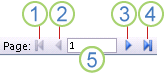
- คลิกเพื่อแสดงหน้าแรก
- คลิกเพื่อแสดงหน้าก่อนหน้า
- คลิกเพื่อแสดงหน้าถัดไป
- คลิกเพื่อแสดงหน้าสุดท้าย
- พิมพ์หมายเลขหน้าในกล่องนี้ แล้วกด Enter เพื่อข้ามไปยังหน้าที่ระบุ
ในการแสดงตัวอย่างก่อนพิมพ์ คุณสามารถขยายเพื่อดูรายละเอียด หรือย่อเพื่อดูความเหมาะสมของการวางข้อมูลบนหน้านั้น โดยวางเคอร์เซอร์บนรายงาน แล้วคลิกหนึ่งครั้ง เมื่อต้องการย้อนกลับผลของการย่อ/ขยาย ให้คลิกอีกครั้ง คุณยังสามารถใช้ตัวควบคุมการย่อ/ขยายบนแถบสถานะ Access เพื่อย่อ/ขยายได้อีกด้วย
เมื่อต้องการปิดตัวอย่างก่อนพิมพ์ ให้เลือกทำอย่างใดอย่างหนึ่งต่อไปนี้:
- บนแท็บ ตัวอย่างก่อนพิมพ์ ให้คลิก ปิดตัวอย่างก่อนพิมพ์
- คลิกขวาที่รายงานในบานหน้าต่างนําทาง แล้วคลิกมุมมองเค้าโครงหรือมุมมองออกแบบบนเมนูทางลัด
เคล็ดลับ
หลังจากแสดงตัวอย่างรายงานของคุณแล้ว คุณสามารถส่งออกผลลัพธ์ไปยัง Word, Excel หรือโปรแกรม Office อื่นๆ ได้อีกหลายโปรแกรม บนแท็บ ข้อมูลภายนอก ในกลุ่ม ส่งออก ให้คลิกปุ่มสําหรับรูปแบบที่คุณต้องการ แล้วทําตามคําแนะนํา
พิมพ์รายงานของคุณ
คุณสามารถพิมพ์รายงานขณะที่เปิดในมุมมองใดก็ได้ หรือแม้แต่ขณะที่รายงานปิดอยู่ ก่อนที่คุณจะพิมพ์ อย่าลืมตรวจสอบการตั้งค่าหน้ากระดาษอีกครั้ง เช่น ระยะขอบหรือการวางแนวหน้ากระดาษ Access จะบันทึกการตั้งค่าหน้ากระดาษพร้อมกับรายงาน ดังนั้นคุณจําเป็นต้องตั้งค่าเพียงครั้งเดียว คุณสามารถตั้งค่าได้อีกครั้งในภายหลัง ถ้าความต้องการด้านการพิมพ์ของคุณมีการเปลี่ยนแปลง
เปลี่ยนการตั้งค่าหน้ากระดาษ
- เปิดรายงานใน ตัวอย่างก่อนพิมพ์ คุณสามารถเปลี่ยนการตั้งค่าหน้ากระดาษในมุมมองใดก็ได้ แต่การแสดงตัวอย่างก่อนพิมพ์จะดีที่สุด เนื่องจากคุรสามารถดูผลลัพธ์ของการเปลี่ยนแปลงต่างๆ ได้ทันที
- บนแท็บ ตัวอย่างก่อนพิมพ์ ในกลุ่ม เค้าโครงหน้ากระดาษ และ ขนาดหน้ากระดาษ ให้คลิก แนวตั้ง
 หรือ แนวนอน
 เพื่อตั้งค่าการวางแนวหน้ากระดาษ คลิก ขนาด
 เพื่อตั้งค่าขนาดกระดาษ ระยะ ขอบ
 เพื่อปรับระยะขอบ และอื่นๆ
 - หลังจากที่คุณทำการเปลี่ยนแปลงแล้ว ให้ใช้ปุ่มการนำทางเพื่อแสดงหลายหน้าเพื่อให้แน่ใจว่าคุณไม่ได้ทำให้เกิดปัญหาการจัดรูปแบบบนหน้าอื่นๆ
ส่งรายงานของคุณไปยังเครื่องพิมพ์
- เปิดรายงานในมุมมองใดก็ได้ หรือเลือกรายงานบานหน้าต่างการนำทาง
- คลิก ไฟล์>พิมพ์>พิมพ์ Access จะแสดงกล่องโต้ตอบ พิมพ์
- ใส่ตัวเลือกของคุณ เช่น เครื่องพิมพ์ ช่วงการพิมพ์ และจำนวนสำเนา
- คลิก ตกลง
ส่งรายงานของคุณเป็นข้อความอีเมล
คุณสามารถส่งรายงานของคุณเป็นข้อความอีเมลแทนการพิมพ์สําเนากระดาษได้ โดยทําดังนี้
- ในบานหน้าต่างการนําทาง ให้คลิกรายงานเพื่อเลือก บนแท็บข้อมูลภายนอกในกลุ่มส่งออก ให้คลิกอีเมล
- ในกล่องโต้ตอบ ส่งวัตถุเป็น ในรายการ เลือกรูปแบบผลลัพธ์ ให้คลิกรูปแบบไฟล์ที่คุณต้องการใช้
- ทำให้กล่องโต้ตอบที่เหลือเสร็จสมบูรณ์
- ในแอปพลิเคชันอีเมลของคุณ ให้พิมพ์รายละเอียดข้อความแล้วส่งข้อความ