
ฟอร์มแยกทําให้คุณเห็นข้อมูลสองมุมมองในเวลาเดียวกัน ได้แก่มุมมองฟอร์มและมุมมองแผ่นข้อมูล มุมมองทั้งสองเชื่อมต่อกับแหล่งข้อมูลเดียวกันและมีการซิงโครไนซ์อยู่ตลอดเวลา การเลือกเขตข้อมูลในส่วนหนึ่งของฟอร์มจะเป็นการเลือกเขตข้อมูลเดียวกันนั้นในอีกส่วนหนึ่งของฟอร์มด้วย คุณสามารถเพิ่ม แก้ไข หรือลบข้อมูลจากส่วนใดก็ได้ (ถ้าแหล่งระเบียนนั้นสามารถอัปเดตได้ และคุณไม่ได้กําหนดค่าฟอร์มเพื่อป้องกันการกระทําเหล่านี้ไว้)
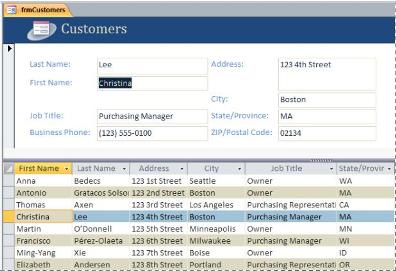
การใช้ฟอร์มแยกจะทําให้คุณได้รับประโยชน์ของฟอร์มทั้งสองชนิดในรูปของฟอร์มเดียว ตัวอย่างเช่น คุณสามารถใช้ส่วนแผ่นข้อมูลของแบบฟอร์มเพื่อระบุตําแหน่งระเบียนอย่างรวดเร็ว แล้วใช้ส่วนแบบฟอร์มเพื่อดูหรือแก้ไขระเบียน ส่วนแบบฟอร์มสามารถใช้เป็นส่วนหัวที่ดึงดูดความสนใจและใช้งานได้จริงสําหรับส่วนแผ่นข้อมูล เทคนิคนี้ถูกใช้ในฐานข้อมูลเทมเพลตจํานวนมากที่พร้อมใช้งานสําหรับ Access
หมายเหตุ
ไม่สามารถใช้ฟอร์มแยกในฐานข้อมูล Access บนเว็บหรือแอป Access บนเว็บได้
คุณต้องการทำอะไร
- สร้างฟอร์มแยกใหม่โดยใช้เครื่องมือฟอร์มแยก
- เปลี่ยนฟอร์มที่มีอยู่ของคุณให้เป็นฟอร์มแยก
- ปรับแต่งฟอร์มแยกของคุณ
สร้างฟอร์มแยกใหม่โดยใช้เครื่องมือฟอร์มแยก
กระบวนงานนี้จะสร้างฟอร์มแยกใหม่ขึ้นมาตั้งแต่ต้น ฟอร์มจะยึดตามตารางหรือคิวรีที่คุณเลือกจากบานหน้าต่างนําทางหรือที่เปิดอยู่ในมุมมองแผ่นข้อมูล
- ในบานหน้าต่างนําทาง ให้คลิกตารางหรือคิวรีที่มีข้อมูลที่คุณต้องการให้อยู่บนแบบฟอร์มของคุณ หรือเปิดตารางหรือคิวรีในมุมมองแผ่นข้อมูล
- บนแท็บ สร้าง ในกลุ่ม ฟอร์ม ให้คลิก ฟอร์มเพิ่มเติม แล้วคลิก ฟอร์มแยก
Access จะสร้างฟอร์มและแสดงฟอร์มนั้นในมุมมองเค้าโครง ในมุมมองเค้าโครง คุณสามารถทําการเปลี่ยนแปลงการออกแบบของฟอร์มขณะที่ฟอร์มแสดงข้อมูลอยู่ได้ ตัวอย่างเช่น คุณสามารถปรับขนาดของกล่องข้อความให้พอดีกับข้อมูลถ้าจําเป็น
เปลี่ยนฟอร์มที่มีอยู่ของคุณให้เป็นฟอร์มแยก
คุณสามารถเปลี่ยนฟอร์มที่มีอยู่ของคุณให้เป็นฟอร์มแยกได้ด้วยการตั้งค่าคุณสมบัติฟอร์มเพียงไม่กี่อย่าง
- เปิดฟอร์มของคุณในมุมมองเค้าโครงด้วยการคลิกขวาที่ฟอร์มนั้นในบานหน้าต่างนำทางแล้วคลิก มุมมองเค้าโครง
- ถ้าแผ่นคุณสมบัติไม่ได้แสดงอยู่แล้ว ให้กด F4 เพื่อแสดงแผ่นคุณสมบัติ
- เลือก ฟอร์ม จากรายการดรอปดาวน์ที่ด้านบนของแผ่นคุณสมบัติ
- บนแท็บ รูปแบบ ของแผ่นคุณสมบัติ ในรายการดรอปดาวน์ของ มุมมองเริ่มต้น ให้เลือก ฟอร์มแยก
- บันทึกและปิดฟอร์ม แล้วดับเบิลคลิกที่ฟอร์มในบานหน้าต่างนำทางเพื่อเปิดฟอร์มในมุมมองฟอร์ม
ปรับแต่งฟอร์มแยกของคุณ
หลังจากที่คุณได้สร้างฟอร์มแยกของคุณแล้ว คุณสามารถปรับเปลี่ยนบางอย่างในมุมมองออกแบบหรือมุมมองเค้าโครงเพื่อให้ได้ผลลัพธ์ตามที่คุณต้องการได้ เมื่อต้องการสลับไปยังมุมมองออกแบบ ให้คลิกขวาที่ฟอร์มในบานหน้าต่างนําทาง แล้วคลิกมุมมองออกแบบ
ตั้งค่าคุณสมบัติฟอร์มแยก
ตารางต่อไปนี้แสดงรายการคุณสมบัติบางประการที่เกี่ยวข้องกับฟอร์มแยกซึ่งคุณสามารถตั้งค่าบนแผ่นคุณสมบัติเพื่อปรับแต่งฟอร์มของคุณได้ ถ้าแผ่นคุณสมบัติไม่ได้แสดงอยู่แล้ว ให้กด F4 เพื่อแสดงแผ่นคุณสมบัติ นอกจากนี้ ให้ตรวจสอบให้แน่ใจว่า ฟอร์มถูก เลือกในรายการดรอปดาวน์ที่ด้านบนของแผ่นคุณสมบัติ คุณสมบัติทั้งหมดในตารางจะอยู่ภายในแท็บ รูปแบบ ของแผ่นคุณสมบัติ ค่าเริ่มต้นอาจแตกต่างกันไปโดยขึ้นอยู่กับวิธีการที่คุณสร้างฟอร์มแยก
| คุณสมบัติ | คำอธิบาย |
|---|---|
| ขนาดฟอร์มแยก | ให้คุณสามารถระบุความสูงและความกว้าง (ขึ้นอยู่กับว่าฟอร์มถูกแยกตามแนวตั้งหรือแนวนอน) สําหรับส่วนฟอร์มของฟอร์มแยกได้ ตัวอย่างเช่น พิมพ์ 1" เพื่อตั้งค่าฟอร์มให้มีความสูงหรือกว้าง 1 นิ้ว พิมพ์ อัตโนมัติ เพื่อตั้งค่าขนาดของอุปกรณ์อื่นๆ เช่น การลากแถบตัวแยกในมุมมองเค้าโครง |
| การวางแนวฟอร์มแยก | ให้คุณสามารถกำหนดได้ว่าจะให้แผ่นข้อมูลปรากฏอยู่ด้านบน ด้านล่าง ด้านซ้าย หรือด้านขวาของฟอร์ม |
| แถบตัวแยกฟอร์มแยก | ถ้าตั้งค่าเป็น ใช่ Access จะให้คุณปรับขนาดฟอร์มและแผ่นข้อมูลด้วยการย้ายแถบตัวแยกที่แยกสองส่วนนี้ออกจากกัน คุณสามารถลากแถบตัวแยกเพื่อให้มีพื้นที่สําหรับแผ่นข้อมูลมากขึ้นหรือน้อยลงได้ ถ้าตั้งค่าคุณสมบัตินี้เป็น ไม่ใช่ แถบตัวแยกจะถูกซ่อนไว้ และไม่สามารถปรับขนาดฟอร์มและแผ่นข้อมูลได้ |
| แผ่นข้อมูลฟอร์มแยก | ถ้าตั้งค่าเป็น อนุญาตให้แก้ไข (และแหล่งระเบียนของฟอร์มสามารถอัปเดตได้) Access จะอนุญาตให้ทําการแก้ไขบนแผ่นข้อมูลได้ ถ้าตั้งค่าคุณสมบัติเป็น แบบอ่านอย่างเดียว Access จะป้องกันไม่ให้มีการแก้ไขบนแผ่นข้อมูล |
| การพิมพ์ฟอร์มแยก | ให้คุณสามารถกําหนดได้ว่าจะให้พิมพ์ส่วนใดของฟอร์มเมื่อคุณพิมพ์ฟอร์ม ถ้าตั้งค่าคุณสมบัตินี้เป็น ฟอร์มเท่านั้น เฉพาะส่วนฟอร์มเท่านั้นที่จะถูกพิมพ์ ถ้าตั้งค่าคุณสมบัตินี้เป็น แผ่นข้อมูลเท่านั้น เฉพาะส่วนแผ่นข้อมูลเท่านั้นที่จะถูกพิมพ์ |
| บันทึกตำแหน่งแถบตัวแยก | ถ้าตั้งค่าเป็น ใช่ ฟอร์มจะเปิดขึ้นพร้อมกับแถบตัวแยกในตําแหน่งเดียวกันกับตําแหน่งที่คุณใช้ครั้งสุดท้าย ถ้าตั้งค่าคุณสมบัตินี้เป็น ไม่ จะไม่สามารถปรับขนาดฟอร์มและแผ่นข้อมูลได้ และแถบตัวแยกจะถูกซ่อน |
ทำให้ตัวแยกฟอร์มอยู่กับที่
เมื่อต้องการทำให้ตัวแยกฟอร์มอยู่กับที่เพื่อป้องกันไม่ให้ผู้ใช้สามารถย้ายตัวแยกได้ ให้ดำเนินการต่อไปนี้
- สลับไปยังมุมมองออกแบบโดยการคลิกขวาที่ฟอร์มในบานหน้าต่างนำทาง แล้วคลิก มุมมองออกแบบ
- ถ้าแผ่นคุณสมบัติไม่ได้แสดงอยู่แล้ว ให้กด F4 เพื่อแสดงแผ่นคุณสมบัติ
- เลือก ฟอร์ม จากรายการดรอปดาวน์ที่ด้านบนของแผ่นคุณสมบัติ
- บนแท็บ รูปแบบ ของแผ่นคุณสมบัติ ให้ตั้งค่าคุณสมบัติ แถบตัวแยกฟอร์มแยก เป็น ไม่
- ตั้งค่าคุณสมบัติ บันทึกตำแหน่งแถบตัวแยก เป็น ใช่
- สลับไปยังมุมมองเค้าโครงโดยการคลิกขวาฟอร์มในบานหน้าต่างนำทาง แล้วคลิก มุมมองเค้าโครง
- ลากแถบตัวแยกไปยังตำแหน่งที่คุณต้องการ (หรือพิมพ์ความสูงที่แน่นอนในกล่องคุณสมบัติ ขนาดฟอร์มแยก )
- สลับไปยังมุมมองฟอร์มเพื่อดูผลลัพธ์ที่ได้
ตัวแยกจะอยู่ในตำแหน่งที่คุณตั้งค่าไว้ และแถบตัวแยกจะถูกซ่อน
เพิ่มเขตข้อมูลลงในฟอร์มแยก
สลับไปยังมุมมองเค้าโครงด้วยการคลิกขวาที่ฟอร์มในบานหน้าต่างนำทาง แล้วคลิก มุมมองเค้าโครง
ถ้าบานหน้าต่าง รายการเขตข้อมูล ไม่ได้แสดงอยู่ บนแท็บ ออกแบบ ในกลุ่ม เครื่องมือ ให้คลิก เพิ่มเขตข้อมูลที่มีอยู่
ค้นหาตำแหน่งเขตข้อมูลที่คุณต้องการเพิ่ม แล้วลากเขตข้อมูลนั้นไปยังฟอร์ม
หมายเหตุ
ถ้าคุณลากเขตข้อมูลไปยังแผ่นข้อมูล เขตข้อมูลนั้นจะถูกเพิ่มลงในฟอร์มด้วย แต่อาจไม่อยู่ในตําแหน่งที่คุณต้องการ ดังนั้น ขอแนะนําให้ลากเขตข้อมูลไปยังฟอร์ม
ลบเขตข้อมูลจากฟอร์มแยก
- สลับไปยังมุมมองเค้าโครงโดยการคลิกขวาที่ฟอร์มในบานหน้าต่างนำทาง แล้วคลิก มุมมองเค้าโครง
- ในส่วนที่เป็นฟอร์มของฟอร์มแยก ให้คลิกเขตข้อมูลที่จะเลือก แล้วกด DELETE
เขตข้อมูลจะถูกเอาออกจากทั้งฟอร์มและแผ่นข้อมูล