

เมื่อคุณต้องการลบข้อมูลจํานวนมากอย่างรวดเร็วหรือลบชุดข้อมูลเป็นประจําในฐานข้อมูลเดสก์ท็อป Access คิวรีแบบใช้ลบข้อมูลหรือคิวรีแบบใช้อัปเดตข้อมูลอาจเป็นประโยชน์ เนื่องจากคิวรีทําให้สามารถระบุเกณฑ์เพื่อค้นหาและลบข้อมูลได้อย่างรวดเร็ว การใช้คิวรียังสามารถช่วยประหยัดเวลาได้ เนื่องจากคุณสามารถนําคิวรีที่บันทึกไว้กลับมาใช้ใหม่ได้
หมายเหตุ
ก่อนที่คุณจะลบข้อมูลหรือเรียกใช้คิวรีการลบ ตรวจสอบให้แน่ใจว่าคุณมีสําเนาสํารองของฐานข้อมูล Access บนเดสก์ท็อปของคุณ
ถ้าคุณต้องการลบเพียงบางระเบียน คุณไม่จําเป็นต้องใช้คิวรี เพียงเปิดตารางในมุมมองแผ่นข้อมูล เลือกเขตข้อมูล (คอลัมน์) หรือระเบียน (แถว) ที่คุณต้องการลบ แล้วกด DELETE
สำคัญ
ข้อมูลในบทความนี้มีไว้ใช้กับฐานข้อมูลเดสก์ท็อปเท่านั้น คุณไม่สามารถใช้คิวรีแบบใช้ลบหรือคิวรีการอัปเดตใน Access Web App ได้
ในบทความนี้
- การเลือกชนิดคิวรี
- การใช้คิวรีแบบใช้ลบข้อมูล
- การใช้คิวรีแบบใช้อัปเดตข้อมูล
- ข้อมูลเพิ่มเติม
- เคล็ดลับวิธีแก้ปัญหา
การเลือกชนิดคิวรี
คุณสามารถใช้คิวรีแบบใช้อัปเดตข้อมูลหรือคิวรีแบบใช้ลบข้อมูลเพื่อลบข้อมูลออกจากฐานข้อมูลของคุณ เลือกคิวรีโดยยึดตามรายละเอียดในตารางต่อไปนี้:
| ชนิดของคิวรี | ใช้เมื่อ | ผลลัพธ์ |
|---|---|---|
| ใช้คิวรีแบบใช้ลบข้อมูล | เมื่อต้องการเอาทั้งระเบียน (แถว) ออกจากตารางหนึ่งหรือจากสองตารางที่เกี่ยวข้องกันพร้อมกัน หมายเหตุ: ถ้าระเบียนอยู่บนด้าน "หนึ่ง" ของความสัมพันธ์แบบหนึ่ง-ต่อ-กลุ่ม คุณอาจต้องเปลี่ยนความสัมพันธ์ก่อนที่คุณจะเรียกใช้คิวรีการลบข้อมูล ดูที่ส่วนเกี่ยวกับการลบข้อมูลจากตารางที่เกี่ยวข้อง |
ลบคิวรี จะเอาข้อมูลทั้งหมดในแต่ละเขตข้อมูลออก รวมถึงค่าคีย์ที่ทําให้ระเบียนไม่ซ้ํากัน |
| ใช้คิวรีแบบใช้อัปเดตข้อมูล | เมื่อต้องการลบแต่ละค่าของเขตข้อมูลออกจากตาราง | ทําให้การลบค่าง่ายขึ้นโดยการอัปเดตค่าที่มีอยู่เป็นค่า Null (นั่นคือไม่มีข้อมูล) หรือสตริงที่มีความยาวเป็นศูนย์ (คู่ของเครื่องหมายอัญประกาศคู่ที่ไม่มีช่องว่างระหว่างเครื่องหมาย) |
สิ่งที่ต้องตรวจสอบก่อนที่คุณจะใช้คิวรีเพื่อลบข้อมูล
ตรวจสอบให้แน่ใจว่าไฟล์นั้นไม่ใช่ไฟล์แบบอ่านอย่างเดียว ดังนี้
- คลิกขวาที่ เมนูเริ่มต้น แล้วคลิก เปิด Windows Explorer
- คลิกขวาที่ไฟล์ฐานข้อมูล แล้วคลิก คุณสมบัติ
- ดูว่ามีการเลือกแอตทริบิวต์แบบ อ่านอย่างเดียว หรือไม่
ตรวจสอบว่าคุณมีสิทธิ์ที่จําเป็นในการลบระเบียนออกจากฐานข้อมูล ถ้าคุณไม่แน่ใจ ให้ติดต่อผู้ดูแลระบบของคุณหรือผู้ออกแบบฐานข้อมูล
ตรวจสอบให้แน่ใจว่าคุณได้เปิดใช้งานเนื้อหาในฐานข้อมูลแล้ว ตามค่าเริ่มต้น Access จะบล็อกคิวรีแอคชันทั้งหมด (คิวรีลบ อัปเดต และคิวรีสร้างตาราง) เว้นแต่ว่าคุณเชื่อถือฐานข้อมูลก่อน สําหรับข้อมูลเกี่ยวกับการเชื่อถือฐานข้อมูล ให้ดูที่ส่วน หยุดโหมดที่ปิดใช้งานจากการบล็อกคิวรี
ขอให้ผู้ใช้ฐานข้อมูลรายอื่นปิดตาราง แบบฟอร์ม คิวรี และรายงานทั้งหมดที่ใช้ข้อมูลที่คุณต้องการลบ ซึ่งจะช่วยหลีกเลี่ยงการละเมิดการล็อก
ก่อนที่คุณจะแก้ไขหรือลบระเบียน การทํา สําเนาสํารองของฐานข้อมูล เป็นความคิดที่ดีในกรณีที่คุณต้องการย้อนกลับการเปลี่ยนแปลงของคุณ
เคล็ดลับ
ถ้ามีผู้ใช้จํานวนมากเชื่อมต่อกับฐานข้อมูล คุณอาจต้องปิดฐานข้อมูลแล้วเปิดใหม่ในโหมดเอกสิทธิ์เฉพาะบุคคล
เมื่อต้องการเปิดฐานข้อมูลในโหมดเอกสิทธิ์เฉพาะบุคคล ให้ทําดังนี้
- คลิก เปิดแท็บ>ไฟล์
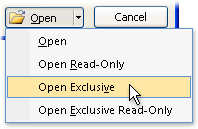
- เรียกดูและชี้เพื่อเลือกฐานข้อมูล คลิกลูกศรถัดจากปุ่ม เปิด แล้วคลิก เปิดแบบเอกสิทธิ์เฉพาะบุคคล
สํารองฐานข้อมูล
- คลิกแท็บ ไฟล์ ชี้ไปที่ บันทึกเป็น
- คลิก บันทึกฐานข้อมูลเป็น แล้วคลิก สํารองฐานข้อมูล Access จะปิดไฟล์ต้นฉบับ สร้างไฟล์สำรอง แล้วเปิดไฟล์ต้นฉบับอีกครั้ง
- คลิก บันทึกเป็น และระบุชื่อและตําแหน่งที่ตั้งสําหรับสําเนาสํารอง แล้วคลิก บันทึก
หมายเหตุ
ถ้าคุณกําลังใช้แบบอ่านอย่างเดียวหรือฐานข้อมูลที่สร้างใน Access เวอร์ชันก่อนหน้า คุณอาจได้รับข้อความว่า ไม่สามารถสร้างฐานข้อมูลสํารองได้
เมื่อต้องการย้อนกลับไปที่ไฟล์สํารอง ให้ปิดและเปลี่ยนชื่อไฟล์ต้นฉบับ เพื่อให้ไฟล์สํารองสามารถใช้ชื่อของต้นฉบับได้ กําหนดชื่อของเวอร์ชันต้นฉบับให้กับสําเนาสํารอง จากนั้นเปิดสําเนาสํารองที่เปลี่ยนชื่อแล้วใน Access
การใช้คิวรีแบบใช้ลบข้อมูล
เมื่อต้องการสร้างคิวรีแบบใช้ลบข้อมูล ให้คลิกแท็บ สร้าง ในกลุ่ม คิวรี ให้คลิก ออกแบบคิวรี ดับเบิลคลิกที่ตารางแต่ละตารางที่คุณต้องการลบระเบียน จากนั้นคลิก ปิด
ตารางจะปรากฏเป็นหน้าต่างในส่วนบนของตารางออกแบบคิวรี จากรายการเขตข้อมูล ให้ดับเบิลคลิกที่เครื่องหมายดอกจัน (*) เพื่อเพิ่มเขตข้อมูลทั้งหมดในตารางลงในตารางออกแบบ
การใช้เกณฑ์ที่ระบุในคิวรีแบบใช้ลบข้อมูล
สำคัญ
ใช้เกณฑ์เพื่อส่งกลับเฉพาะระเบียนที่คุณต้องการลบ มิฉะนั้น คิวรีการลบจะเอาระเบียนทั้งหมดในตารางออก
ดับเบิลคลิกที่เขตข้อมูลที่คุณต้องการระบุเป็นเกณฑ์สําหรับการลบ ใส่เกณฑ์ใดเกณฑ์หนึ่งในแถว เกณฑ์ ของตัวออกแบบคิวรี แล้วล้างกล่องกาเครื่องหมาย แสดง สําหรับแต่ละเขตข้อมูลเกณฑ์
ตัวอย่างเมื่อคุณอาจต้องการใช้ตัวเลือกนี้ กล่าวคือ คุณต้องการลบคําสั่งซื้อที่รอดําเนินการทั้งหมดสําหรับลูกค้า เมื่อต้องการค้นหาเฉพาะระเบียนเหล่านั้น ให้คุณเพิ่มเขตข้อมูล ID ลูกค้าและวันที่สั่งซื้อลงในตารางออกแบบคิวรี จากนั้นใส่หมายเลข ID ของลูกค้าและวันที่ที่คําสั่งซื้อของลูกค้าไม่ถูกต้อง
- บนแท็บ ออกแบบ ให้คลิก มุมมองแผ่น>ข้อมูล
- ตรวจสอบว่าคิวรีส่งกลับระเบียนที่คุณต้องการลบ แล้วกด CTRL+S เพื่อบันทึกคิวรี
- เมื่อต้องการเรียกใช้คิวรี ให้ดับเบิลคลิกที่คิวรีในบานหน้าต่างนําทาง
การใช้คิวรีแบบใช้อัปเดตข้อมูล
หมายเหตุ
คุณไม่สามารถใช้ตัวเลือกอัปเดตคิวรีในแอป Access บนเว็บ
ส่วนนี้จะอธิบายวิธีการใช้คิวรีแบบใช้อัปเดตข้อมูลเพื่อลบแต่ละเขตข้อมูลออกจากตาราง โปรดจําไว้ว่าการเรียกใช้คิวรีแบบใช้อัปเดตข้อมูลจะเปลี่ยนค่าที่มีอยู่เป็น NULL หรือสตริงที่มีความยาวเป็นศูนย์ (เครื่องหมายอัญประกาศคู่ที่ไม่มีช่องว่างระหว่างนั้น) โดยขึ้นอยู่กับเกณฑ์ที่คุณระบุ
คลิกแท็บ สร้าง และในกลุ่ม คิวรี ให้คลิก การออกแบบคิวรี
เลือกตารางที่มีข้อมูลที่คุณต้องการลบ (ถ้าตารางเกี่ยวข้องกัน ให้เลือกตารางบนด้าน "หนึ่ง" ของความสัมพันธ์) คลิก เพิ่ม แล้วคลิก ปิด
ตารางจะปรากฏเป็นหน้าต่างในส่วนบนของตารางออกแบบคิวรี หน้าต่างจะแสดงรายการเขตข้อมูลทั้งหมดในตารางที่เลือกดับเบิลคลิกที่เครื่องหมายดอกจัน ()* เพื่อเพิ่มเขตข้อมูลทั้งหมดในตารางลงในตารางออกแบบ การเพิ่มเขตข้อมูลตารางทั้งหมดจะทําให้คิวรีแบบใช้ลบสามารถเอาทั้งระเบียน (แถว) ออกจากตารางได้
อีกทางหนึ่งคือ คุณสามารถใส่เกณฑ์สําหรับเขตข้อมูลอย่างน้อยหนึ่งเขตข้อมูลในแถว เกณฑ์ ของตัวออกแบบ แล้วล้างกล่องกาเครื่องหมาย แสดง สําหรับแต่ละเขตข้อมูลเกณฑ์ได้ สําหรับข้อมูลเพิ่มเติมเกี่ยวกับการใช้เกณฑ์ ให้ดูตารางเกณฑ์ตัวอย่างสําหรับคิวรีแบบใช้เลือกข้อมูลหมายเหตุ
คุณใช้เกณฑ์เพื่อส่งกลับเฉพาะระเบียนที่คุณต้องการเปลี่ยนแปลง มิฉะนั้น คิวรีแบบใช้อัปเดตข้อมูลจะตั้งค่าเป็น NULL ทุกระเบียนในแต่ละเขตข้อมูลในคิวรีของคุณ
บนแท็บ ออกแบบ ในกลุ่ม ผลลัพธ์ ให้คลิก มุมมอง แล้วคลิก มุมมองแผ่นข้อมูล
ตรวจสอบว่าคิวรีส่งกลับระเบียนที่คุณต้องการตั้งค่าเป็น NULL หรือสตริงที่มีความยาวเป็นศูนย์ (เครื่องหมายอัญประกาศคู่ที่ไม่มีช่องว่างระหว่างกลาง ("")
ถ้าจําเป็น ให้ทําซ้ําขั้นตอนที่ 3 ถึง 5 และเปลี่ยนเขตข้อมูลหรือเกณฑ์จนกว่าคิวรีจะส่งกลับเฉพาะข้อมูลที่คุณต้องการลบ แล้วกด CTRL+S เพื่อบันทึกคิวรี
เมื่อต้องการเรียกใช้คิวรี ให้ดับเบิลคลิกที่คิวรีในบานหน้าต่างนําทาง
ข้อมูลเพิ่มเติม
การลบข้อมูลจากตารางที่เกี่ยวข้อง
ถ้าคุณต้องการลบข้อมูลจากหลายตารางที่เกี่ยวข้อง คุณต้องเปิดใช้งานตัวเลือก Referential Integrity และ Cascade Delete Related Records สําหรับแต่ละความสัมพันธ์ ซึ่งจะทําให้คิวรีของคุณสามารถลบข้อมูลออกจากตารางบนด้าน "หนึ่ง" และ "กลุ่ม" ของความสัมพันธ์ได้ การเตรียมการสําหรับการลบข้อมูลที่เกี่ยวข้องจําเป็นต้องมีการตรวจสอบดังต่อไปนี้
- กําหนดว่าระเบียนใดอยู่บนด้าน "หนึ่ง" ของความสัมพันธ์และระเบียนใดอยู่ด้าน "กลุ่ม"
- ถ้าคุณต้องการลบระเบียนบนด้าน "หนึ่ง" ของความสัมพันธ์และระเบียนที่เกี่ยวข้องบนด้าน "กลุ่ม" คุณต้องเปิดใช้งานชุดกฎที่เรียกว่า Referential Integrity และคุณเปิดใช้งานการลบที่เกี่ยวข้อง ขั้นตอนในส่วนนี้จะอธิบาย Referential Integrity และวิธีการทํางานทั้งสองอย่าง
- ถ้าคุณต้องการลบระเบียนบนด้าน "หนึ่ง" ของความสัมพันธ์เท่านั้น ให้คุณลบความสัมพันธ์นั้นออกก่อน จากนั้นจึงลบข้อมูล
ถ้าคุณต้องการเอาข้อมูลบนด้าน "กลุ่ม" ของความสัมพันธ์ออกเท่านั้น คุณสามารถสร้างและเรียกใช้คิวรีการลบได้โดยไม่ต้องเปลี่ยนความสัมพันธ์
เมื่อต้องการค้นหาว่าระเบียนใดอยู่บนด้าน "หนึ่ง" และ "หลาย" ด้านของความสัมพันธ์ บนแท็บเครื่องมือฐานข้อมูลในกลุ่มความสัมพันธ์ ให้คลิกความสัมพันธ์ แท็บ ความสัมพันธ์ จะแสดงตารางในฐานข้อมูลของคุณและความสัมพันธ์ต่างๆ ความสัมพันธ์แต่ละรายการจะถูกแสดงเป็นเส้นที่เชื่อมต่อตารางระหว่างเขตข้อมูล
รูปต่อไปนี้แสดงความสัมพันธ์ทั่วไป ความสัมพันธ์ส่วนใหญ่ในฐานข้อมูลมีด้าน "หนึ่ง" และด้าน "กลุ่ม" ไดอะแกรมความสัมพันธ์แสดงถึงด้าน "หนึ่ง" ที่มีตัวเลขหนึ่ง (1) และด้าน "กลุ่ม" ที่มีสัญลักษณ์อนันต์ (∞)
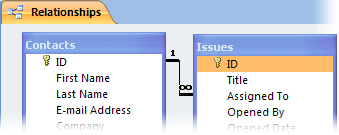
เมื่อคุณลบระเบียนบนด้าน "หนึ่ง" ของความสัมพันธ์ คุณยังลบระเบียนที่เกี่ยวข้องทั้งหมดบนด้าน "กลุ่ม" ของความสัมพันธ์ด้วย อย่างไรก็ตาม เมื่อคุณลบระเบียนบนด้าน "กลุ่ม" ของความสัมพันธ์ โดยปกติแล้วคุณจะไม่ลบระเบียนบนด้าน "หนึ่ง"
นอกจากนี้ Access จะบังคับใช้ชุดของกฎที่เรียกว่า Referential Integrity โดยอัตโนมัติ กฎเหล่านี้ทําให้แน่ใจว่า Foreign Key ในฐานข้อมูลมีค่าที่ถูกต้อง Foreign Key คือคอลัมน์ที่มีค่าตรงกับค่าในคอลัมน์คีย์หลักของตารางอื่น
แก้ไขความสัมพันธ์
ทําตามขั้นตอนเหล่านี้เฉพาะเมื่อคุณต้องลบข้อมูลบนด้าน "หนึ่ง" และ "หลาย" ของความสัมพันธ์
บนแท็บ เครื่องมือฐานข้อมูล ในกลุ่ม ความสัมพันธ์ ให้คลิก ความสัมพันธ์
คลิกขวาที่ความสัมพันธ์ (เส้น) ที่เชื่อมต่อตารางที่เกี่ยวข้องกับการดําเนินการลบ แล้วคลิก แก้ไขความสัมพันธ์ บนเมนูทางลัด
ในกล่องโต้ตอบ แก้ไขความสัมพันธ์ ให้ตรวจสอบให้แน่ใจว่าเลือกกล่องกาเครื่องหมาย บังคับให้มี Referential Integrity ไว้
เลือกกล่องกาเครื่องหมาย ลบระเบียนที่เกี่ยวข้อง ทั้งหมด
หมายเหตุ
จนกว่าคุณจะปิดใช้งานคุณสมบัตินี้อีกครั้ง การลบระเบียนบนด้าน "หนึ่ง" ของความสัมพันธ์จะลบระเบียนที่เกี่ยวข้องทั้งหมดบนด้าน "กลุ่ม" ของความสัมพันธ์
คลิก ตกลง ปิดบานหน้าต่าง ความสัมพันธ์ จากนั้นไปยังขั้นตอนชุดถัดไป
ลบความสัมพันธ์
- ถ้าคุณยังไม่ได้เปิด ให้เปิดบานหน้าต่างความสัมพันธ์
- บนแท็บ เครื่องมือฐานข้อมูล ในกลุ่ม ความสัมพันธ์ ให้คลิก ความสัมพันธ์
จดบันทึกเขตข้อมูลที่เกี่ยวข้องกับความสัมพันธ์ เพื่อให้คุณสามารถคืนค่าความสัมพันธ์ได้หลังจากที่คุณลบข้อมูลของคุณแล้ว - คลิกขวาที่ความสัมพันธ์ (เส้น) ที่เชื่อมต่อตารางที่เกี่ยวข้องกับการดําเนินการลบ แล้วคลิก ลบ บนเมนูทางลัด
หมายเหตุ
เมื่อต้องการคืนค่าความสัมพันธ์ ให้ทําตามขั้นตอนก่อนหน้าเพื่อเปิดบานหน้าต่าง ความสัมพันธ์ จากนั้นลากเขตข้อมูลคีย์หลักจากตาราง "หนึ่ง" แล้วปล่อยลงบนเขตข้อมูล Foreign Key ของตาราง "กลุ่ม" กล่องโต้ตอบ แก้ไขความสัมพันธ์ จะปรากฏขึ้น ถ้าความสัมพันธ์เก่าบังคับให้มี Referential Integrity ให้เลือก บังคับให้มี Referential Integrity แล้วคลิก สร้าง หรือเพียงคลิก สร้าง
ตัวอย่างเกณฑ์สําหรับคิวรีแบบใช้เลือกข้อมูล
ตารางต่อไปนี้แสดงรายการเกณฑ์ตัวอย่างบางอย่างที่คุณสามารถใช้ในคิวรีแบบใช้เลือกข้อมูลเมื่อคุณต้องการตรวจสอบให้แน่ใจว่า คุณลบเฉพาะข้อมูลที่คุณต้องการลบ ตัวอย่างบางส่วนเหล่านี้ใช้อักขระตัวแทน
| เกณฑ์ | เอฟเฟ็กต์ |
|---|---|
| > 234 | ส่งกลับตัวเลขทั้งหมดที่มากกว่า 234 เมื่อต้องการหาตัวเลขทั้งหมดที่น้อยกว่า 234 ให้ใช้ < 234 |
| >= "คาเชน" | ส่งกลับระเบียนทั้งหมดที่มีคำว่า สิทธิชัย ตั้งแต่อักษรตัวแรกจนถึงตัวสุดท้าย |
| Between #2/2/2553# And #1/12/2553# | ส่งกลับวันตั้งแต่ 2 ก.พ. 2553 ถึง 1 ธ.ค. 2553 (ANSI-89) ถ้าฐานข้อมูลของคุณใช้อักขระตัวแทนตามมาตรฐาน ANSI-92 ให้ใช้เครื่องหมายอัญประกาศเดี่ยว (') แทนเครื่องหมายเลขที่ (#) ตัวอย่าง: ระหว่าง '2/2/2010' และ '1/12/2010' |
| Not "Germany" | ค้นหาระเบียนทั้งหมดที่เนื้อหาจริงของเขตข้อมูลมีคำอื่นร่วมกับคำว่า "Germany" อยู่ด้วย เกณฑ์นี้จะส่งกลับระเบียนที่มีอักขระนอกเหนือจากคำว่า "Germany," เช่น "Germany (euro)" หรือ "Europe (Germany)" |
| Not "T*" | ค้นหาระเบียนทั้งหมดยกเว้นที่ขึ้นต้นด้วย T ถ้าฐานข้อมูลของคุณใช้ชุดอักขระตัวแทนตามมาตรฐาน ANSI-92 ให้ใช้เครื่องหมายเปอร์เซ็นต์ (%) แทนเครื่องหมายดอกจัน ()* |
| ไม่ใช่ "*t" | ค้นหาระเบียนทั้งหมดที่ไม่ลงท้ายด้วย t ถ้าฐานข้อมูลของคุณใช้ชุดอักขระตัวแทนตามมาตรฐาน ANSI-92 ให้ใช้เครื่องหมายเปอร์เซ็นต์ ( % ) แทนเครื่องหมายดอกจัน ( * ) |
| In(Canada,UK) | ค้นหาทุกระเบียนที่มีคำว่า Canada หรือ UK ในรายการ |
| Like "[A-D]*" | ในเขตข้อมูลข้อความ ค้นหาระเบียนทั้งหมดที่ขึ้นต้นด้วยตัวอักษร A ถึง D ถ้าฐานข้อมูลของคุณใช้ชุดอักขระตัวแทนตามมาตรฐาน ANSI-92 ให้ใช้เครื่องหมายเปอร์เซ็นต์ ( % ) แทนเครื่องหมายดอกจัน ( * ) |
| เช่น "*ar*" | ค้นหาระเบียนทั้งหมดที่มีชุดลําดับอักษร "ar" รวมอยู่ด้วย ถ้าฐานข้อมูลของคุณใช้ชุดอักขระตัวแทนตามมาตรฐาน ANSI-92 ให้ใช้เครื่องหมายเปอร์เซ็นต์ ( % ) แทนเครื่องหมายดอกจัน ( * ) |
| Like "Maison Dewe?" | ค้นหาระเบียนทั้งหมดที่ขึ้นต้นด้วย "Maison" และมีสตริงชุดที่สองที่มี 5 ตัวอักษรโดยที่ตัวอักษร 4 ตัวแรกคือ "Dewe" ขณะที่อักษรตัวสุดท้ายไม่ทราบค่า ถ้าฐานข้อมูลของคุณใช้ชุดอักขระตัวแทนตามมาตรฐาน ANSI-92 ให้ใช้ขีดล่าง (_) แทนเครื่องหมายคําถาม (?) |
| #2/2/2010# | ค้นหา 2 กุมภาพันธ์ 2553 จากระเบียนทั้งหมด ถ้าฐานข้อมูลของคุณใช้ชุดอักขระตัวแทนตามมาตรฐาน ANSI-92 ให้กํากับวันที่ด้วยเครื่องหมายอัญประกาศเดี่ยวแทนเครื่องหมายปอนด์ ('2/2/2553') |
| < Date( ) - 30 | ใช้ฟังก์ชัน Date เพื่อส่งกลับวันที่ทั้งหมดที่เลย 30 วันมาแล้ว |
| Date() | ใช้ฟังก์ชัน Date เพื่อส่งกลับระเบียนทั้งหมดที่มีวันที่เป็นวันนี้ |
| Between Date( ) And DateAdd("M", 3, Date( )) | ใช้ฟังก์ชัน Date และ DateAdd เพื่อส่งกลับระเบียนทั้งหมดระหว่างวันที่ของวันนี้และอีกสามเดือนถัดไปนับตั้งแต่วันนี้ |
| Is Null | ส่งกลับทุกระเบียนที่มีค่า Null (ว่างหรือไม่ได้ระบุ) |
| Is Not Null | ส่งกลับทุกระเบียนที่มีค่าใดๆ ก็ได้ (ที่ไม่ใช่ค่า Null) |
| "" | ส่งกลับระเบียนทั้งหมดที่มีสตริงที่มีความยาวเป็นศูนย์ คุณใช้สตริงที่มีความยาวเป็นศูนย์เมื่อคุณต้องการเพิ่มค่าให้กับเขตข้อมูลที่ต้องการ แต่คุณยังไม่ทราบว่าค่าที่แท้จริงคืออะไร ตัวอย่างเช่น เขตข้อมูลต้องการหมายเลขโทรสาร แต่ลูกค้าของคุณบางรายอาจไม่มีเครื่องโทรสาร ในกรณีดังกล่าว แทนที่จะใส่ตัวเลข ให้คุณใส่เครื่องหมายอัญประกาศโดยไม่เว้นวรรคระหว่างเครื่องหมาย ("") |
เคล็ดลับวิธีแก้ปัญหา
เพราะเหตุใดฉันจึงเห็นข้อความแสดงข้อผิดพลาดนี้ และฉันจะแก้ไขได้อย่างไร
ถ้าคุณสร้างคิวรีแบบใช้ลบข้อมูลโดยใช้ตารางหลายตาราง และคุณสมบัติระ เบียนที่ไม่ซ้ํากัน ของคิวรีถูกตั้งค่าเป็น ไม่ Access จะแสดงข้อความแสดงข้อผิดพลาด ไม่สามารถลบออกจากตารางที่ระบุ เมื่อคุณเรียกใช้คิวรี
เมื่อต้องการแก้ปัญหานี้ ให้ตั้งค่าคุณสมบัติ ระเบียนที่ไม่ซ้ำกัน ของคิวรีเป็น ใช่
- เปิดคิวรีแบบใช้ลบข้อมูลในมุมมองออกแบบ
- ถ้าแผ่นคุณสมบัติของคิวรีไม่ได้เปิดอยู่ ให้กด F4 เพื่อเปิดแผ่นคุณสมบัติดังกล่าว
- คลิกที่ตัวออกแบบคิวรีเพื่อแสดงคุณสมบัติคิวรี (แทนการแสดงคุณสมบัติเขตข้อมูล)
- ในแผ่นคุณสมบัติของคิวรี ให้ไปที่คุณสมบัติ ระเบียนที่ไม่ซ้ำกัน แล้วตั้งค่าเป็น ใช่
การหยุดโหมดปิดใช้งานจากการบล็อกคิวรี
ตามค่าเริ่มต้น ถ้าคุณเปิดฐานข้อมูลบนเดสก์ท็อปที่คุณไม่ได้เลือกที่จะเชื่อถือ หรือที่ไม่ได้อยู่ในตําแหน่งที่ตั้งที่เชื่อถือได้ Access จะบล็อกคิวรีแอคชันทั้งหมดจากการเรียกใช้
ถ้าคุณลองเรียกใช้คิวรีแอคชันและดูเหมือนว่าไม่มีสิ่งใดเกิดขึ้น ให้ตรวจสอบข้อความต่อไปนี้บนแถบสถานะ Access:
การกระทำหรือเหตุการณ์นี้ถูกบล็อกโดยโหมดปิดใช้งาน
เมื่อคุณเห็นข้อความนั้น ให้ทําตามขั้นตอนต่อไปนี้เพื่อเปิดใช้งานเนื้อหาที่บล็อก:
- บนแถบข้อความคําเตือน เกี่ยวกับความปลอดภัย ให้คลิก เปิดใช้งานเนื้อหา แล้วเรียกใช้คิวรีของคุณอีกครั้ง