
คุณสามารถจัดเก็บข้อความที่มีการจัดรูปแบบจํานวนมากในฐานข้อมูล Access ได้โดยใช้เขตข้อมูลข้อความยาว (หรือที่เรียกว่า Memo) และตั้งค่าคุณสมบัติ TextFormat ของเขตข้อมูลเป็น RichText ตัวอย่างเช่น คุณสามารถทําให้ข้อความเป็นตัวหนาหรือขีดเส้นใต้ ใช้ฟอนต์ที่แตกต่างกันกับแต่ละคําหรืออักขระ และเปลี่ยนสีข้อความ คุณสามารถใช้การจัดรูปแบบกับเนื้อหาบางส่วนหรือทั้งหมดของเขตข้อมูลเมื่อแสดงเขตข้อมูลในแผ่นข้อมูล และโดยการแก้ไขเขตข้อมูลผ่านตัวควบคุมที่ผูกไว้ในแบบฟอร์มหรือรายงาน
ในบทความนี้
- Rich Text คืออะไร
- สร้างเขตข้อมูล Rich Text
- เปลี่ยนเขตข้อมูลเป็น Rich Text
- เปลี่ยนเขตข้อมูล Rich Text เป็นข้อความธรรมดา
- ล้างคุณสมบัติ ผนวกเท่านั้น
- เปิดใช้งานการจัดรูปแบบ Rich Text สําหรับตัวควบคุมฟอร์มและรายงาน
Rich Text คืออะไร
Rich Text คือข้อความที่จัดรูปแบบด้วยตัวเลือกการจัดรูปแบบทั่วไป เช่น ตัวหนาและตัวเอียง ที่ไม่พร้อมใช้งานกับข้อความธรรมดา คุณสามารถจัดรูปแบบข้อมูลโดยใช้เครื่องมือการจัดรูปแบบทั่วไป เช่น Ribbon และแถบเครื่องมือขนาดเล็ก ในเบื้องหลัง Access จะนําโค้ดการจัดรูปแบบ Hypertext Markup Language (HTML) ไปใช้กับข้อมูลของคุณ Access ใช้ HTML เนื่องจากให้ระดับความเข้ากันได้กับเขตข้อมูล Rich-Text ที่จัดเก็บในรายการ SharePoint ในระดับที่มากขึ้น
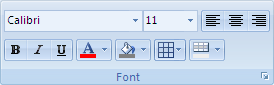
Access จะจัดเก็บ Rich Text โดยใช้ชนิดข้อมูลข้อความยาว ซึ่งเป็นชนิดข้อมูลเดียวที่มีการสนับสนุน Rich Text ที่มีอยู่แล้วภายใน เมื่อต้องการสร้างเขตข้อมูลสําหรับจัดเก็บ Rich Text ให้คุณสร้างเขตข้อมูลข้อความยาว แล้วตั้งค่าคุณสมบัติ TextFormat ของเขตข้อมูลนั้นเป็น RichText ค่าที่เป็นไปได้สองค่า ได้แก่
- RichText เปิดใช้งาน Rich Text และถูกจัดเก็บและแปลเป็นมาร์กอัป HTML แบบ Rich
- ข้อความธรรมดา เปิดใช้งานข้อความธรรมดาและถูกตีความเป็นข้อความธรรมดา
คุณตั้งค่าคุณสมบัติ TextFormat สําหรับเขตข้อมูลข้อความยาวในตารางในมุมมองแผ่นข้อมูลและมุมมองออกแบบ หลังจากที่คุณจัดเก็บ Rich Text ในเขตข้อมูลข้อความยาวแล้ว คุณสามารถแสดง Rich Text ในแบบฟอร์มหรือรายงานโดยใช้ตัวควบคุมกล่องข้อความ ตัวควบคุมกล่องข้อความมีคุณสมบัติ TextFormat ที่สืบทอดค่าเริ่มต้นจากคุณสมบัติ TextFormat ของเขตข้อมูลข้อความยาว อย่างไรก็ตาม คุณสามารถเปลี่ยนคุณสมบัติ TextFormat บนตัวควบคุมกล่องข้อความได้
ตารางต่อไปนี้แสดงตัวเลือกการจัดรูปแบบ Rich Text ที่ได้รับการสนับสนุน:
| ไอคอน | ตัวเลือก | คำอธิบาย |
|---|---|---|

|
ชื่อฟอนต์ | เลือกแบบอักษรอื่น |

|
ขนาดฟอนต์ | เลือกขนาดฟอนต์ |

|
ตัวหนา | ทําให้ข้อความที่เลือกเป็นตัวหนา ถ้าข้อความเป็นตัวหนาอยู่แล้ว ให้เอาตัวหนาออก |

|
ตัวเอียง | ทําให้ข้อความที่เลือกเป็นตัวเอียง ถ้าข้อความเป็นตัวเอียงอยู่แล้ว ให้เอาตัวเอียงออก |

|
ขีดเส้นใต้ | ขีดเส้นใต้ข้อความ ถ้าข้อความถูกขีดเส้นใต้ไว้แล้ว ให้เอาการขีดเส้นใต้ออก |

|
จัดชิดซ้าย | จัดข้อความชิดกับระยะขอบด้านซ้าย |

|
กึ่งกลาง | จัดข้อความกึ่งกลางไว้ภายในระยะขอบ |

|
จัดชิดขวา | จัดข้อความชิดระยะขอบด้านขวา |

|
การใส่หมายเลข | เริ่มการกําหนดหมายเลขย่อหน้า หมายเลขจะปรากฏก่อนแต่ละย่อหน้า |

|
สัญลักษณ์แสดงหัวข้อย่อย | เริ่มวางสัญลักษณ์แสดงหัวข้อย่อยไว้หน้าแต่ละย่อหน้า |

|
สีแบบอักษร | เลือกสีพื้นหน้าของฟอนต์ |

|
สีเน้นข้อความ | ทําให้ข้อความดูเหมือนถูกทําเครื่องหมายด้วยปากกาเน้นข้อความ |

|
ลดการเยื้อง | ลดการเยื้องของย่อหน้า |

|
เพิ่มการเยื้อง | เพิ่มการเยื้องของย่อหน้า |

|
ซ้ายไปขวา | เติมตัวควบคุมจากซ้ายไปขวา |

|
ขวาไปซ้าย | เติมตัวควบคุมจากขวาไปซ้าย |
สร้างเขตข้อมูล Rich Text
คุณสามารถสร้างเขตข้อมูล Rich Text ในมุมมองแผ่นข้อมูลของตารางหรือมุมมองออกแบบ
ในมุมมองแผ่นข้อมูล
- เปิดตารางใน มุมมองแผ่นข้อมูล
- เลือก คลิกเพื่อเพิ่ม แล้วเลือก ข้อความยาว จากรายการ
- ดับเบิลคลิกที่ส่วนหัวของเขตข้อมูล แล้วใส่ชื่อที่มีความหมายให้กับเขตข้อมูลใหม่
- บันทึกการเปลี่ยนแปลงของคุณ
ในมุมมองออกแบบ
- เปิดตารางใน มุมมองออกแบบ
- ในตารางออกแบบตาราง ให้ค้นหาแถวว่างแถวแรก จากนั้น ในคอลัมน์ ชื่อเขตข้อมูล ให้พิมพ์ชื่อเขตข้อมูล
- ในคอลัมน์ ชนิดข้อมูล ให้เลือก ข้อความยาว
- ภายใต้ คุณสมบัติเขตข้อมูล ให้คลิกแท็บ ทั่วไป
- คลิกในกล่อง รูปแบบข้อความ และเลือก Rich Text
- บันทึกการเปลี่ยนแปลงของคุณ
เปลี่ยนเขตข้อมูลเป็น Rich Text
- เปิดตารางที่มีเขตข้อมูลในมุมมองออกแบบ
- ในการออกแบบตาราง ให้คลิกเขตข้อมูลข้อความยาวที่คุณต้องการเปลี่ยนเป็น Rich Text
- ภายใต้ คุณสมบัติเขตข้อมูล ให้คลิกแท็บ ทั่วไป
- คลิกกล่อง รูปแบบข้อความ และเลือก Rich Text
- บันทึกการเปลี่ยนแปลงของคุณ
เปลี่ยนเขตข้อมูล Rich Text เป็นข้อความธรรมดา
ข้อสําคัญ เมื่อคุณเปลี่ยนเขตข้อมูลจาก Rich Text เป็นข้อความธรรมดา Access จะพร้อมท์คุณด้วยคําเตือนว่าการจัดรูปแบบทั้งหมดจะถูกเอาออก หลังจากที่คุณใช้การเปลี่ยนแปลงกับข้อความธรรมดาและตารางถูกบันทึกแล้ว คุณจะไม่สามารถเลิกทําการเปลี่ยนแปลงได้
- เปิดตารางที่มีเขตข้อมูลในมุมมองออกแบบ
- ในการออกแบบตาราง ให้คลิกเขตข้อมูลข้อความยาวที่คุณต้องการเปลี่ยนเป็น Rich Text
- ภายใต้ คุณสมบัติเขตข้อมูล ให้คลิกแท็บ ทั่วไป
- คลิกกล่อง รูปแบบข้อความ และเลือก ข้อความธรรมดา
- บันทึกการเปลี่ยนแปลงของคุณ
ล้างคุณสมบัติ ผนวกเท่านั้น
เมื่อต้องการเปิดใช้งานการจัดรูปแบบ Rich Text สําหรับเขตข้อมูล ให้ตรวจสอบให้แน่ใจว่าคุณสมบัติ ผ นวกเท่านั้น สําหรับเขตข้อมูลปิดใช้งานอยู่ มิฉะนั้น Access จะซ่อนข้อความในเขตข้อมูลเมื่อใดก็ตามที่คุณวางเคอร์เซอร์ของคุณในเขตข้อมูลนั้น หรือในตัวควบคุมฟอร์มหรือรายงานใดๆ ที่ผูกติดกับเขตข้อมูลนั้น
เมื่อต้องการปิดใช้งานคุณสมบัติ ผนวกเท่านั้น
- เปิดตารางใน มุมมองออกแบบ
- เลือกเขตข้อมูลข้อความยาวที่คุณต้องการเปลี่ยนแปลง แล้วในส่วนล่างของตัวออกแบบตาราง บนแท็บทั่วไป ให้เลื่อนลงไปที่คุณสมบัติ ผนวกเท่านั้น
- คลิกเขตข้อมูลถัดจากคุณสมบัติ แล้วเลือก ไม่ จากรายการ
- บันทึกการเปลี่ยนแปลงของคุณ
เปิดใช้งานการจัดรูปแบบ Rich Text สําหรับตัวควบคุมฟอร์มและรายงาน
ถ้าคุณใช้คําสั่งบนแท็บ สร้าง เพื่อสร้างฟอร์มหรือรายงาน และคุณได้เปิดใช้งานการแก้ไขแบบ Rich-Text สําหรับเขตข้อมูลข้อความยาวพื้นฐาน ตัวควบคุมกล่องข้อความผลลัพธ์จะสืบทอดคุณสมบัติรูปแบบ ข้อความที่ ตั้งค่าสําหรับเขตข้อมูลข้อความยาว ถ้าคุณมีข้อมูลในเขตข้อมูลข้อความยาวของตารางของคุณ ข้อมูลนั้นจะปรากฏในตัวควบคุมข้อความบนฟอร์มหรือรายงานของคุณ อย่างไรก็ตาม Access จะไม่เปิดใช้งานการแก้ไข Rich Text เมื่อคุณเพิ่มตัวควบคุมลงในฟอร์มหรือรายงานด้วยตนเอง แม้ว่าคุณจะผูกตัวควบคุมนั้นกับเขตข้อมูลข้อความยาวที่มีการจัดรูปแบบ Rich Text ในภายหลังก็ตาม
- เปิดฟอร์มในมุมมองออกแบบ
- บนแท็บ ออกแบบ ในกลุ่ม ตัวควบคุม ให้คลิก กล่องข้อความ
- ในพื้นที่ว่างของแบบฟอร์มของคุณ ให้คลิกและลากเมาส์ของคุณเพื่อวาดตัวควบคุม
- คลิกพื้นที่ข้อความของตัวควบคุมใหม่ คลิกขวาที่พื้นที่ข้อความของตัวควบคุม (ไม่ใช่ป้ายชื่อ) แล้วคลิก คุณสมบัติ
- ในแผ่นคุณสมบัติของตัวควบคุมใหม่ ให้คลิกแท็บทั้งหมด
- คลิกกล่องคุณสมบัติ แหล่งตัวควบคุม แล้วเลือกเขตข้อมูลข้อความยาวของคุณจากรายการ
ตามค่าเริ่มต้น รายการจะแสดงเขตข้อมูลในตารางที่ผูกกับแบบฟอร์มของคุณ ถ้าเขตข้อมูลข้อความยาวของคุณอยู่ในตารางอื่น ให้ใช้ไวยากรณ์นิพจน์นี้เพื่อผูกตัวควบคุม: =[table name]![ FIELD NAME] ใช้วงเล็บและเครื่องหมายอัศเจรีย์ตามที่แสดง พิมพ์ชื่อตารางในส่วนแรกของนิพจน์ และชื่อเขตข้อมูลข้อความยาวในส่วนที่สอง ตัวอย่างเช่น ถ้าคุณมีตารางชื่อ บันทึกย่อ ที่มีเขตข้อมูลข้อความยาวที่ชื่อว่า คําชมเชย คุณจะใส่สตริงนี้ในกล่องคุณสมบัติ แหล่งตัวควบคุม ดังนี้=[Notes]![Compliments] - ในแผ่นคุณสมบัติ เมื่อยังคงเลือกแท็บ ทั้งหมด อยู่ ให้ค้นหาและเลือกกล่องคุณสมบัติรูปแบบ ข้อความ จากนั้นเลือก Rich Text จากรายการ
- บันทึกการเปลี่ยนแปลงของคุณ