
ด้วยแมโครส่วนติดต่อผู้ใช้ (UI) ใน Access Web App คุณสามารถดําเนินการต่างๆ เช่น การเปิดมุมมองอื่น การใช้ตัวกรอง หรือการสร้างระเบียนใหม่ มีสองชนิด: แมโคร UI "ฝังตัว" ซึ่งแนบโดยตรงกับวัตถุส่วนติดต่อผู้ใช้ เช่น ปุ่มคําสั่ง กล่องคําสั่งผสม หรือวัตถุปุ่มแถบแอคชัน และแมโคร UI "สแตนด์อโลน" ที่มีอยู่ในวัตถุแมโคร
เพื่อหลีกเลี่ยงตรรกะแมโครซ้ํา ให้นําแมโคร UI แบบสแตนด์อโลนกลับมาใช้ใหม่โดยการเรียกจากแมโครอื่น คุณสามารถดูแมโคร UI แบบสแตนด์อโลนได้ในบานหน้าต่างนําทางภายใต้แม โคร แต่คุณไม่สามารถเรียกใช้แมโครเหล่านั้นได้โดยตรงจากที่นั่น ใช้แอคชัน RunMacro เพื่อเรียกใช้แมโคร UI แบบสตานด์อโลนจากแมโคร UI ฝังตัว
หมายเหตุ
บทความนี้ใช้ไม่ได้กับฐานข้อมูล Access บนเดสก์ท็อป
สร้างแมโคร UI แบบฝังตัวในแอป Access บนเว็บ
แมโคร UI แบบฝังตัวใน Access Web App จะทํางานเมื่อมีเหตุการณ์เฉพาะเกิดขึ้นในมุมมอง เช่น การคลิกปุ่ม การเลือกรายการในกล่องคําสั่งผสม หรือการโหลดมุมมอง แมโครจะกลายเป็นส่วนหนึ่งของมุมมองหรือตัวควบคุมที่แมโครฝังอยู่
ต่อไปนี้เป็นเหตุการณ์ที่คุณสามารถแนบแมโคร UI ในตัวควบคุมหรือมุมมองใน Access Web App:
| ชนิดของเหตุการณ์ | เมื่อมันเกิดขึ้น |
|---|---|
| หลังจากอัปเดต | เกิดขึ้นหลังจากที่คุณพิมพ์ข้อมูลลงในตัวควบคุมหรือเลือกข้อมูลในตัวควบคุมรายการ |
| เมื่อคลิก | เกิดขึ้นเมื่อเลือกตัวควบคุม |
| ในปัจจุบัน | เกิดขึ้นเมื่อผู้ใช้ย้ายไปยังระเบียนอื่นในมุมมอง |
| โหลด | เกิดขึ้นเมื่อเปิดมุมมอง |
และต่อไปนี้เป็นเหตุการณ์ที่แต่ละตัวควบคุมสนับสนุนในมุมมองรายการและมุมมองว่างเปล่า:
| ตัวควบคุมหรือชนิดของวัตถุ | เหตุการณ์ที่รองรับ |
|---|---|
| ปุ่ม แถบแอคชัน | เมื่อคลิก |
| การทำให้สมบูรณ์อัตโนมัติ | หลังจากอัปเดต เมื่อคลิก |
| รูปปุ่ม | เมื่อคลิก |
| กล่องกาเครื่องหมาย | หลังจากอัปเดต |
| กล่องคําสั่งผสม | หลังจากอัปเดต |
| ไฮเปอร์ลิงก์ | หลังจากอัปเดต เมื่อคลิก |
| รูป | เมื่อคลิก |
| ป้ายผนึก | เมื่อคลิก |
| กล่องข้อความหลายบรรทัด | หลังจากอัปเดต เมื่อคลิก |
| กล่องข้อความ | หลังจากอัปเดต เมื่อคลิก |
| มุมมอง | ในปัจจุบัน เปิดโหลด |
หมายเหตุ
- มุมมองสรุปใน Access Web App ไม่สนับสนุนความสามารถในการเพิ่มตัวควบคุมแบบกําหนดเอง ซึ่งหมายความว่า คุณไม่สามารถเพิ่มแมโครส่วนติดต่อผู้ใช้ไปยังตัวควบคุมใดๆ บนมุมมองชนิดนี้ได้
- มุมมองแผ่นข้อมูลไม่สนับสนุนเหตุการณ์ตัวควบคุม After Update คุณสามารถกําหนดตรรกะแมโครได้ในเหตุการณ์ After Update ของตัวควบคุมที่วางบนมุมมองรายการและมุมมองว่างเปล่าเท่านั้น
- ตัวควบคุมเว็บเบราว์เซอร์ ตัวควบคุมมุมมองย่อย และตัวควบคุมรายการที่เกี่ยวข้องไม่สนับสนุนเหตุการณ์บนมุมมองทุกชนิด
ต่อไปนี้คือวิธีการสร้างแมโคร UI แบบฝังตัวในแอป Access บนเว็บ:
- เลือกตัวควบคุมที่คุณต้องการฝังแมโคร
- คลิกปุ่ม การกระทํา Access จะเปิดกล่องโต้ตอบ แอคชัน สําหรับแอคชันแบบกําหนดเอง
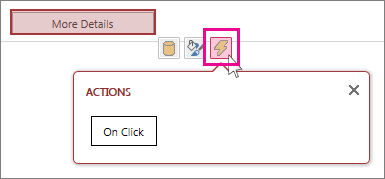
- คลิกเหตุการณ์ที่คุณต้องการแนบแมโคร Access จะแสดงแมโครเปล่าในมุมมองออกแบบแมโคร และคุณสามารถเริ่มการเพิ่มการกระทําได้
สร้างแมโคร UI แบบสแตนด์อโลนในแอป Access บนเว็บ
- คลิก หน้าแรก>แมโครขั้นสูง>
Access จะแสดงแมโครเปล่าในมุมมองออกแบบแมโคร และคุณสามารถเริ่มการเพิ่มการกระทําได้ - คลิก บันทึก ใส่ชื่อแมโครในกล่อง ชื่อแมโคร แล้วคลิก ตกลง
เคล็ดลับสําหรับการสร้างแมโคร UI ใน Access Web App
เคล็ดลับเหล่านี้จะช่วยให้กระบวนการเป็นไปอย่างราบรื่นยิ่งขึ้น
- เมื่อต้องการอ้างอิงเขตข้อมูลในแมโคร ให้ใช้รูปแบบ [TableName].[ ชื่อเขตข้อมูล] ตัวอย่างเช่น ใช้ [งาน].[ วันครบกําหนด] เพื่ออ้างอิงไปยังเขตข้อมูลวันครบกําหนดและ [งาน].[ Status] เพื่ออ้างอิงไปยังเขตข้อมูล Status ถ้ามุมมองของคุณยึดตามคิวรี ให้ระบุชื่อของวัตถุคิวรีที่บันทึกไว้ ตัวอย่างเช่น ถ้าแหล่งระเบียนของมุมมองของคุณเป็นคิวรีที่ชื่อว่า MyQuery ให้ใช้ [MyQuery].[ Due Date] เพื่ออ้างอิงไปยังเขตข้อมูล วันครบกําหนด ในคิวรี
- ก่อนที่จะสร้างแมโคร UI แบบฝังตัว ให้จดชื่อของตาราง เขตข้อมูล และตัวควบคุมที่คุณวางแผนจะใช้ เนื่องจากคุณจะไม่สามารถสลับไปยังแท็บอื่นๆ ขณะที่คุณทํางานบนแมโครนั้นได้
- อาร์กิวเมนต์ของแมโครแอคชันบางตัวสนับสนุนนิพจน์ ถ้าคุณต้องการใช้นิพจน์สําหรับอาร์กิวเมนต์ของแมโครแอคชัน ให้ใส่เครื่องหมาย = ที่ตําแหน่งแรกในกล่องอาร์กิวเมนต์ ถ้าอาร์กิวเมนต์สนับสนุนนิพจน์ Access จะแสดงปุ่มตัวสร้างนิพจน์ทางด้านขวาของกล่องอาร์กิวเมนต์
- บันทึกบ่อยๆ